

編輯:關於 Android 開發
一個 ViewGroup 內含多個子控件,排成像底部 Tab 那樣。需求是:使用者既能點擊某個子項直接切換,也能在整個區域上左右滑動切換。麻煩在於這兩種手勢會互相搶事件——滑動時手指必然先在某个子 View 上按下,子 View 以為要點擊,父容器卻想攔截來做滑動。
自訂父容器,在 onInterceptTouchEvent() 中判斷這是哪一種手勢:
onTouchEvent() 處理,並透過回呼通知外部判斷依據是觸控門檻 ViewConfiguration.getScaledTouchSlop():手指移動距離超過這個值,就認定為滑動而非點擊。這個門檻由系統依裝置密度換算,是官方推薦的做法,比自己寫死 40dp 更可靠。
這個元件的優點是只處理事件分發,不含任何具體滑動邏輯,因此適用於各種「點擊與滑動並存」的場景。
import android.content.Context;
import android.util.AttributeSet;
import android.view.MotionEvent;
import android.view.ViewConfiguration;
import android.widget.RelativeLayout;

public class MySlideRelativeLayout extends RelativeLayout {

    public MySlideRelativeLayout(Context context) {
        this(context, null);
    }

    public MySlideRelativeLayout(Context context, AttributeSet attrs) {
        this(context, attrs, 0);
    }

    public MySlideRelativeLayout(Context context, AttributeSet attrs, int defStyleAttr) {
        super(context, attrs, defStyleAttr);
        initView();
    }

    private void initView() { }

    private boolean mScrolling;
    private float touchDownX;

    @Override
    public boolean onInterceptTouchEvent(MotionEvent event) {
        switch (event.getAction()) {
            case MotionEvent.ACTION_DOWN:
                touchDownX = event.getX();
                mScrolling = false;
                break;
            case MotionEvent.ACTION_MOVE:
                // 移動距離超過系統觸控門檻即判定為滑動
                mScrolling = Math.abs(touchDownX - event.getX())
                        >= ViewConfiguration.get(getContext()).getScaledTouchSlop();
                break;
            case MotionEvent.ACTION_UP:
                mScrolling = false;
                break;
        }
        return mScrolling;
    }

    @Override
    public boolean onTouchEvent(MotionEvent event) {
        switch (event.getAction()) {
            case MotionEvent.ACTION_DOWN:
                return true;
            case MotionEvent.ACTION_MOVE:
                break;
            case MotionEvent.ACTION_UP:
                float x2 = event.getX();
                float threshold = DensityUtil.dip2px(getContext(), 40);
                if (touchDownX - x2 > threshold) {
                    // 由右往左滑
                    if (mSetOnSlideListener != null) {
                        mSetOnSlideListener.onRightToLeftSlide();
                    }
                }
                if (touchDownX - x2 < -threshold) {
                    // 由左往右滑
                    if (mSetOnSlideListener != null) {
                        mSetOnSlideListener.onLeftToRightSlide();
                    }
                }
                break;
        }
        return super.onTouchEvent(event);
    }

    private OnSlideListener mSetOnSlideListener;

    public OnSlideListener getSlideListener() {
        return mSetOnSlideListener;
    }

    public void setOnSlideListener(OnSlideListener listener) {
        this.mSetOnSlideListener = listener;
    }

    public interface OnSlideListener {
        void onRightToLeftSlide();
        void onLeftToRightSlide();
    }
}把它當作父布局,然後設定回呼:
MySlideRelativeLayout container = findViewById(R.id.container);
container.setOnSlideListener(new MySlideRelativeLayout.OnSlideListener() {
    @Override
    public void onRightToLeftSlide() {
        // 切換到下一個 Tab
    }

    @Override
    public void onLeftToRightSlide() {
        // 切換到上一個 Tab
    }
});第一,兩個門檻用了不同標準。 onInterceptTouchEvent 用系統 scaledTouchSlop 判斷是否攔截,onTouchEvent 卻用固定的 40dp 判斷滑動方向。這會導致「已攔截但距離不足 40dp」的中間地帶無任何反應。建議統一門檻,或在 ACTION_UP 時改用速度(VelocityTracker)判斷,手感會更自然。
第二,ACTION_DOWN 回傳 true 的時機。 攔截後 onTouchEvent 才會收到完整的 ACTION_DOWN,此處回傳 true 表示「我會處理這個手勢」,是必要的。
系統的 GestureDetector 也能辨識 fling 與 scroll,但它主要面向單一 View 的手勢,且手勢判定規則固定。像本例這種「需要與子 View 協商事件歸屬」的情況,直接操作 onInterceptTouchEvent 反而更直接可控。兩者並非互斥,需要更細緻的手勢(如雙指縮放)時,搭配 GestureDetector 或 ScaleGestureDetector 是合理的組合。
 Android 開發基礎控件:WebView 上手實戰
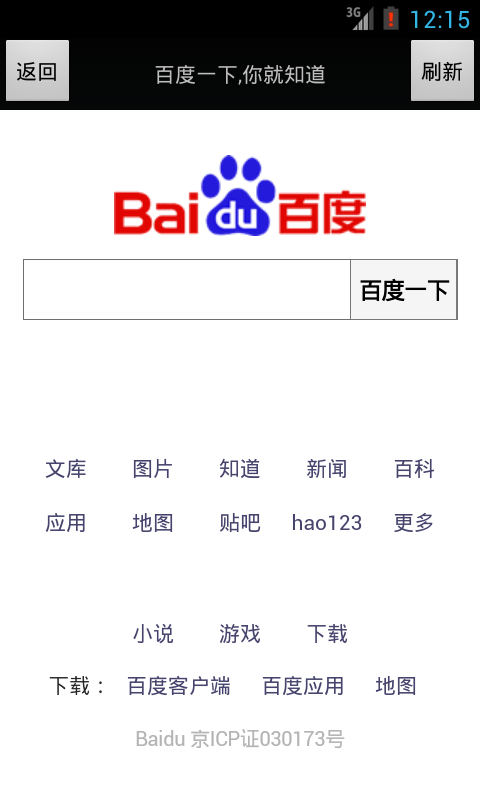
 想在 App 裡直接打開一個網頁怎麼辦?Google 早就準備好了答案——WebView 控件。本文以一個帶標題欄
 React Native Android通信原理:Native與JavaScript回呼機制
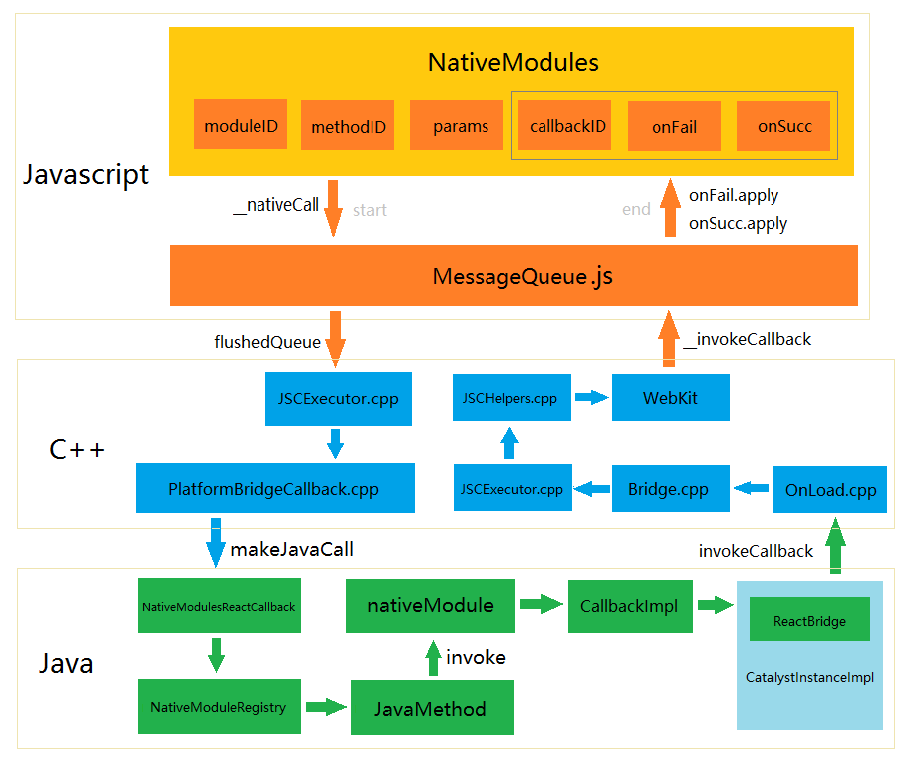
JavaScript如何請求Native 在React Native中,Native可以主動呼叫JavaScript,但JavaScript也可能需要取得Native的即
 Linux 内核系列(9):操作系统开发之 Loader 引导加载器
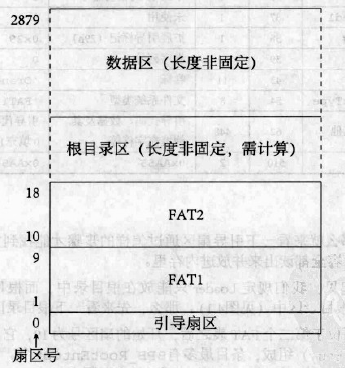
 一个操作系统从开机到开始运行,大致经历引导 → 加载内核入内存 → 跳入保护模式 → 开始执行内核这
 Context 到底是什麼?從繼承體系到能力邊界一次講清楚
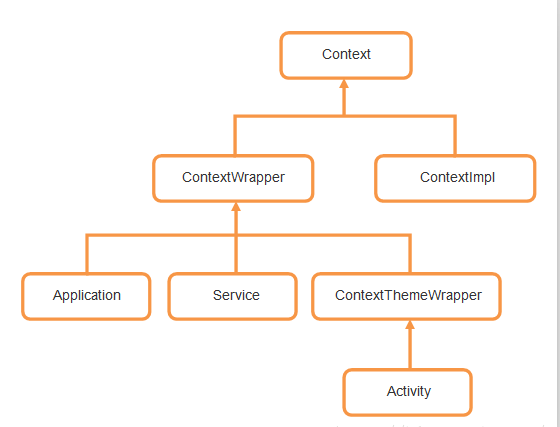
一、Context 是什麼 官方文件的說法是:關於應用程式環境的全域資訊介面。它是一個抽象類,實作由 Android 系統提供,讓你能存取應用程式專屬的資源與類別,並執行