

編輯:關於 Android 開發
說到智慧型手機,多媒體大概是最多人著迷的部分——影片、音樂、圖片。這一節我們把焦點放在音訊與影片的播放與錄製上。
Android 為這兩件事各自準備了現成的工具類別:播放端有 MediaPlayer,錄製端有 MediaRecorder。下面用三個可以跑起來的小範例,把它們的實際用法拆開來看。
建立專案 Lesson28_Music,主 Activity 命名為 MainMusic.java。
先把這幾張按鈕圖示放進 res/drawable,建立 play、pause、stop 三個 selector 定義檔,再把 love.mp3 丟進 res/raw:


三個 selector 的寫法完全一致,以 play.xml 為例:
<?xml version="1.0" encoding="utf-8"?>
<selector xmlns:android="https://schemas.android.com/apk/res/android">
    <item android:state_enabled="false" android:drawable="@drawable/play_disable" />
    <item android:drawable="@drawable/play_50" />
</selector>
pause.xml 與 stop.xml 只要把三個 drawable 名稱換成對應的 pause、stop 資源即可。這種「按鈕不可用時自動換成灰階圖示」的技巧很實用,我們稍後會在程式碼裡用 setEnabled() 來驅動它。
版面配置 res/layout/main.xml:
<?xml version="1.0" encoding="utf-8"?>
<LinearLayout xmlns:android="https://schemas.android.com/apk/res/android"
    android:layout_width="fill_parent"
    android:layout_height="fill_parent"
    android:orientation="vertical">

    <TextView
        android:layout_width="fill_parent"
        android:layout_height="wrap_content"
        android:text="簡單音樂播放器"
        android:textSize="25sp" />
</LinearLayout>

<LinearLayout xmlns:android="https://schemas.android.com/apk/res/android"
    android:layout_width="fill_parent"
    android:layout_height="fill_parent"
    android:orientation="horizontal">

    <ImageButton
        android:id="@+id/play"
        android:layout_width="wrap_content"
        android:layout_height="wrap_content"
        android:layout_margin="4dp"
        android:adjustViewBounds="true"
        android:background="@drawable/play" />

    <ImageButton
        android:id="@+id/pause"
        android:layout_width="wrap_content"
        android:layout_height="wrap_content"
        android:layout_margin="4dp"
        android:adjustViewBounds="true"
        android:background="@drawable/pause" />

    <ImageButton
        android:id="@+id/stop"
        android:layout_width="wrap_content"
        android:layout_height="wrap_content"
        android:layout_margin="4dp"
        android:adjustViewBounds="true"
        android:background="@drawable/stop" />
</LinearLayout>
主程式 MainMusic.java:
package android.basic.lesson28;

import java.io.IOException;

import android.app.Activity;
import android.media.MediaPlayer;
import android.media.MediaPlayer.OnCompletionListener;
import android.media.MediaPlayer.OnPreparedListener;
import android.os.Bundle;
import android.view.View;
import android.widget.ImageButton;
import android.widget.Toast;

public class MainMusic extends Activity {

    private ImageButton play, pause, stop;
    private MediaPlayer mPlayer;

    @Override
    public void onCreate(Bundle savedInstanceState) {
        super.onCreate(savedInstanceState);
        setContentView(R.layout.main);

        play = (ImageButton) findViewById(R.id.play);
        pause = (ImageButton) findViewById(R.id.pause);
        stop = (ImageButton) findViewById(R.id.stop);

        // 資源還沒準備好之前,三顆按鈕全部先停用
        play.setEnabled(false);
        pause.setEnabled(false);
        stop.setEnabled(false);

        // 三顆按鈕共用一個監聽器,靠 ID 分派
        View.OnClickListener ocl = new View.OnClickListener() {
            @Override
            public void onClick(View v) {
                switch (v.getId()) {
                    case R.id.play:
                        Toast.makeText(MainMusic.this, "點擊播放", Toast.LENGTH_SHORT).show();
                        play();
                        break;
                    case R.id.pause:
                        Toast.makeText(MainMusic.this, "暫停播放", Toast.LENGTH_SHORT).show();
                        pause();
                        break;
                    case R.id.stop:
                        Toast.makeText(MainMusic.this, "停止播放", Toast.LENGTH_SHORT).show();
                        stop();
                        break;
                }
            }
        };
        play.setOnClickListener(ocl);
        pause.setOnClickListener(ocl);
        stop.setOnClickListener(ocl);

        initMediaPlayer();
    }

    // 初始化播放器
    private void initMediaPlayer() {
        mPlayer = MediaPlayer.create(getApplicationContext(), R.raw.love);

        // 資源準備就緒後,才把播放鈕開放給使用者
        mPlayer.setOnPreparedListener(new OnPreparedListener() {
            @Override
            public void onPrepared(MediaPlayer mp) {
                Toast.makeText(MainMusic.this, "onPrepared", Toast.LENGTH_SHORT).show();
                play.setEnabled(true);
            }
        });

        // 一曲終了,順手做收尾
        mPlayer.setOnCompletionListener(new OnCompletionListener() {
            @Override
            public void onCompletion(MediaPlayer mp) {
                Toast.makeText(MainMusic.this, "onCompletion", Toast.LENGTH_SHORT).show();
                stop();
            }
        });
    }

    private void play() {
        mPlayer.start();
        play.setEnabled(false);
        pause.setEnabled(true);
        stop.setEnabled(true);
    }

    private void pause() {
        mPlayer.pause();
        play.setEnabled(true);
        pause.setEnabled(false);
        stop.setEnabled(true);
    }

    private void stop() {
        mPlayer.stop();
        pause.setEnabled(false);
        stop.setEnabled(false);
        try {
            // stop 之後必須重新 prepare 才能再次 start
            mPlayer.prepare();
            mPlayer.seekTo(0);
            play.setEnabled(true;
        } catch (IllegalStateException e) {
            e.printStackTrace();
        } catch (IOException e) {
            e.printStackTrace();
        }
    }

    // Activity 銷毀前一定要停掉播放,否則音樂會變成「背景鬼畜」
    @Override
    protected void onDestroy() {
        super.onDestroy();
        if (stop.isEnabled()) {
            stop();
        }
    }
}
這裡有兩個容易踩到的重點。第一,MediaPlayer 是狀態機,stop() 之後不能直接 start(),必須重新 prepare() 並 seekTo(0) 把播放位置歸零。第二,一定要在 onDestroy() 裡善後,不然使用者離開畫面後音樂還在響,體驗非常糟。
執行結果:
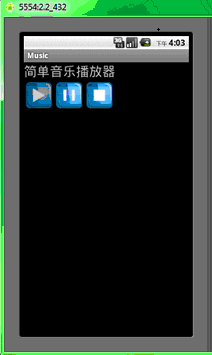
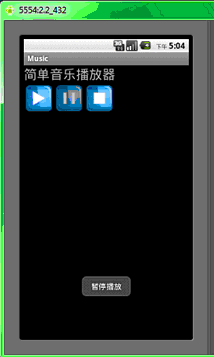
可以注意到按鈕會依播放狀態自動在彩色與灰階之間切換,這就是 selector 加上 setEnabled() 的效果。
好消息是,播放影片比播放音樂更省事。Android 直接提供了 VideoView 與 MediaController 兩個現成元件,MP4、3GP 都能搞定。
建立專案 Lesson28_Video。先用轉檔軟體(例如 Format Factory)壓一段影片備用,我這邊的參數如下:
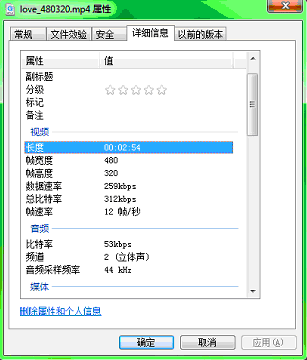
這裡有個血淚教訓:如果播放時完全黑屏,或者有聲音沒畫面,那大概是壓縮參數的問題,換個軟體或調參數重壓一次。這件事和裝置效能也有關聯——降低解析度與每秒幀數之後就音畫同步了;提高幀數則會出現聲音先出來、十幾秒後畫面才跟上(但一旦出來之後仍是同步的)。有興趣的朋友不妨多做幾組測試,找出一個穩定可行的參數組合。
把影片推到裝置上時,建議用命令列而不是 Eclipse 的可視化工具,因為後者在處理大檔案時常常失敗:

版面配置很單純,一個 VideoView 就夠了:
<?xml version="1.0" encoding="utf-8"?>
<LinearLayout xmlns:android="https://schemas.android.com/apk/res/android"
    android:layout_width="match_parent"
    android:layout_height="match_parent"
    android:layout_gravity="top"
    android:orientation="vertical">

    <VideoView
        android:id="@+id/VideoView01"
        android:layout_width="fill_parent"
        android:layout_height="fill_parent" />
</LinearLayout>
MainVideo.java:
package android.basic.lesson28;

import android.app.Activity;
import android.net.Uri;
import android.os.Bundle;
import android.view.Window;
import android.view.WindowManager;
import android.widget.MediaController;
import android.widget.VideoView;

public class MainVideo extends Activity {

    @Override
    public void onCreate(Bundle savedInstanceState) {
        super.onCreate(savedInstanceState);
        // 設定全螢幕
        this.getWindow().setFlags(WindowManager.LayoutParams.FLAG_FULLSCREEN,
                WindowManager.LayoutParams.FLAG_FULLSCREEN);
        // 去掉標題列
        this.requestWindowFeature(Window.FEATURE_NO_TITLE);
        // 順序很重要:全螢幕等設定必須在載入版面之前完成
        setContentView(R.layout.main);

        VideoView videoView = (VideoView) findViewById(R.id.VideoView01);

        // 建立控制器並綁到 VideoView 上
        MediaController mediaController = new MediaController(this);
        mediaController.setAnchorView(videoView);
        videoView.setMediaController(mediaController);

        // 這兩種寫法都可以指定影片來源
        // videoView.setVideoPath("file:///sdcard/love_480320.mp4");
        videoView.setVideoURI(Uri.parse("/sdcard/love_480320.mp4"));

        // 開啟即播放
        videoView.start();
    }
}
執行結果:
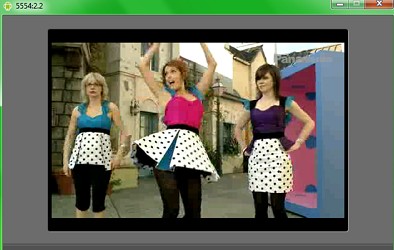
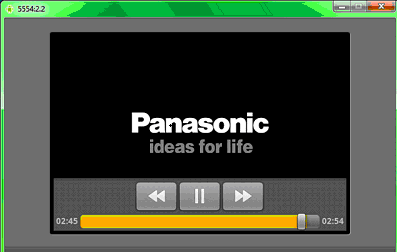
順帶一提,setFlags 與 requestWindowFeature 必須排在 setContentView() 之前,寫反了全螢幕不會生效,這是初學者很常卡住的地方。
播放之外,Android 也能錄音,靠的是 MediaRecorder。建立專案 Tip_Recorder,主 Activity 為 MainActivity。
版面配置 main.xml:
<?xml version="1.0" encoding="utf-8"?>
<LinearLayout xmlns:android="https://schemas.android.com/apk/res/android"
    android:layout_width="fill_parent"
    android:layout_height="fill_parent"
    android:gravity="center"
    android:orientation="vertical">

    <Button
        android:id="@+id/Button01"
        android:layout_width="wrap_content"
        android:layout_height="wrap_content"
        android:text="錄音"
        android:textSize="30sp" />

    <Button
        android:id="@+id/Button02"
        android:layout_width="wrap_content"
        android:layout_height="wrap_content"
        android:layout_marginTop="20dp"
        android:text="停止"
        android:textSize="30sp" />
</LinearLayout>
MainActivity.java:
package android.tip.yaoyao;

import java.io.File;
import java.io.IOException;
import java.util.Calendar;
import java.util.Locale;

import android.app.Activity;
import android.media.MediaRecorder;
import android.os.Bundle;
import android.text.format.DateFormat;
import android.view.View;
import android.widget.Button;
import android.widget.Toast;

public class MainActivity extends Activity {

    private Button recordButton;
    private Button stopButton;
    private MediaRecorder mr;

    @Override
    public void onCreate(Bundle savedInstanceState) {
        super.onCreate(savedInstanceState);
        setContentView(R.layout.main);

        recordButton = (Button) this.findViewById(R.id.Button01);
        stopButton = (Button) this.findViewById(R.id.Button02);

        recordButton.setOnClickListener(new View.OnClickListener() {
            @Override
            public void onClick(View v) {
                // 用時間戳當檔名,避免覆蓋舊檔
                File file = new File("/sdcard/"
                        + "YY"
                        + new DateFormat().format("yyyyMMdd_hhmmss",
                                Calendar.getInstance(Locale.CHINA)) + ".amr");

                Toast.makeText(getApplicationContext(),
                        "正在錄音,錄音檔案在 " + file.getAbsolutePath(),
                        Toast.LENGTH_LONG).show();

                mr = new MediaRecorder();
                // 從麥克風取音
                mr.setAudioSource(MediaRecorder.AudioSource.DEFAULT);
                // 輸出格式
                mr.setOutputFormat(MediaRecorder.OutputFormat.DEFAULT);
                // 編碼格式
                mr.setAudioEncoder(MediaRecorder.AudioEncoder.DEFAULT);
                // 輸出檔案
                mr.setOutputFile(file.getAbsolutePath());

                try {
                    file.createNewFile();
                    mr.prepare();
                } catch (IllegalStateException e) {
                    e.printStackTrace();
                } catch (IOException e) {
                    e.printStackTrace();
                }
                mr.start();
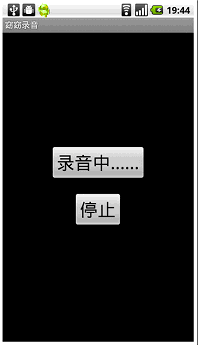
                recordButton.setText("錄音中……");
            }
        });

        stopButton.setOnClickListener(new View.OnClickListener() {
            @Override
            public void onClick(View v) {
                if (mr != null) {
                    mr.stop();
                    mr.release();
                    mr = null;
                    recordButton.setText("錄音");
                    Toast.makeText(getApplicationContext(), "錄音完畢", Toast.LENGTH_LONG).show();
                }
            }
        });
    }
}
MediaRecorder 的設定順序是有講究的:setAudioSource → setOutputFormat → setAudioEncoder → setOutputFile → prepare() → start(),顛倒順序會直接丟出 IllegalStateException。
錄音與寫入外部儲存空間都需要權限,所以 AndroidManifest.xml 也一併提供:
<manifest xmlns:android="https://schemas.android.com/apk/res/android"
    package="android.tip.yaoyao"
    android:versionCode="1"
    android:versionName="1.0">

    <application android:icon="@drawable/icon" android:label="@string/app_name"
        android:debuggable="true">
        <activity android:name=".MainActivity" android:label="@string/app_name"
            android:screenOrientation="portrait"
            android:configChanges="orientation|keyboardHidden|keyboard">
            <intent-filter>
                <action android:name="android.intent.action.MAIN" />
                <category android:name="android.intent.category.LAUNCHER" />
            </intent-filter>
        </activity>
    </application>

    <uses-sdk android:minSdkVersion="4" />
    <uses-permission android:name="android.permission.RECORD_AUDIO" />
    <uses-permission android:name="android.permission.WRITE_EXTERNAL_STORAGE" />
</manifest>
編譯執行後的畫面:
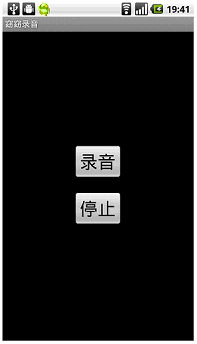
按下錄音:
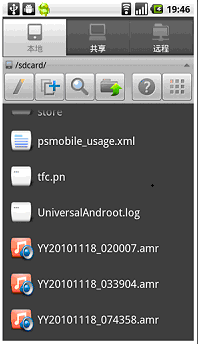
錄好的檔案會出現在儲存卡根目錄,檔名以 YY 開頭的幾個 .amr 檔:
錄音需要真實的麥克風硬體,而模擬器沒辦法把電腦的聲卡模擬給 App 使用,所以這個範例只能在真機上驗證。真機測試的步驟其實很簡單:
上面那幾張真機截圖,其實就是用 Eclipse 的 DDMS 視窗直接抓的。下圖右上角顏色最深的那個小圖示,就是抓真機截圖的按鈕:
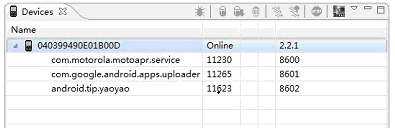
這一節涵蓋播放音樂、播放影片、錄製音訊三條主線,也順帶把 selector 狀態圖示、全螢幕設定、權限宣告與真機除錯流程串了起來。內容確實不少,建議自己動手把三個範例各跑一遍,尤其是 MediaPlayer 的狀態轉換,親手操作過一次才會真的記住。
另外提醒一句:新版 Android 對外部儲存空間的權限模型已經改得很多(分區儲存、更細緻的媒體權限),上面寫死 /sdcard/ 路徑的做法只適用於舊版本。真正上 production 時,請改用 Context.getExternalFilesDir() 這類 API 來取得合法路徑。
 Android 學習指南之二十六:GPS 定位服務的實際應用
LBS(Location Based Services,位置服務)有兩大本錢。第一,它能輕易取得行動使用者當下的真實地理位置——經度、緯度、海拔等座標資料;第二,它能在此
 Android Service 與 Activity 互動方式解析
Service 是 Android 四大元件之一,常用於執行不需要使用者持續操作的背景工作。實際開發中,Activity 與 Service 之間經常需要互相傳遞資料,例
 Android AlertDialog 六種用法完整示範
對話框是應用中不可或缺的元件,用來提示重要資訊、確認破壞性操作、或收集簡短輸入。Android 提供了相當豐富的對話框支援,本文聚焦在最泛用的 AlertDialog。
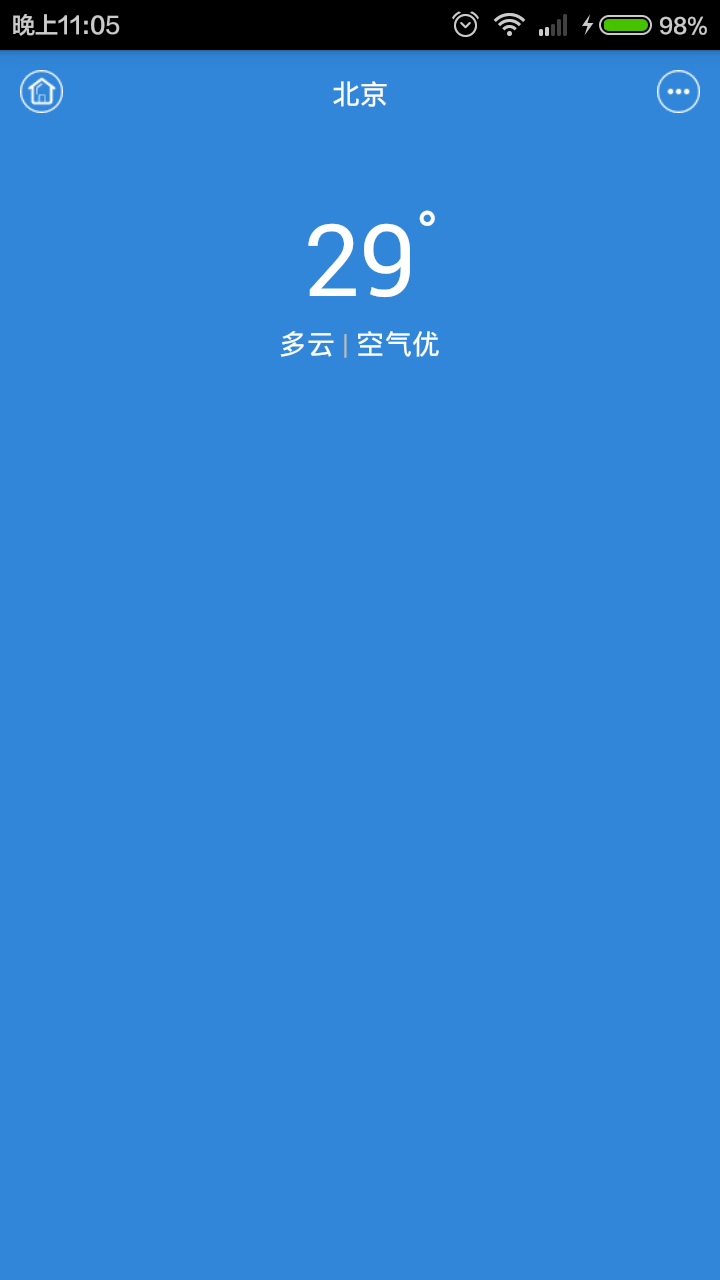 Android 天氣 App 版面練習:RelativeLayout 與 LinearLayout 的組合
天氣 App 版面練習 這個範例以 RelativeLayout 為主體,搭配 LinearLayout 排列次要資訊,適合練習天氣首頁常見的置中與相對定位。 畫面中上