

編輯:關於 Android 開發
本系列文章目錄:
上一篇介紹了 Studio 的優勢與 1.0 RC 的安裝上手,沒想到 Google 的節奏這麼快,很快又推出了 RC2,主要修復若干 bug。這一篇就來看看 Studio 的介面構成與基本操作。
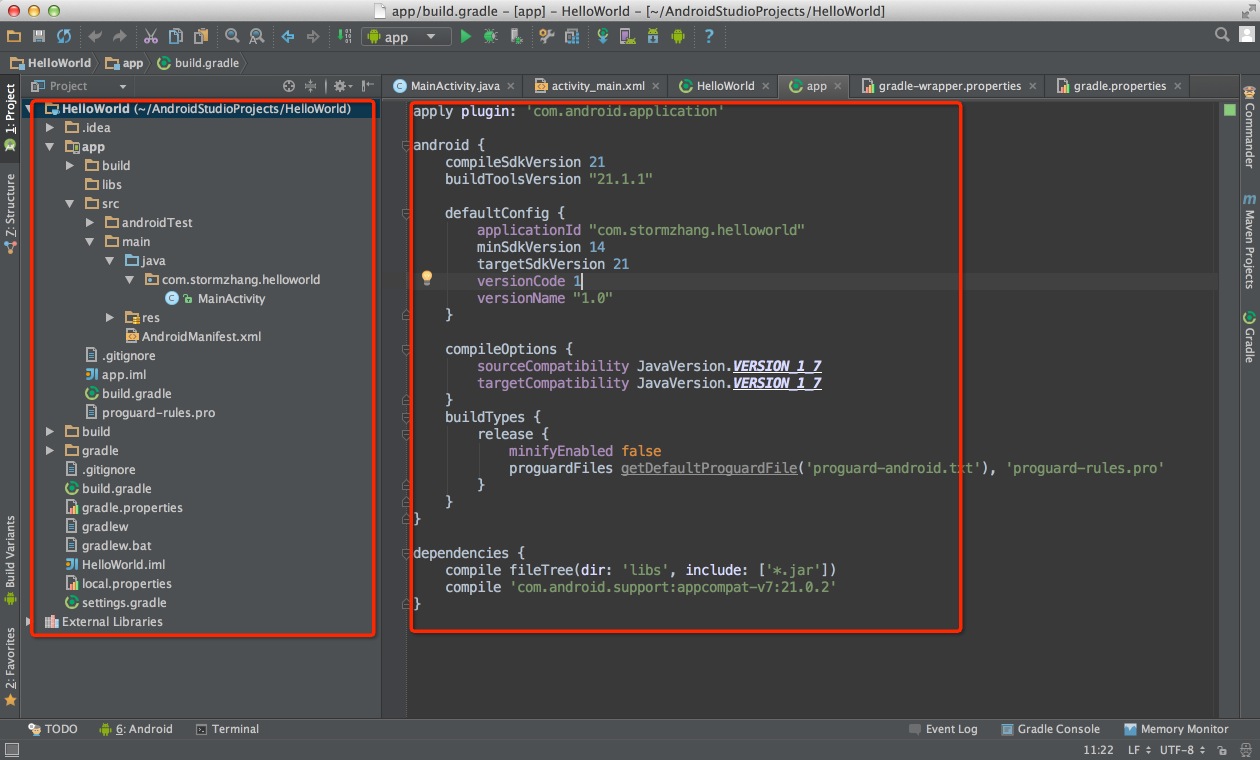
新建專案後,預設的目錄結構如下:
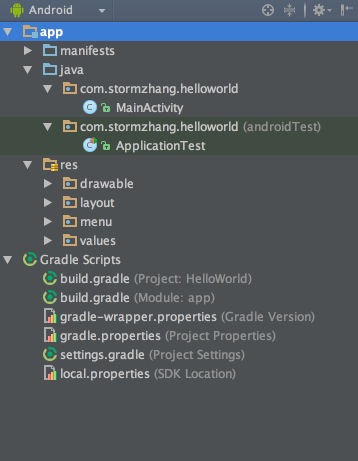
可以明顯看出它與 Eclipse 差異很大。Studio 一個視窗只能開啟一個專案,而 Eclipse 可以在同一個視窗中同時管理多個專案。如果看著不習慣,點擊左上角可以切換視圖模式。
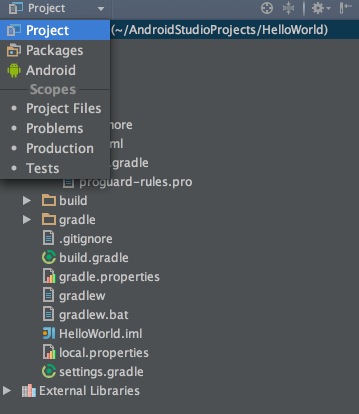
切換到 project 模式後的目錄結構如下,我个人更偏好這種呈現方式:
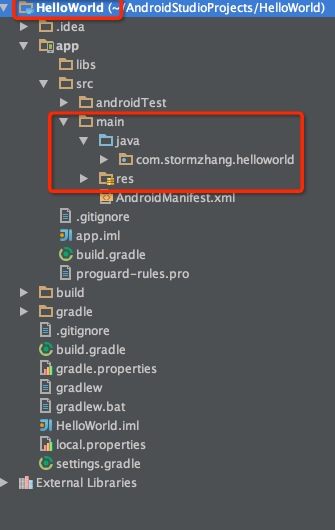
與 Eclipse 的主要差異有兩點:
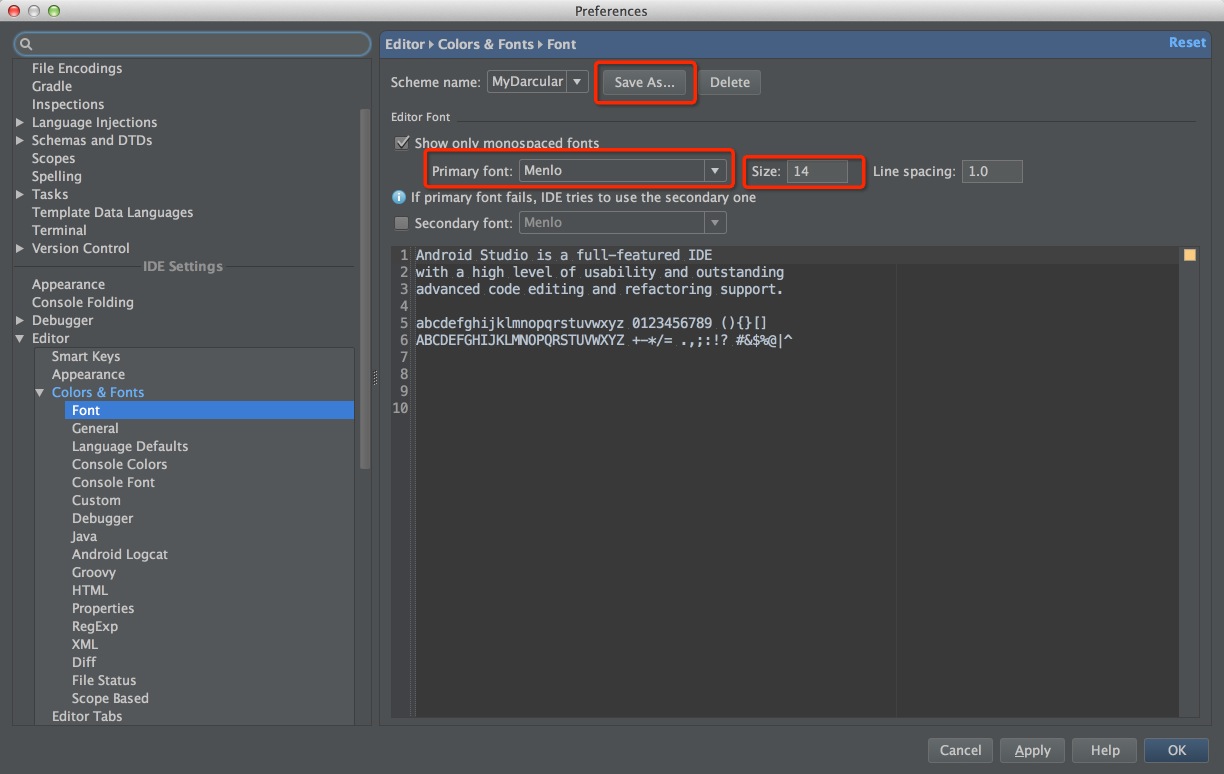
進入 Studio 後,你可能會覺得預設字型偏小。Darcula 主題預設是 12,我個人習慣 14。調整方式是進入 Preferences,搜尋 Font,找到 Colors & Fonts 底下的 Font 項目。
這裡有個小陷阱:預設字型大小無法直接修改,必須先「另存為」一份自己的方案。點擊 Save as 並取個名字(例如 MyDarcular),之後就能自由調整字型大小與樣式。
按下確定回到編輯器,字型確實變大了,但側邊欄等其餘部位的文字大小沒有跟著改變,看起來不太協調:
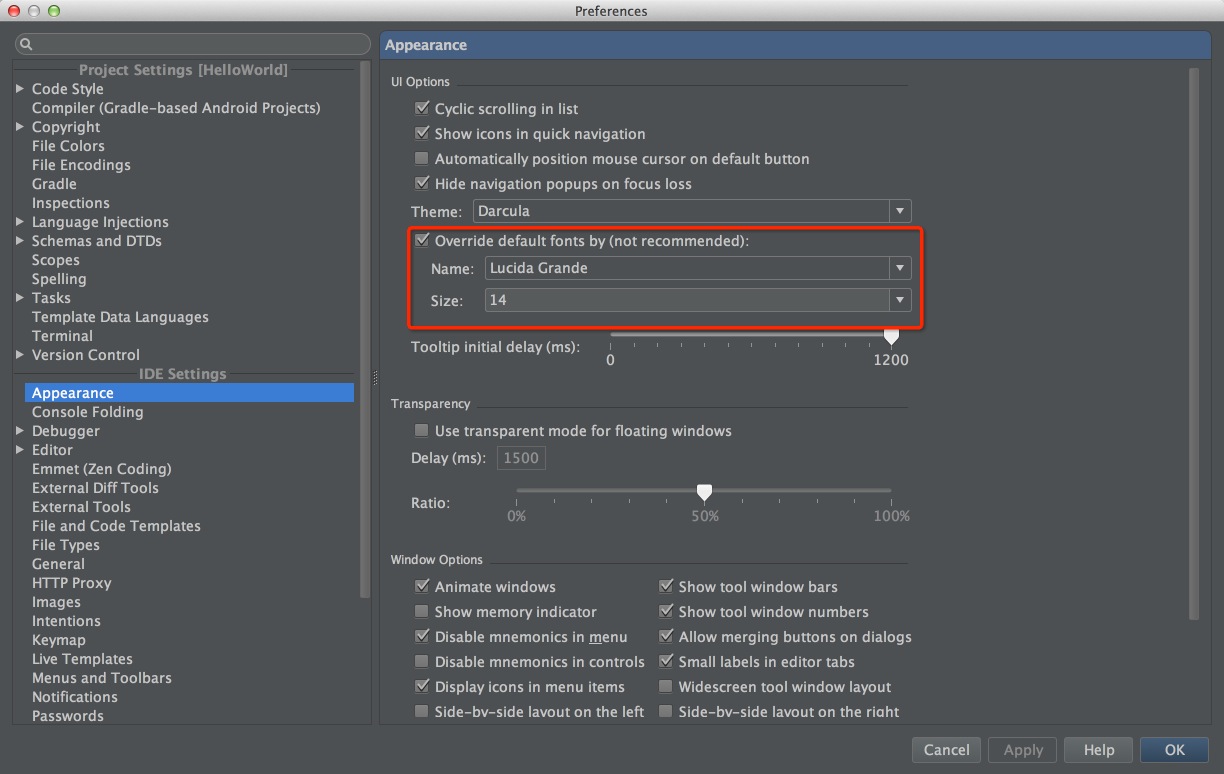
有強迫症的人大概無法忍受。同樣在 Preferences → Appearance 中調整即可,這裡除了字型大小,也能更換字型:
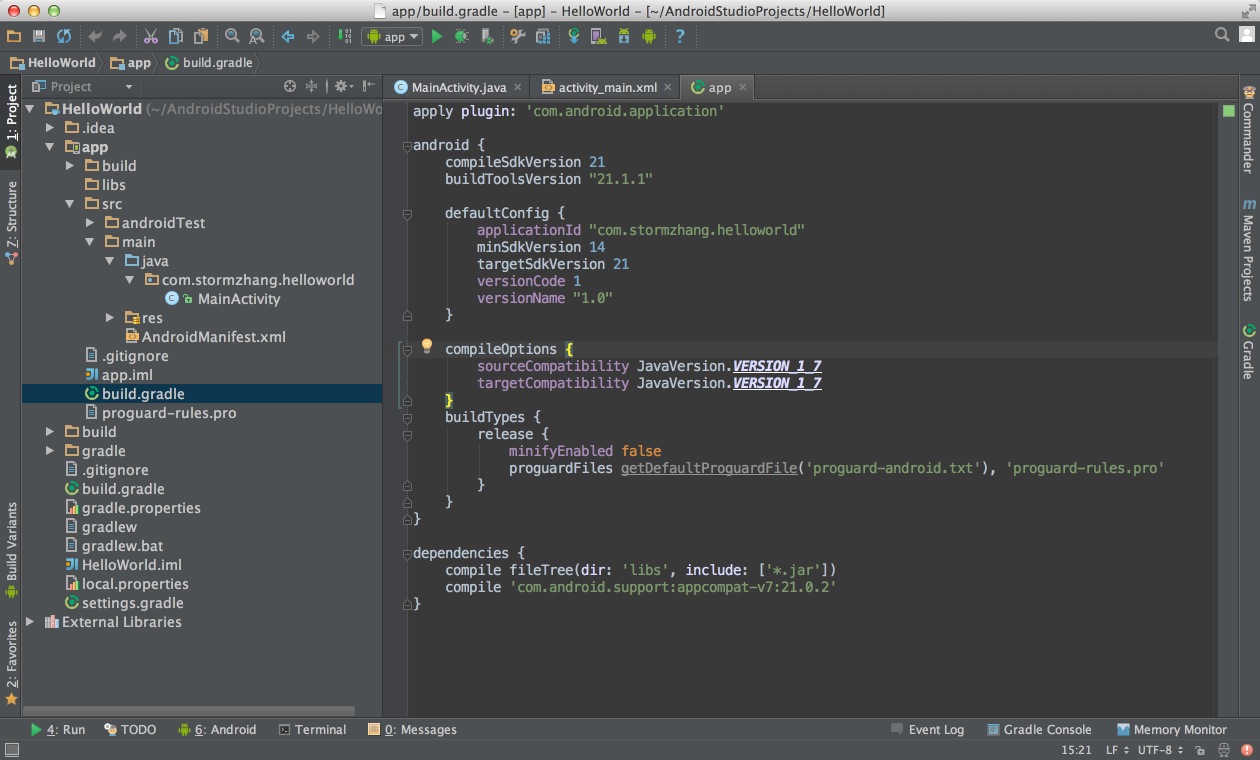
調整後的效果:
執行方式與 Eclipse 類似,點擊工具列上的綠色箭頭即可。

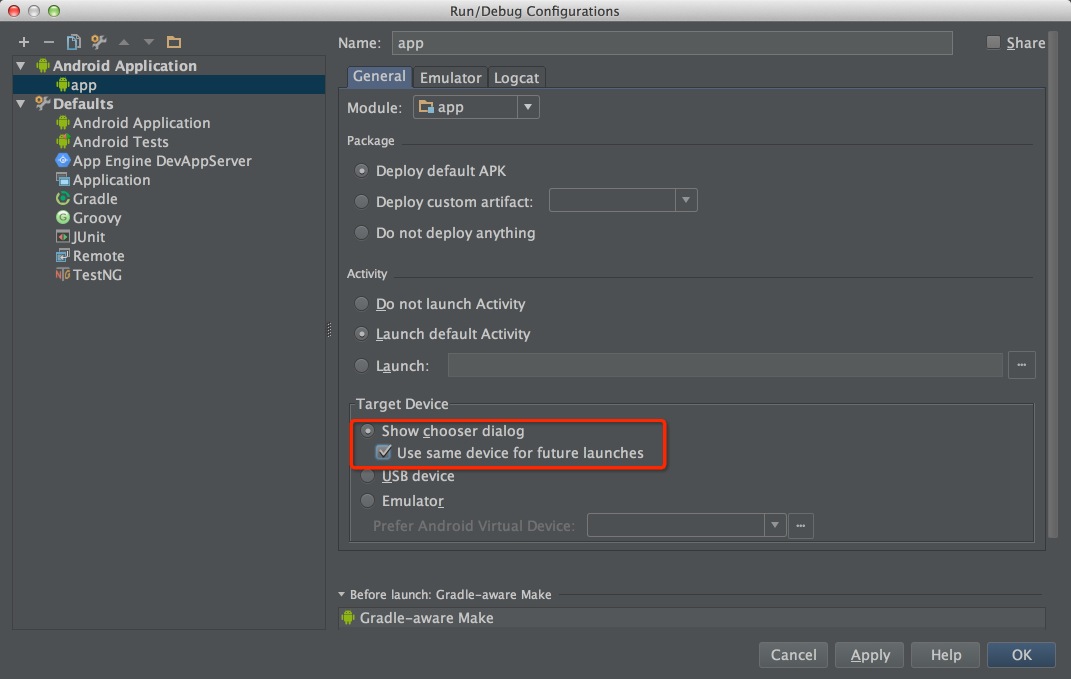
Studio 預設會啟動模擬器。如果你想直接部署到真機,可以在下拉選單中選擇 Edit Configurations,把目標改為 USB 裝置或提示選擇。

Studio 工具列右側擺放著幾個高頻使用的按鈕,由左而右分別是 Gradle 同步、AVD Manager、SDK Manager 與 DDMS:

建議在建立模擬器之前,先把 SDK Manager 中的 Tools 與 Extras 更新到最新版本。
點擊 AVD Manager:
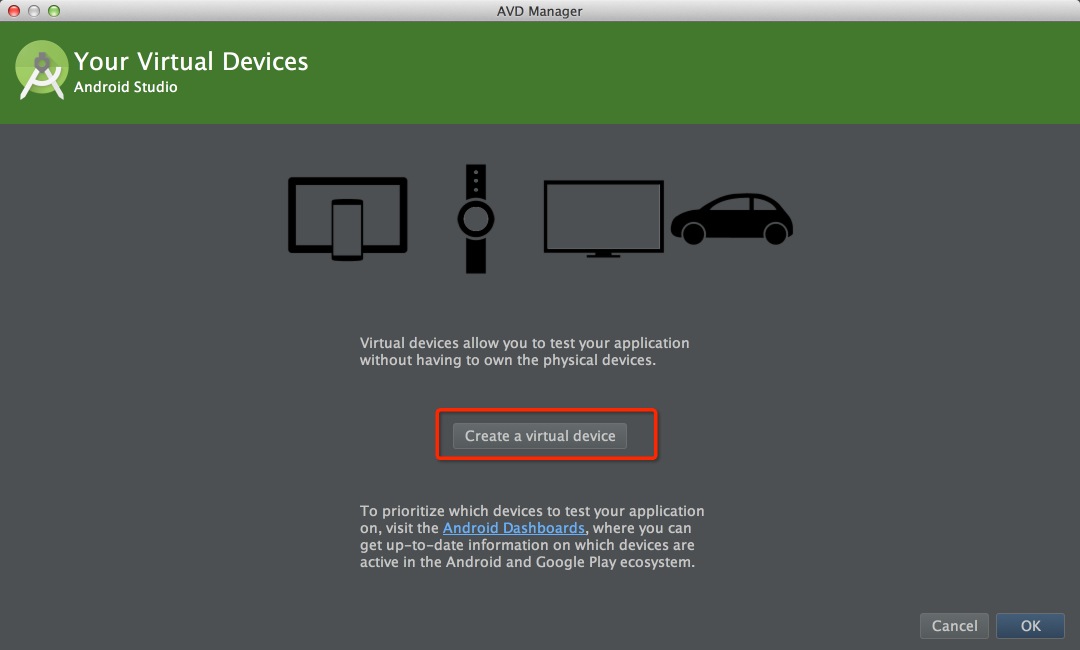
點擊畫面中的 Create 按鈕:
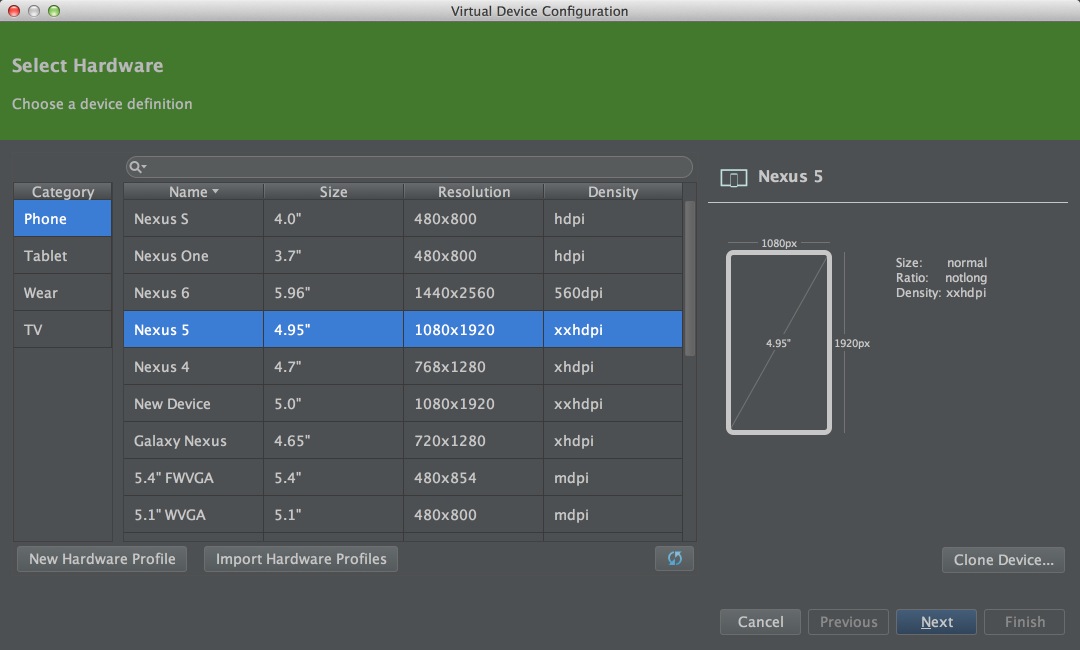
選擇裝置,這裡以 Nexus 5 為例,然後 Next:
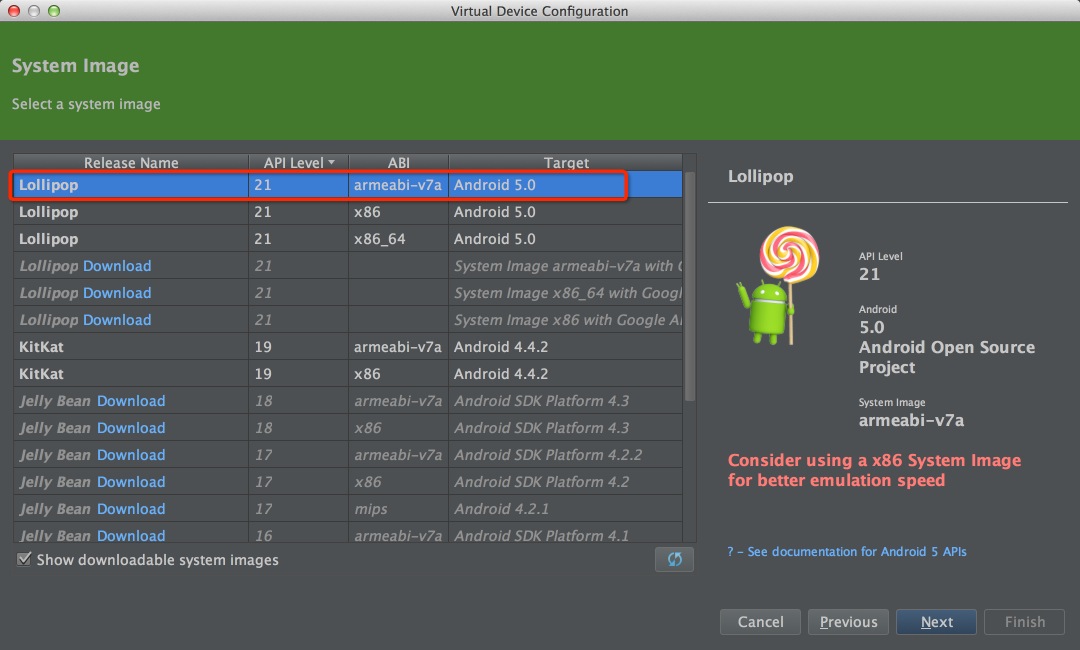
接著選擇系統映像版本,這裡以 5.0 為例,再按 Next:
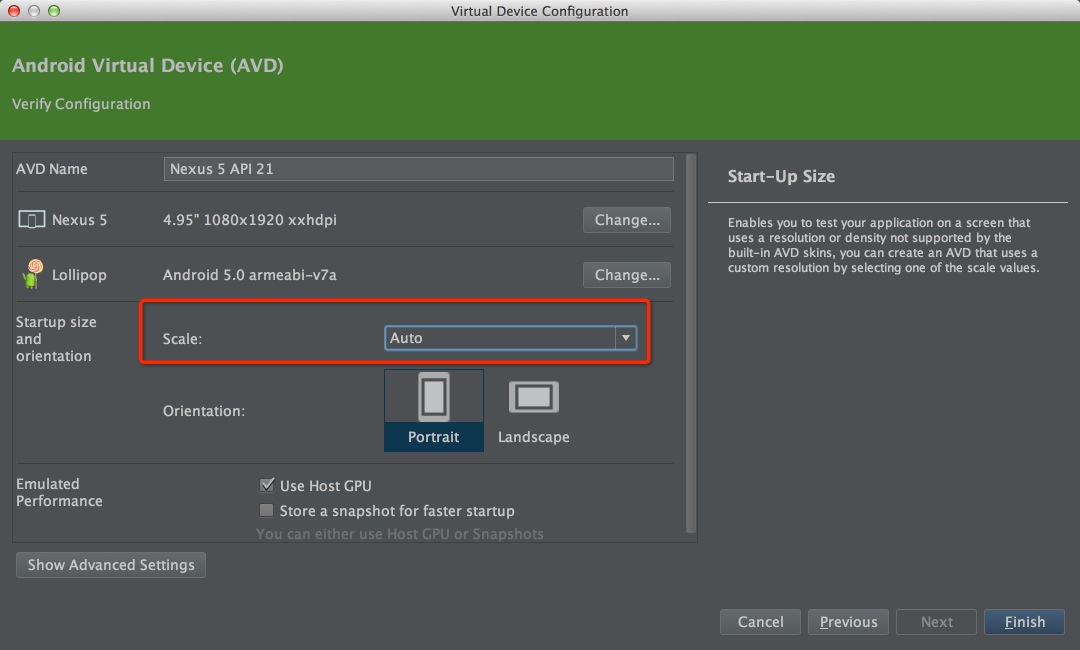
由於每個人的螢幕尺寸不同,Scale 這一欄建議選 Auto,然後 Finish。完成後就能看到剛建立好的 5.0 模擬器:
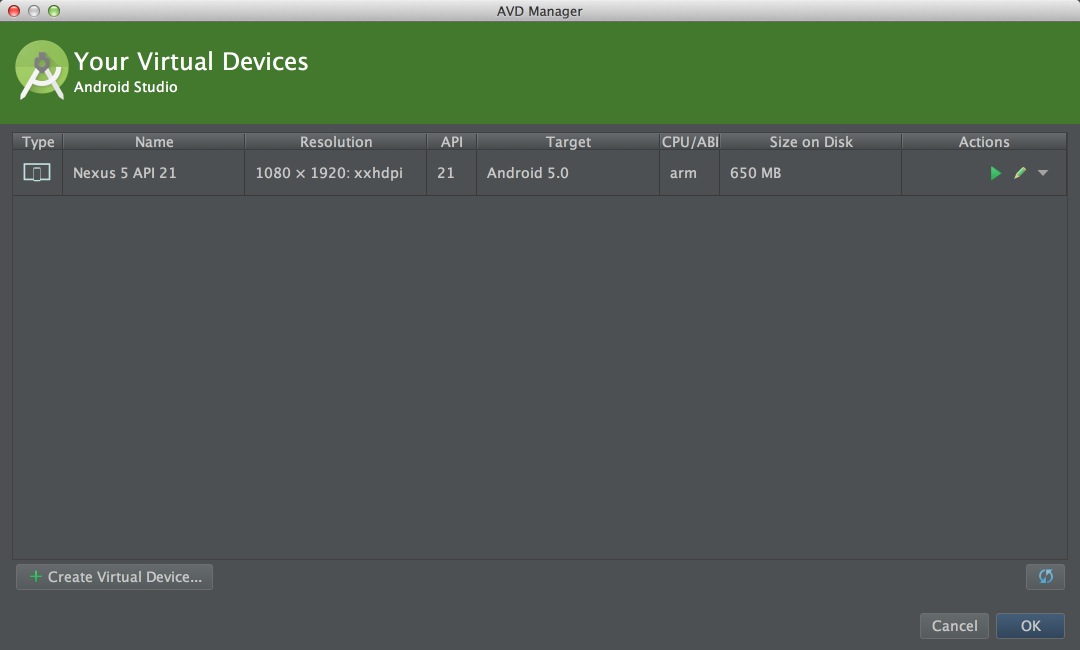
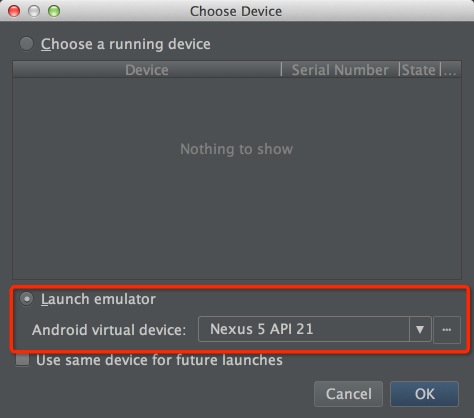
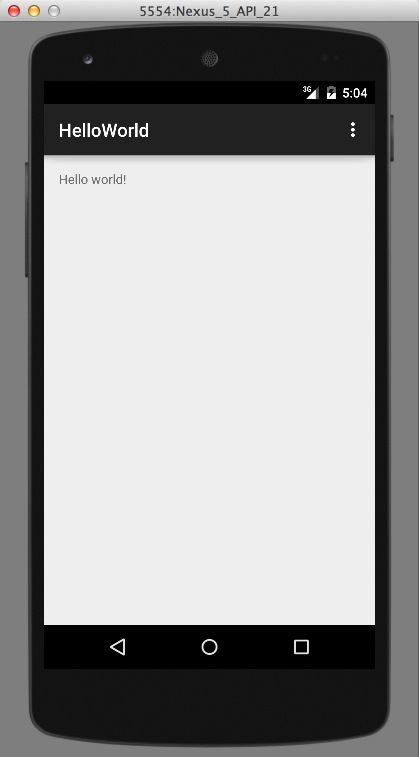
這次再執行專案,選擇剛才的模擬器啟動。模擬器首次開機較慢,請耐心等待:
下一篇將整理 Studio 的常用快捷鍵與自動匯入套件的設定方式。
 Android 動畫效果實戰:透明度、旋轉、平移、縮放與自定義
 Android 提供多種動畫方式,可提升介面互動感。常見動畫包括 AlphaAnimation、Rotat
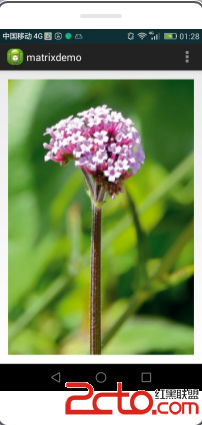 自定義 View 實作 Bitmap 縮放與拖拽的完整思路
自定義 View 中實現 Bitmap 的放大與拖動 一、實現思路 整體骨架:繼承 View 寫一個 MyImageView,在它宿主 Activity 中實作 OnT
 Android 開發實戰(十一):PreferenceActivity 與四種設定元件完整用法
為什麼需要 PreferenceActivity PreferenceActivity 繼承自 ListActivity,以清單形式呈現設定項目。它最大的特色是:你只要
 Paint API 系列(8.3.13):Shader 圖像渲染五種子類全解
Android 基礎入門教程——8.3.13 Paint API 之 Shader(圖像渲染) 本節引言 最近因為工作和新職面試的事耽誤了更新,這裡說聲抱歉。今天下午