

編輯:關於 Android 開發
按下按鈕時換一張圖,是介面上很常見的需求。其實不必寫任何 Java 程式碼,靠 selector 就能搞定。
首先在 ImageView 上把 background 指向一個 selector 資源:
<ImageView
    android:layout_width="60dp"
    android:layout_height="60dp"
    android:background="@drawable/button_share_1_pressed" />
接著建立 button_share_1_pressed.xml,用兩組 item 分別對應未按下與按下的狀態:
<?xml version="1.0" encoding="UTF-8"?>
<selector xmlns:android="https://schemas.android.com/apk/res/android">
    <item
        android:drawable="@drawable/login_share_2_0"
        android:state_pressed="false"></item>
    <item
        android:drawable="@drawable/login_share_2_1"
        android:state_pressed="true"></item>
</selector>
原理很單純:Android 會依 Control 目前的狀態挑選對應的 item。這裡只用了 state_pressed,所以效果就是「手指按下時換圖、放開後還原」。
selector 能判斷的狀態不只按壓,還包括 state_focused(取得焦點)、state_enabled(是否可用)、state_selected(是否選取)、state_checked(是否勾選)等,多個條件也能自由組合。這也是為什麼它特別適合拿來做 Button、CheckBox、列表項等需要視覺回饋的元件——把狀態判斷交給宣告式配置,Java 端就不必為了換圖而寫額外邏輯。
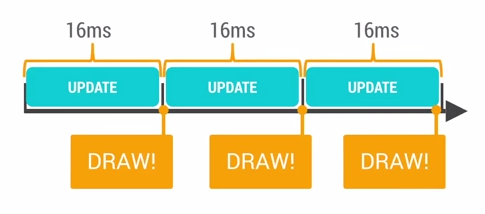 Google 官方 Android 性能優化課程重點整理:渲染、記憶體與電量
2015 年初,Google 推出了一系列關於 Android 效能優化的短片課程,每支約三到五分鐘,協助開發者打造更順暢、更省電的應用。課程不只講解了系統底層的運作原理
 ViewPagerIndicator 練習(二):實作滑動式 Tab 切換
上一篇把 TabPageIndicator 跑起來了,這一篇加上 Fragment 內容頁,做出滑動切換 Tab 的效果。 MainActivity.java pac
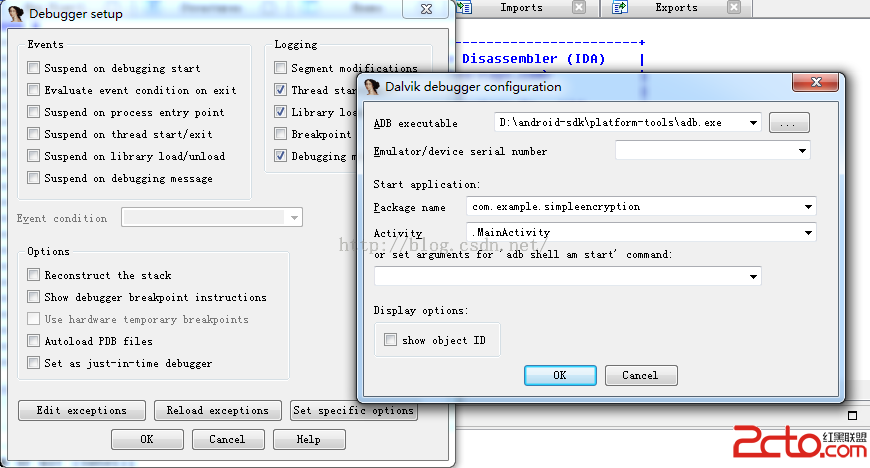 IDA 動態調試 Android DEX 文件流程整理
IDA 動態調試 Android DEX 本文以一個 Android 登入範例為基礎,說明如何使用 IDA 動態調試 DEX 文件。使用前需確認 AndroidManif
 Android 中 Activity、Window 與 View 三者之間的關係
 一、概述 Activity 可以說是應用程式的載體(也可理解為界面的載體,但不等於界面本