

編輯:關於 Android 開發
初次使用 Android Studio 時,除了安裝本身,還有許多細節設定會影響後續開發效率。本文整理從安裝後首次啟動、建立專案,到主題、字型、快速鍵與程式碼提示的完整設定流程。
若希望避免第一次啟動時自動下載 SDK,可在 bin 目錄的 idea.properties 中加入一行設定。
disable.android.first.run=true
首次啟動時,請設定 JDK 與 Android SDK 路徑。
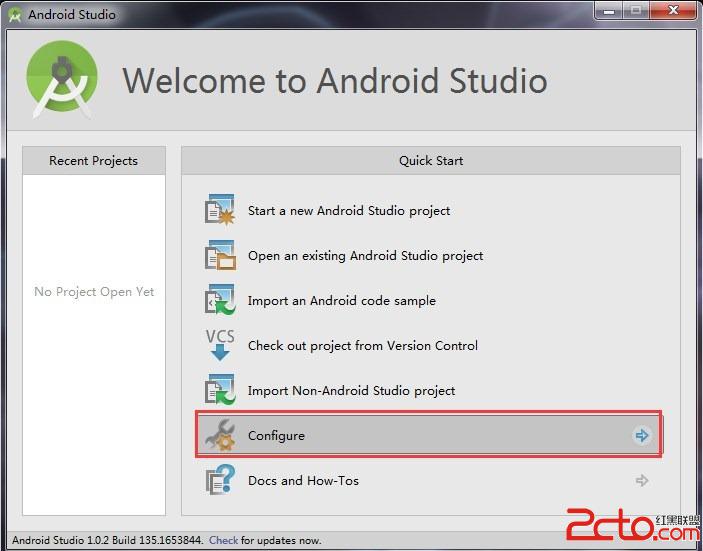
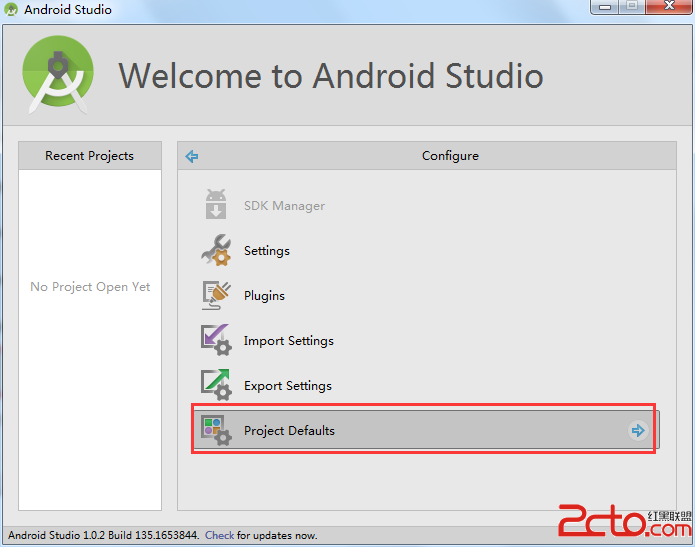
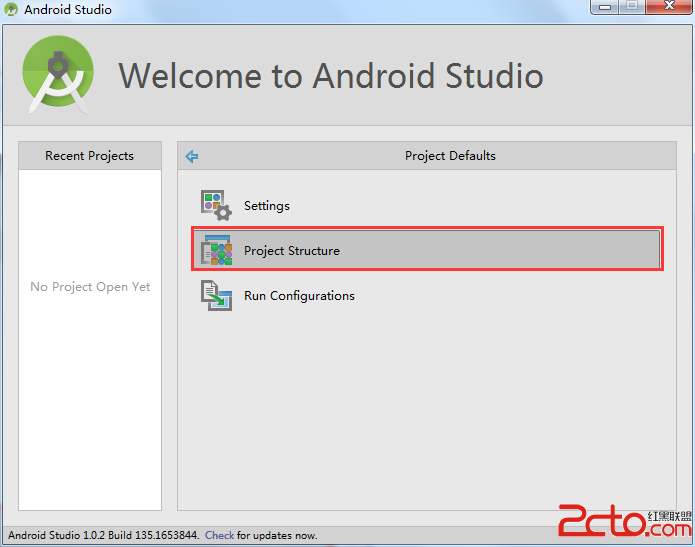
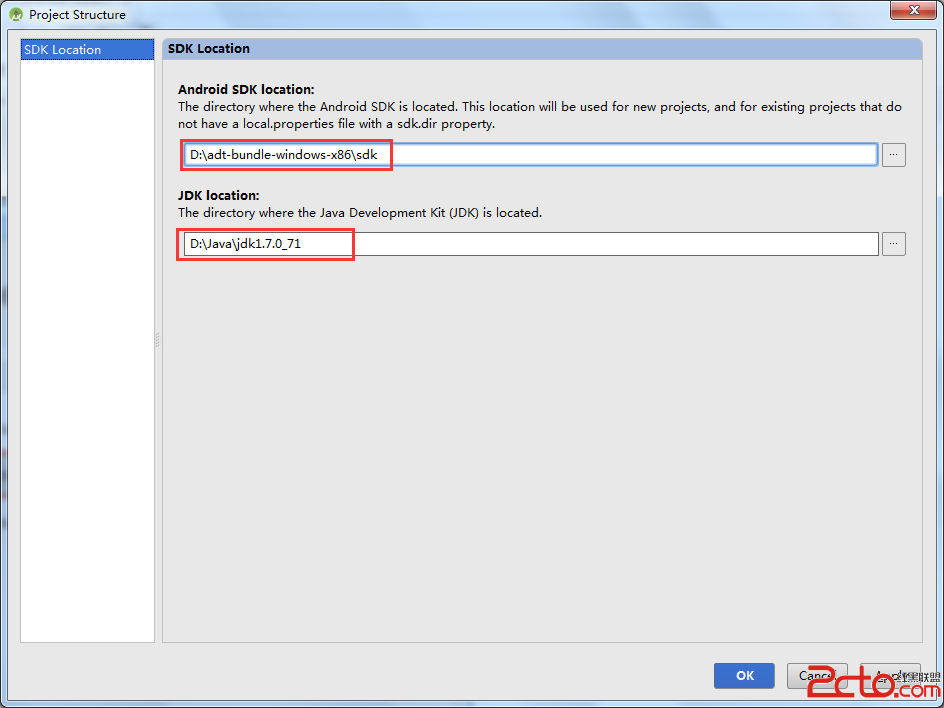
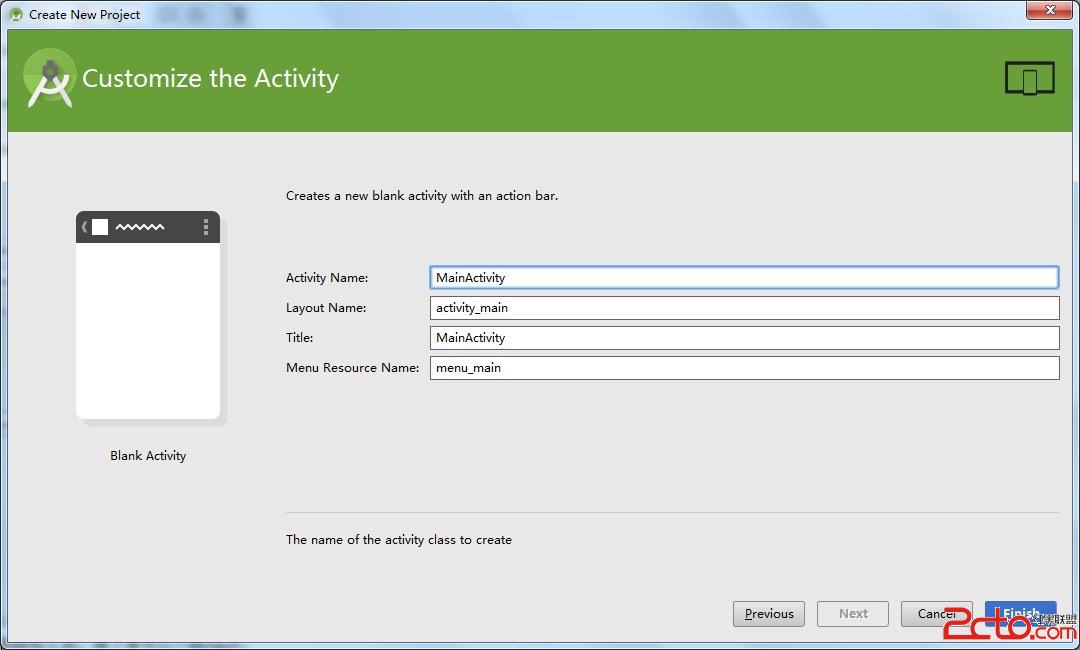
完成 JDK 與 SDK 設定後,即可建立 Android 專案。輸入專案名稱與路徑後,可依需求選擇版本與樣板。
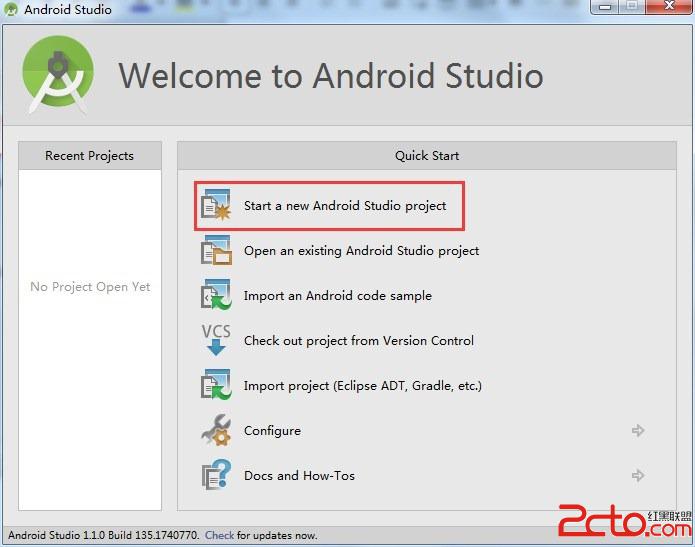
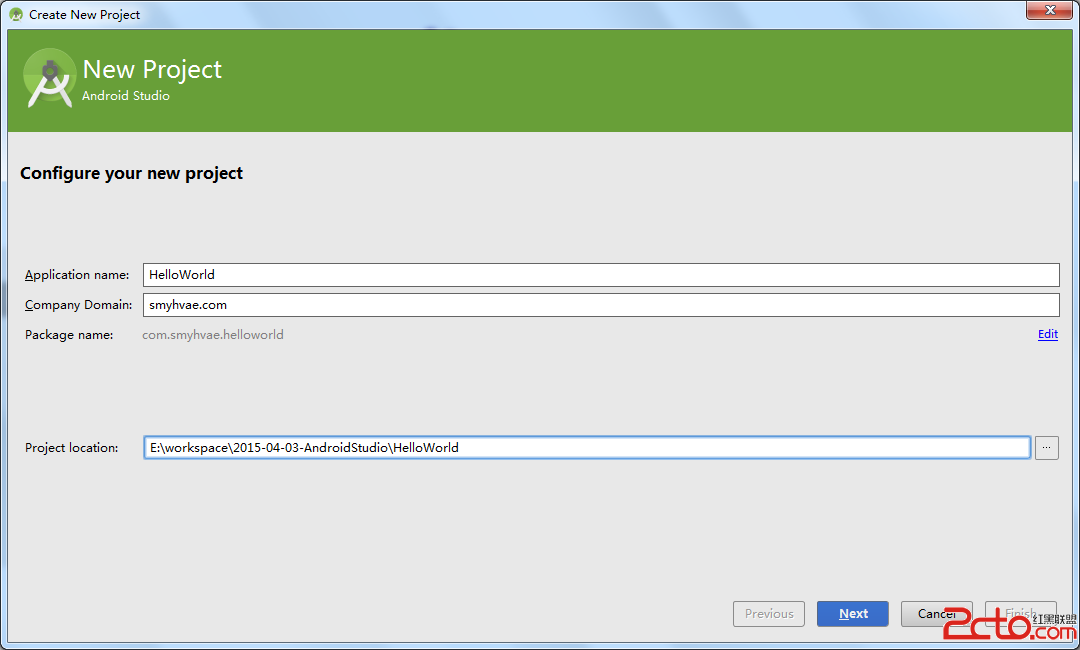
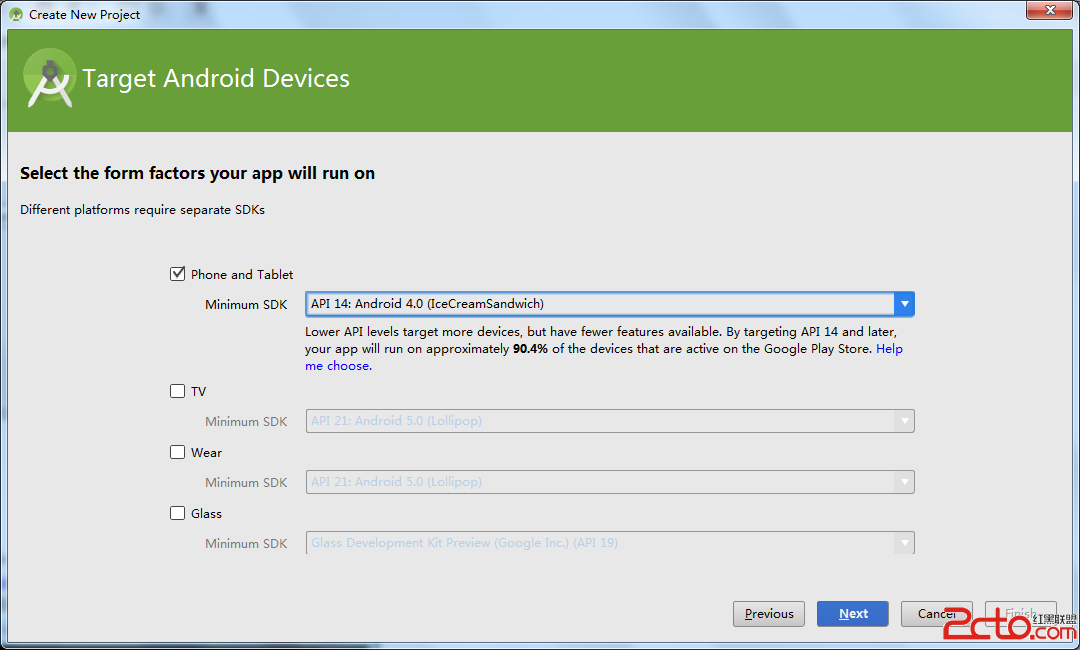
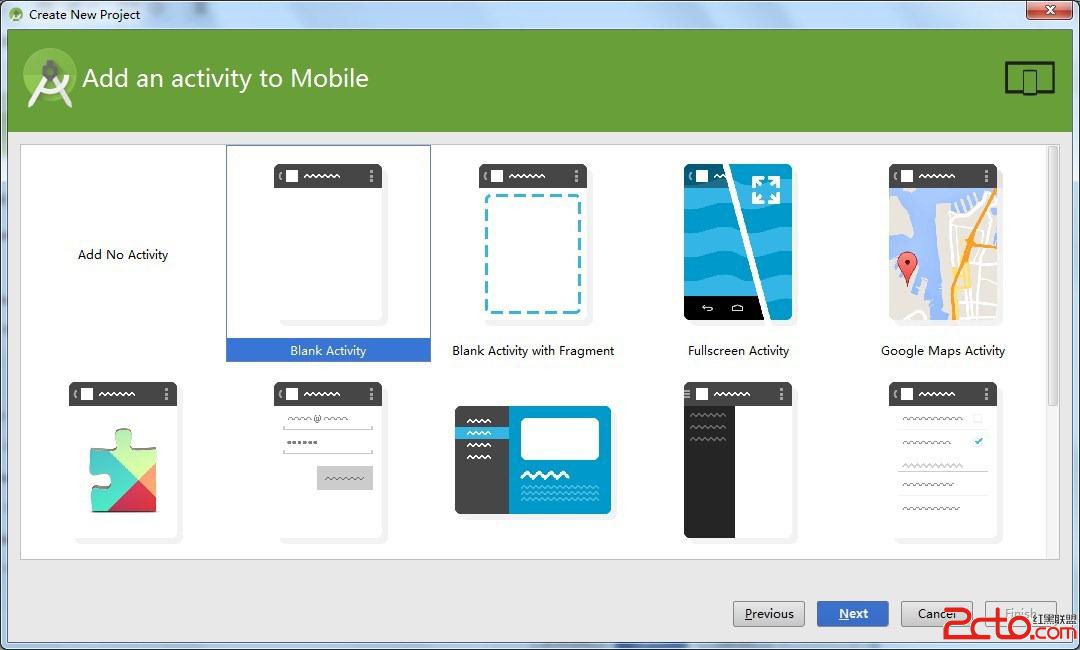
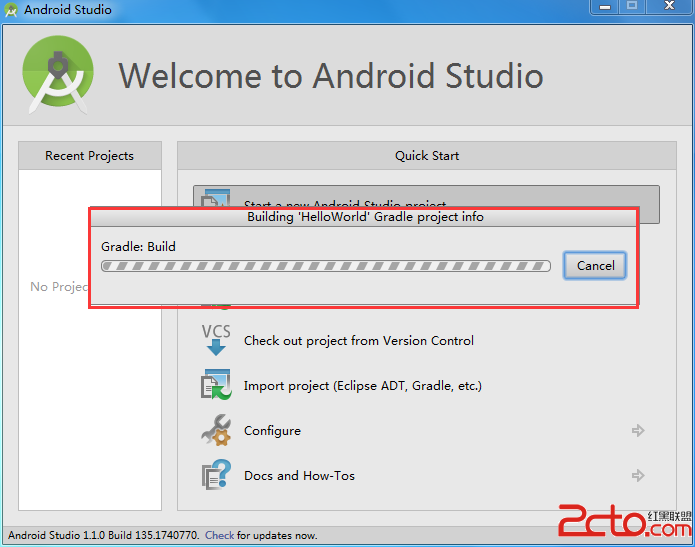
第一次建立專案時,Android Studio 可能會下載 Gradle。由於檔案來源國外,若網路較慢,可先確認網路連線或代理設定。
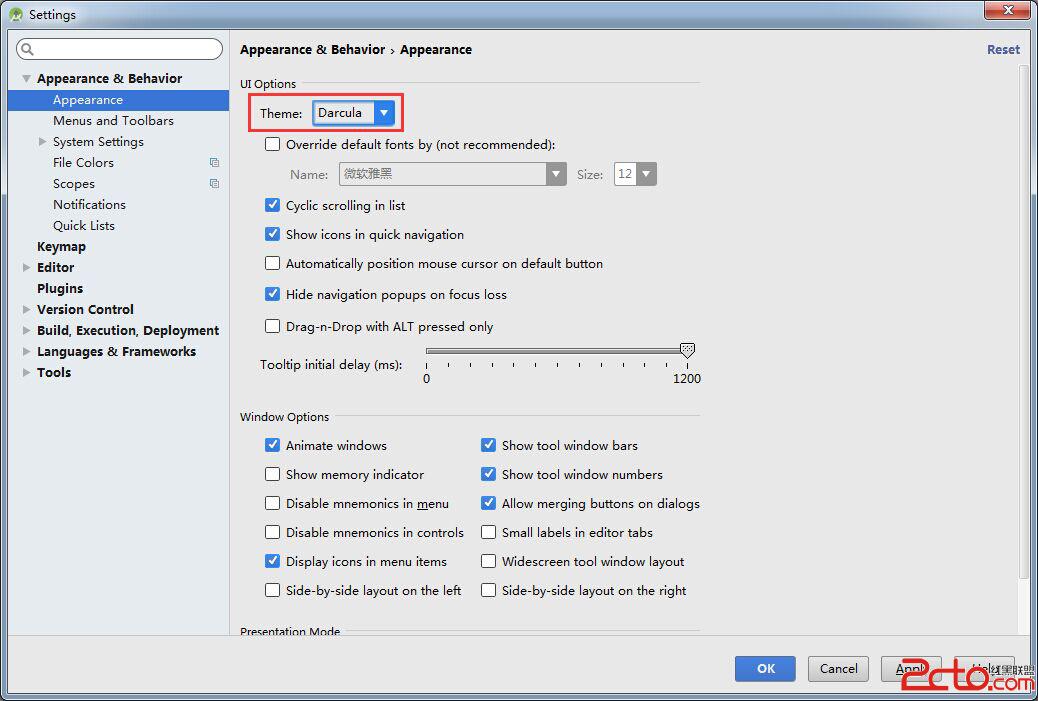
內建主題可從 File 的 Settings 進入 Appearance,選擇 Darcula 等深色主題。
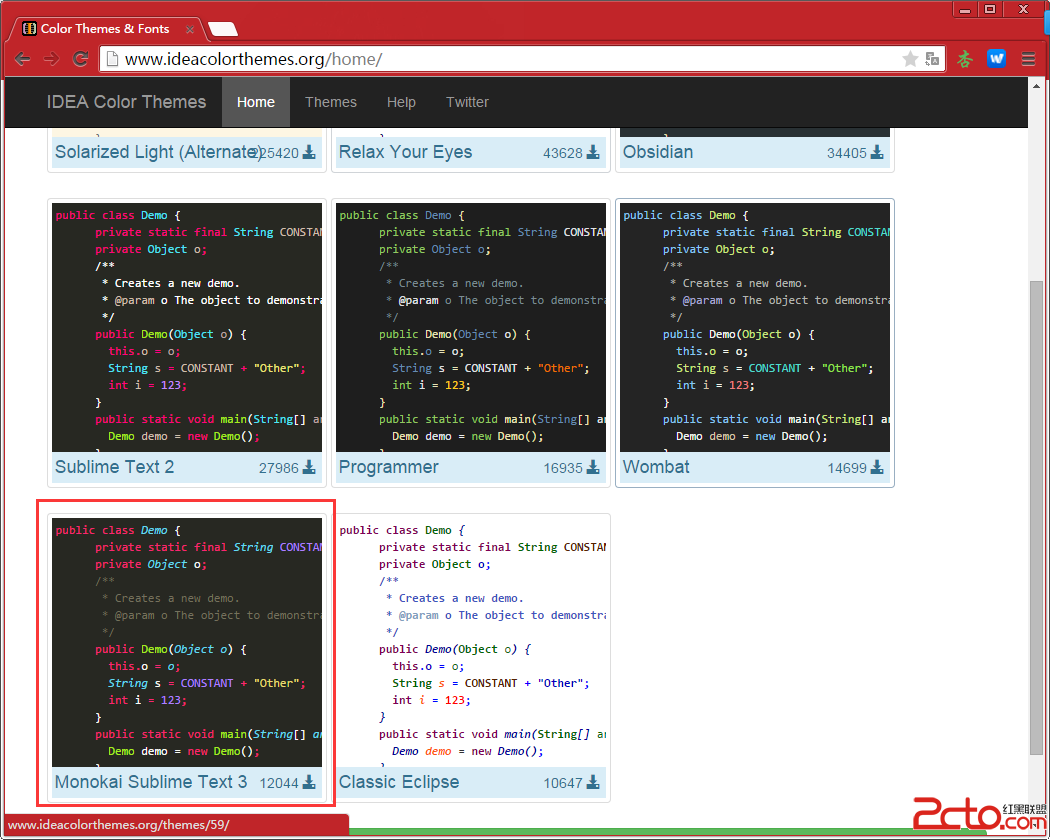
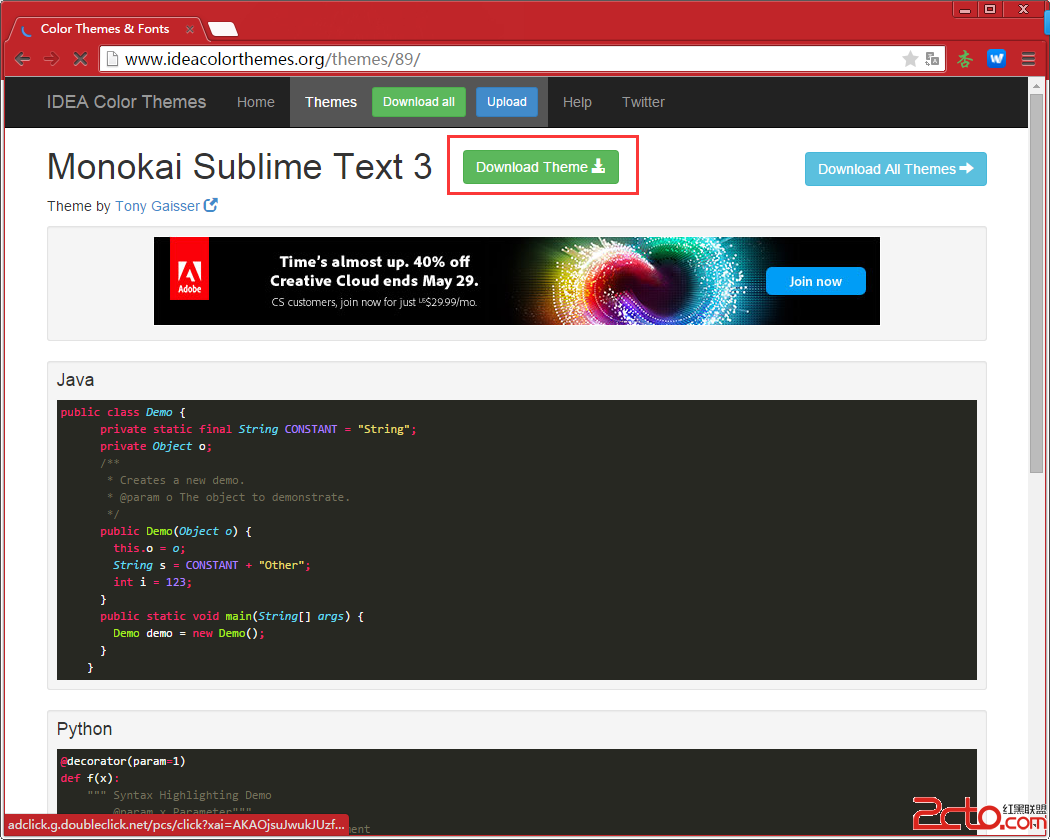
若想使用更多配色,可從 ideacolorthemes.org 下載主題 jar 檔,再透過 Import Settings 匯入。
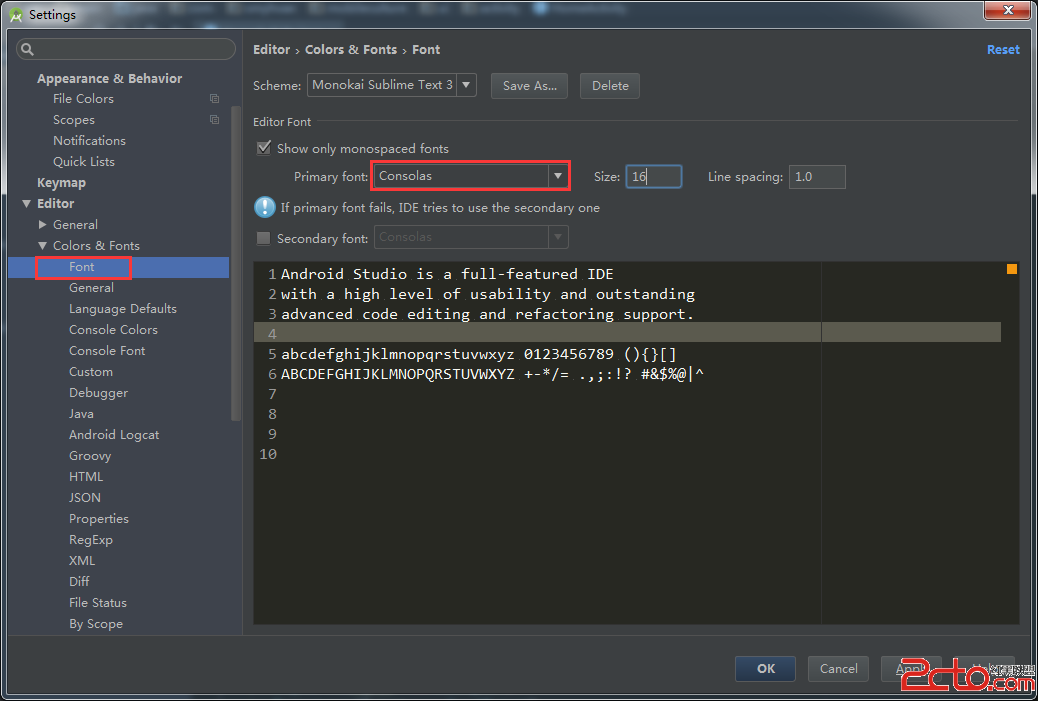
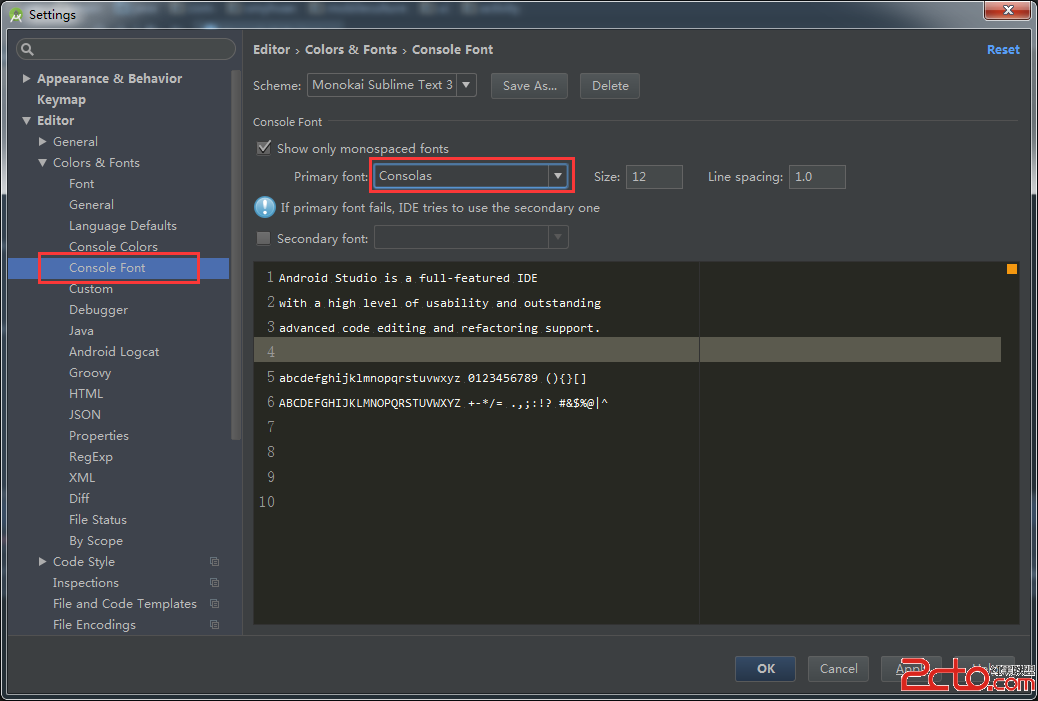
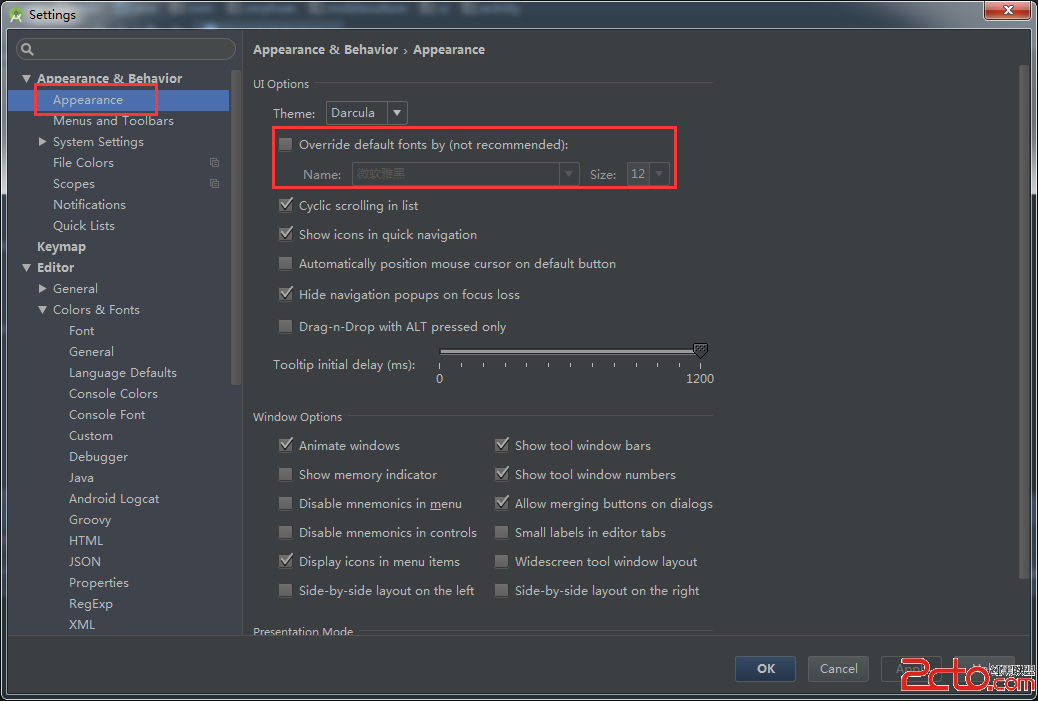
程式碼字型可在 Editor 的 Colors and Fonts 中調整;主控台字型也可另外設定。若需要修改側邊欄等預設介面字型,也能在對應設定中處理。
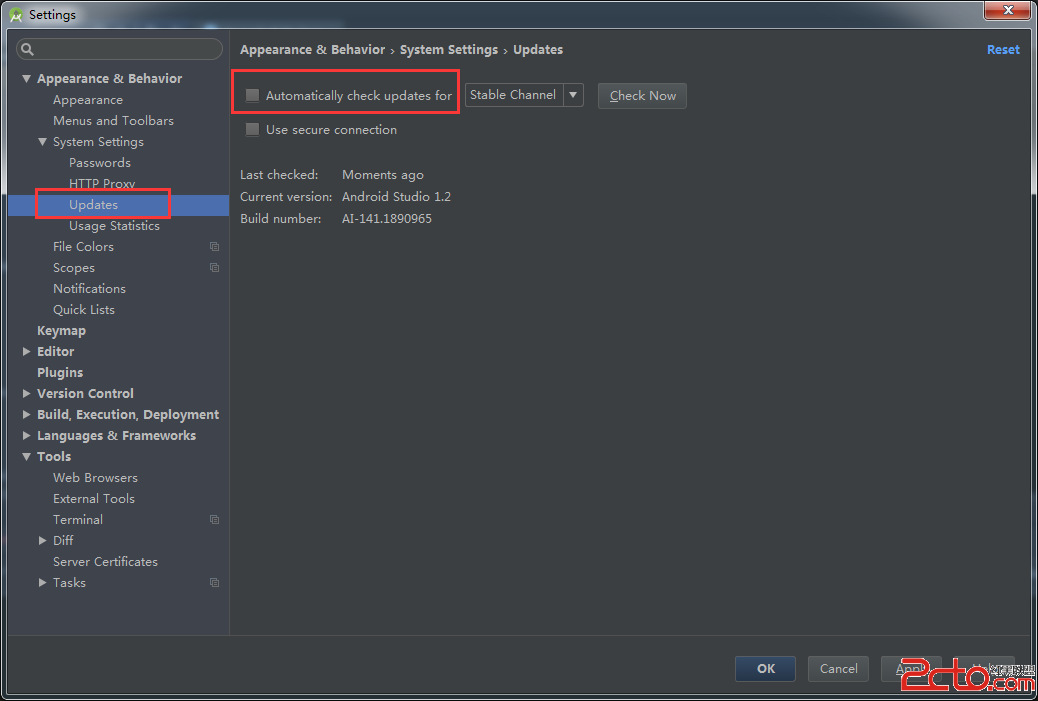
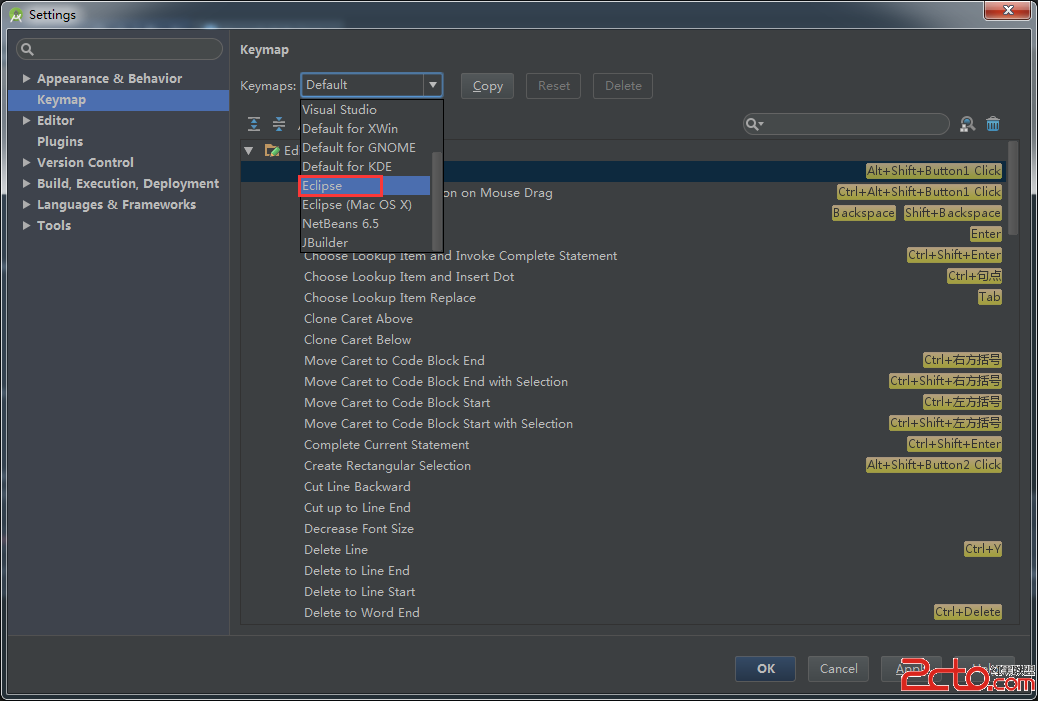
若不想被自動更新干擾,可關閉更新提示。若習慣 Eclipse 操作,也可在 Keymap 中切換快速鍵方案。
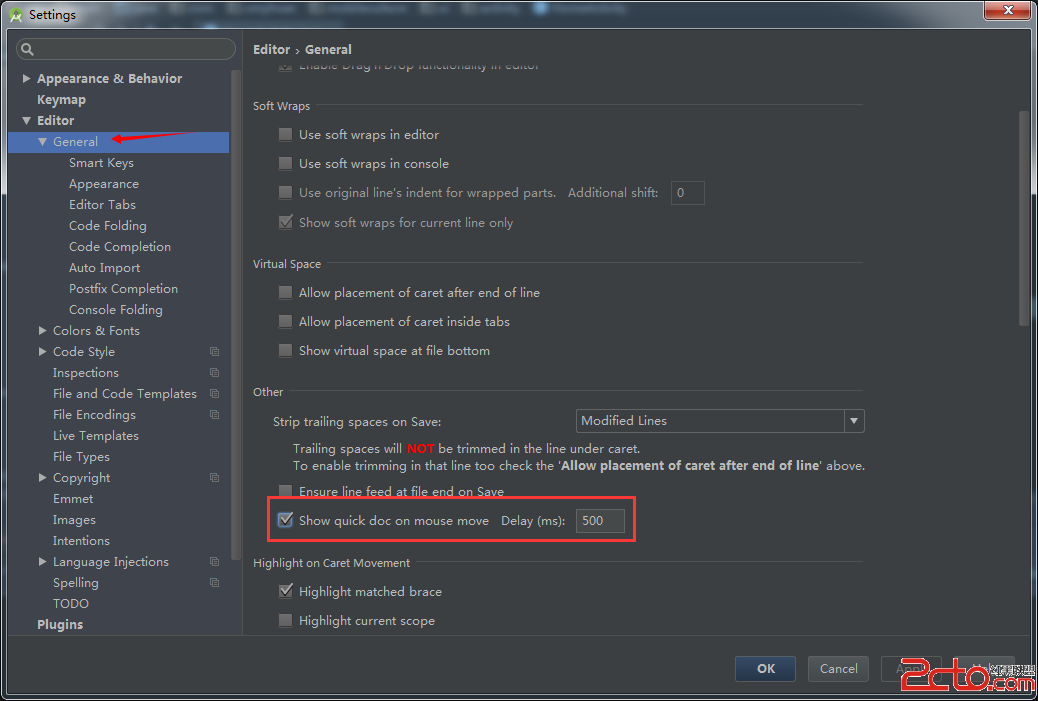
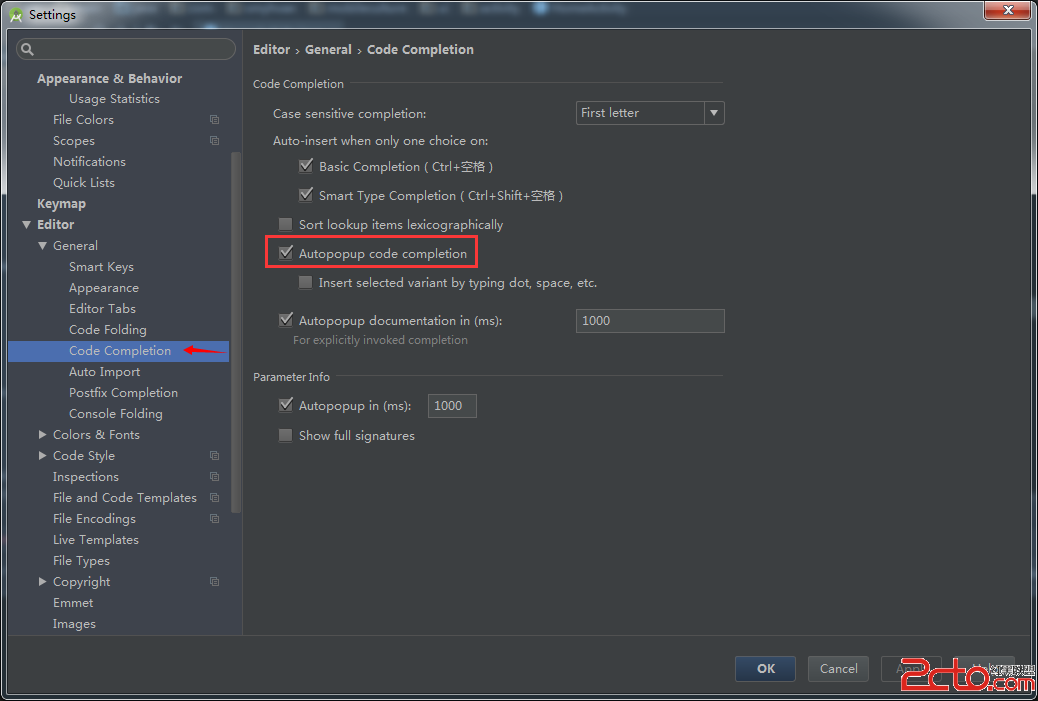
Android Studio 預設會在輸入時提供程式碼補全,也可設定 API 文件懸浮提示。若希望自動顯示文件,可在 Code Completion 相關設定中啟用。
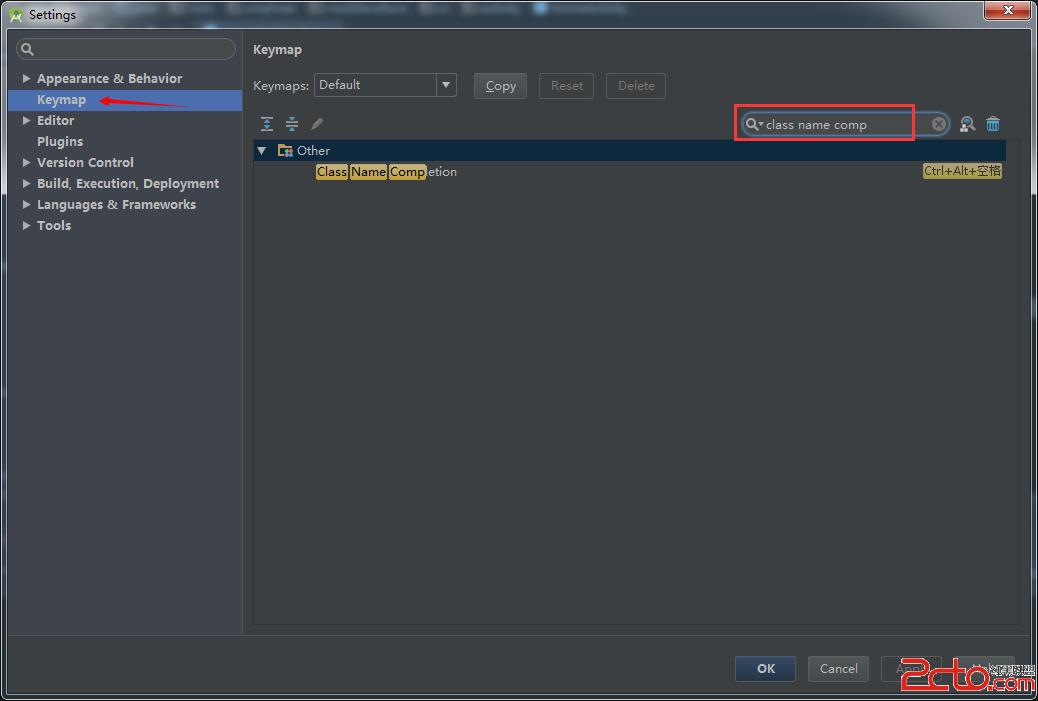
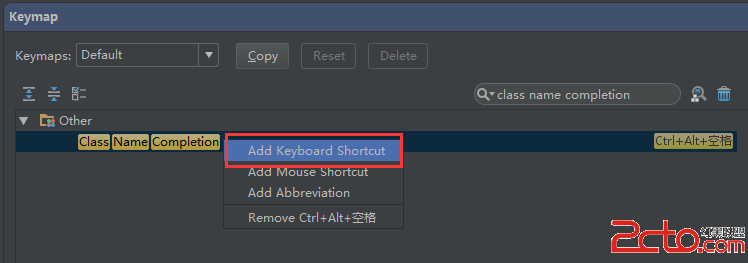
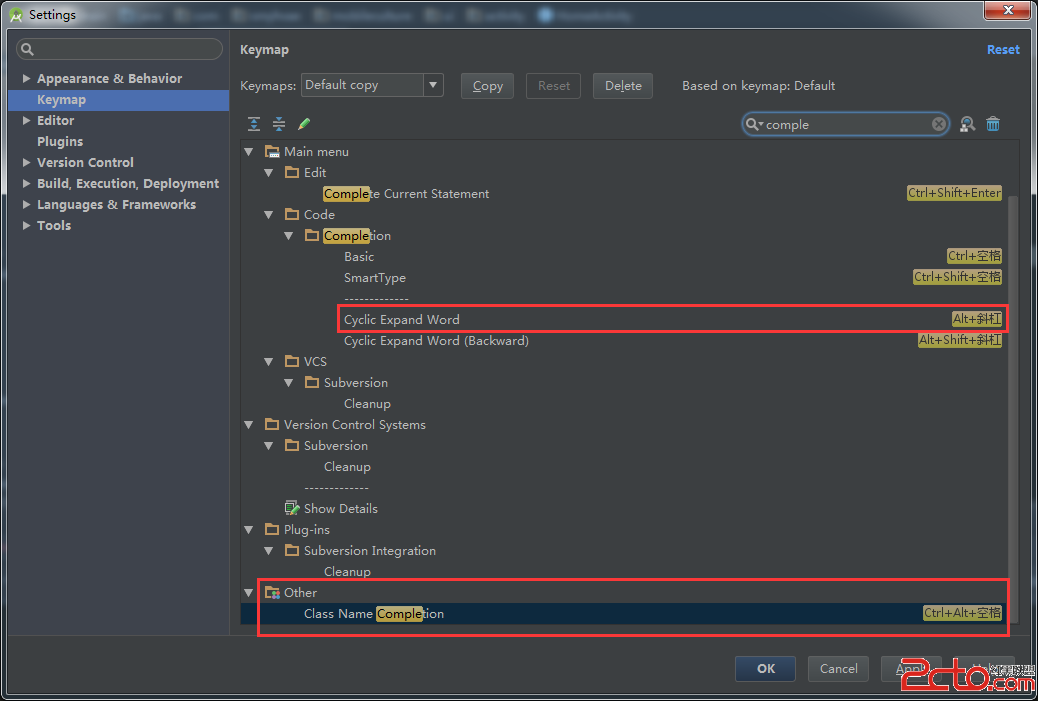
若習慣 Eclipse 的 Alt 加斜線快速鍵,可將 Android Studio 的對應快速鍵進行交換或自訂。
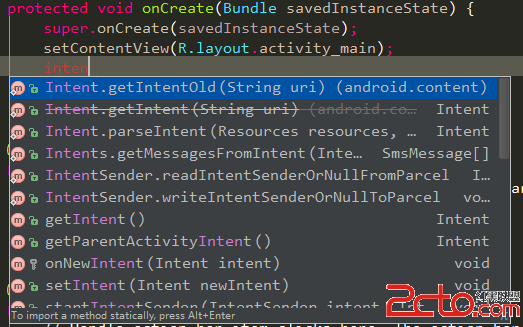
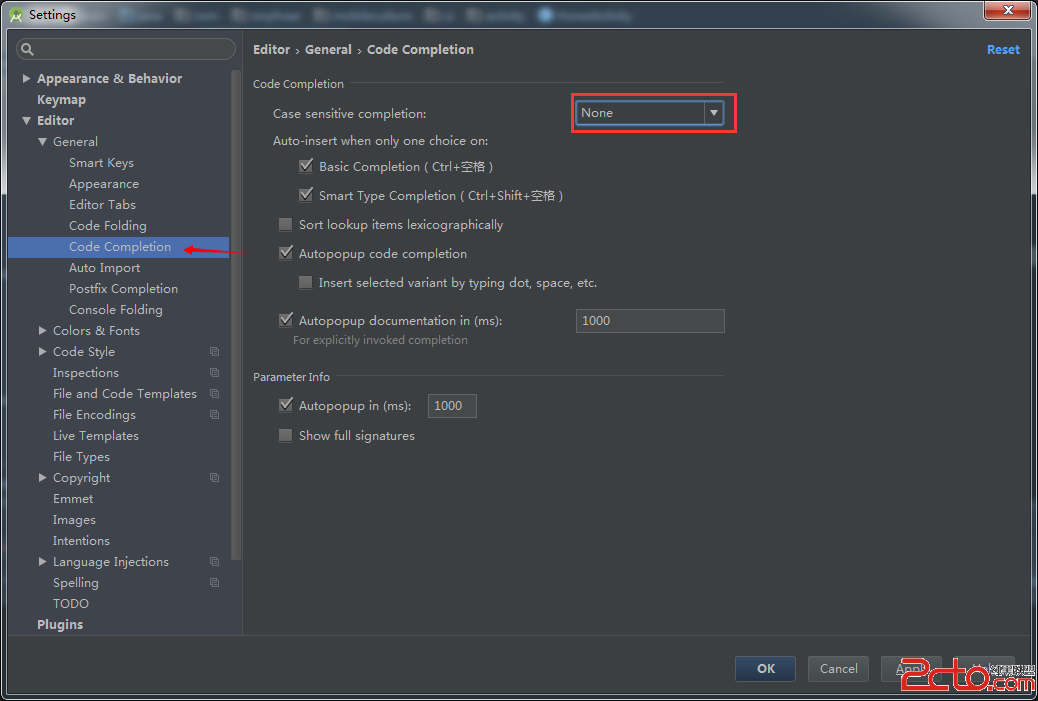
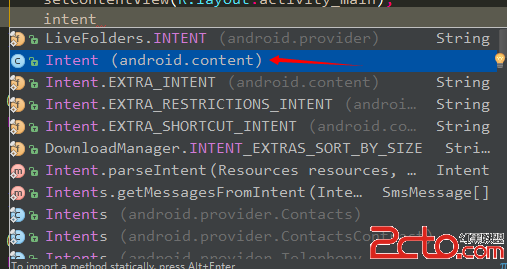
預設情況下,程式碼補全可能會區分大小寫。輸入 intent 與 Intent 時,提示結果可能不同。若希望不分大小寫,可將 Case Sensitivity 改為 none。
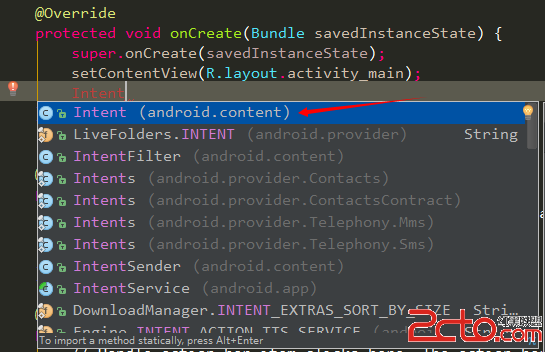
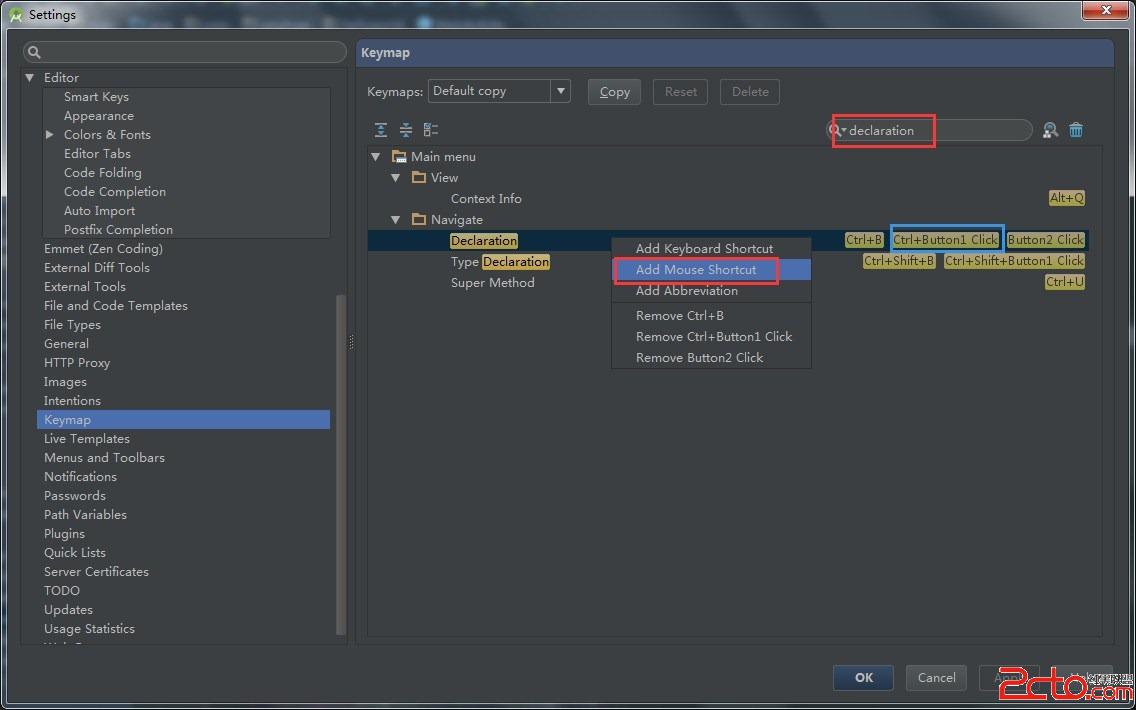
若已載入 SDK,按住 Ctrl 並點擊類別名稱即可跳轉原始碼。
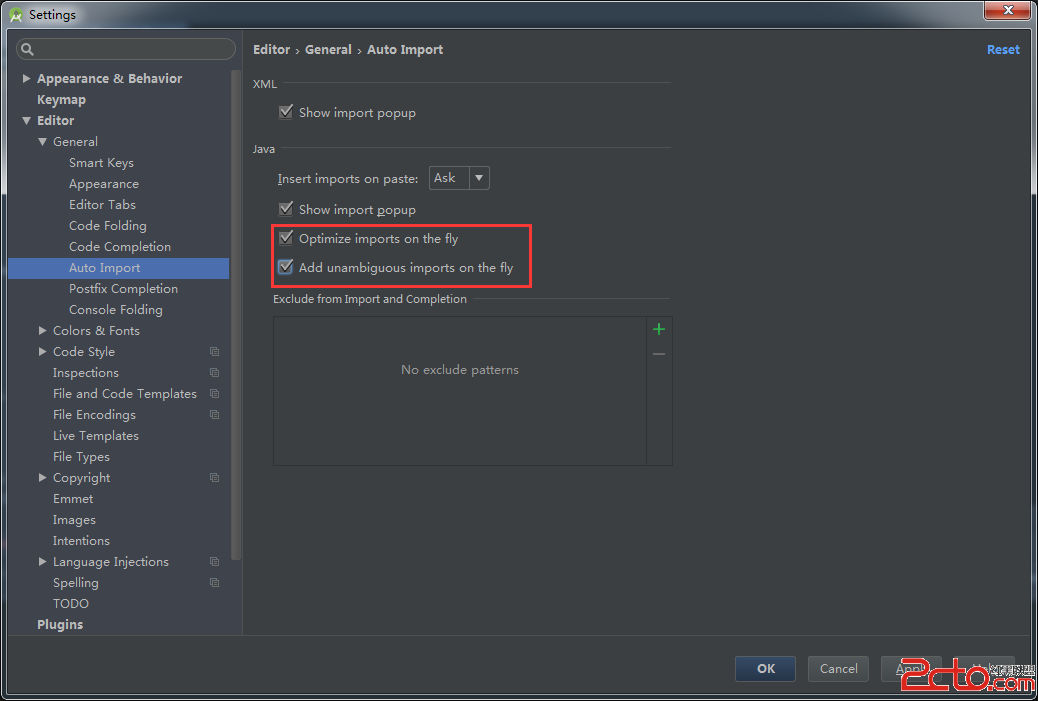
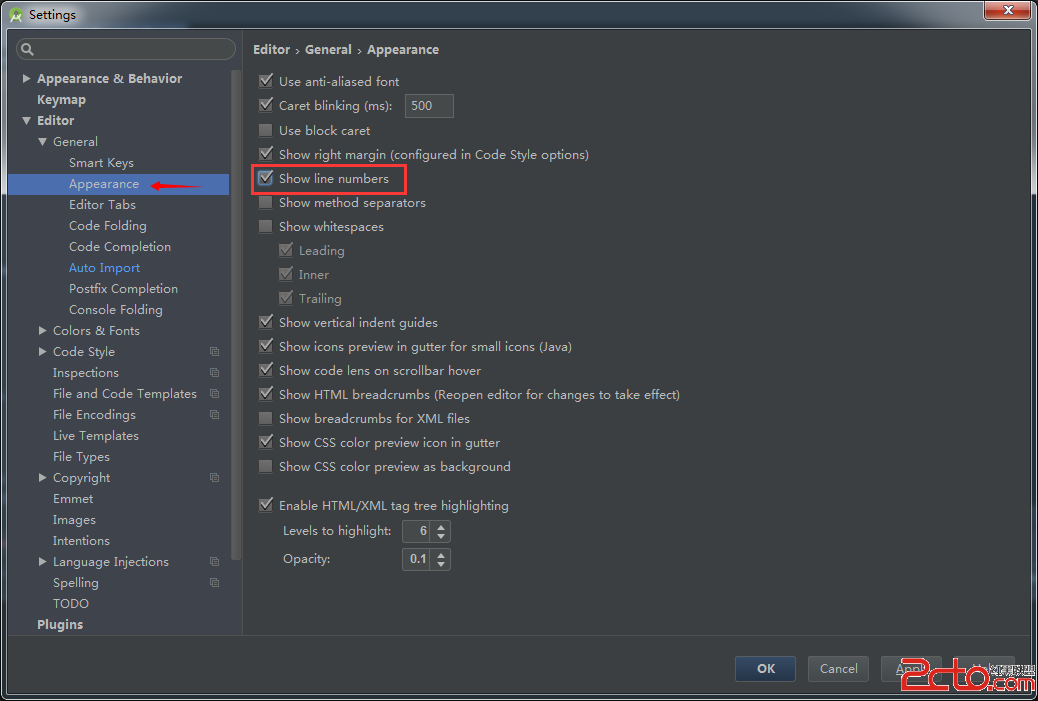
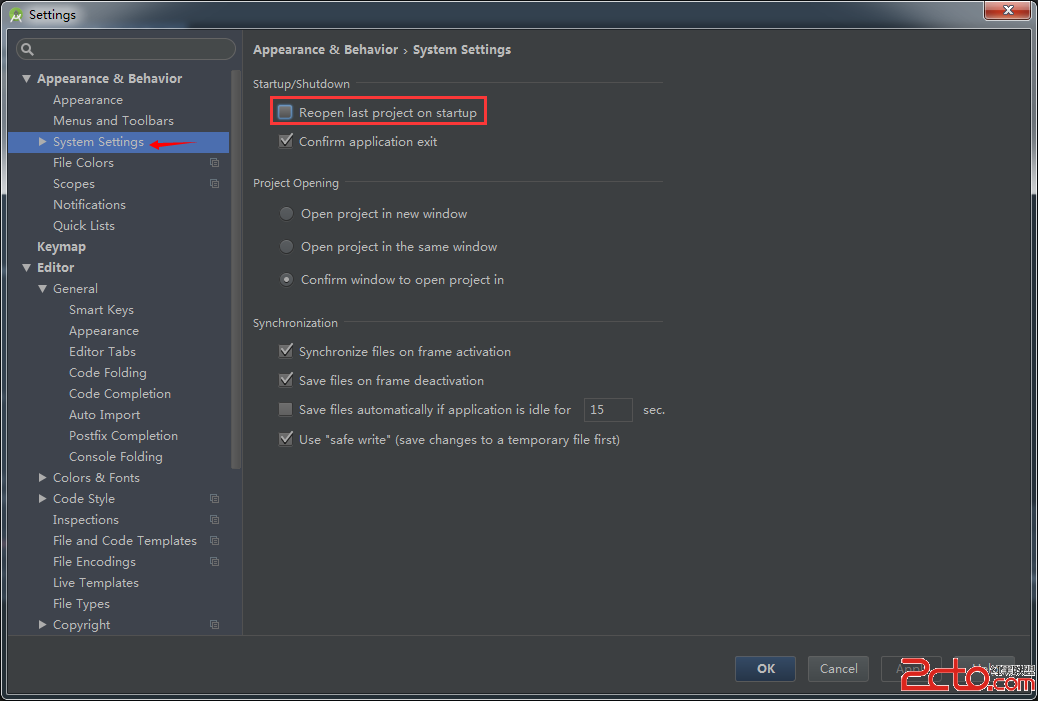
可設定自動匯入,省去手動 import。也能開啟行號顯示、關閉自動開啟上次專案、關閉程式碼摺疊,讓編輯區更符合個人習慣。
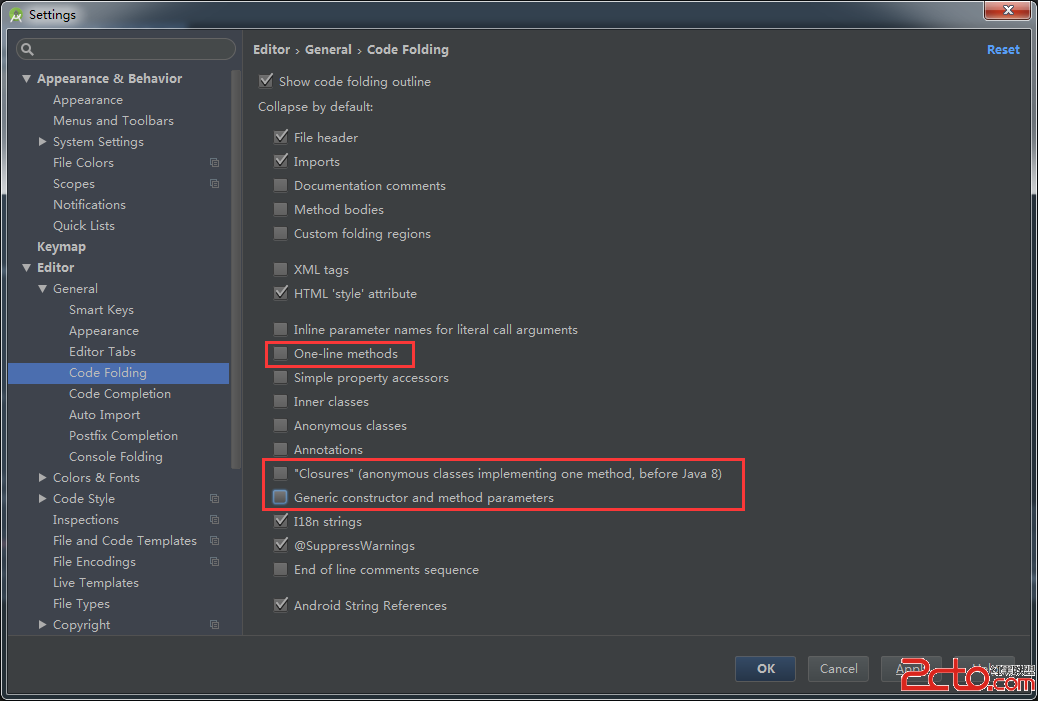
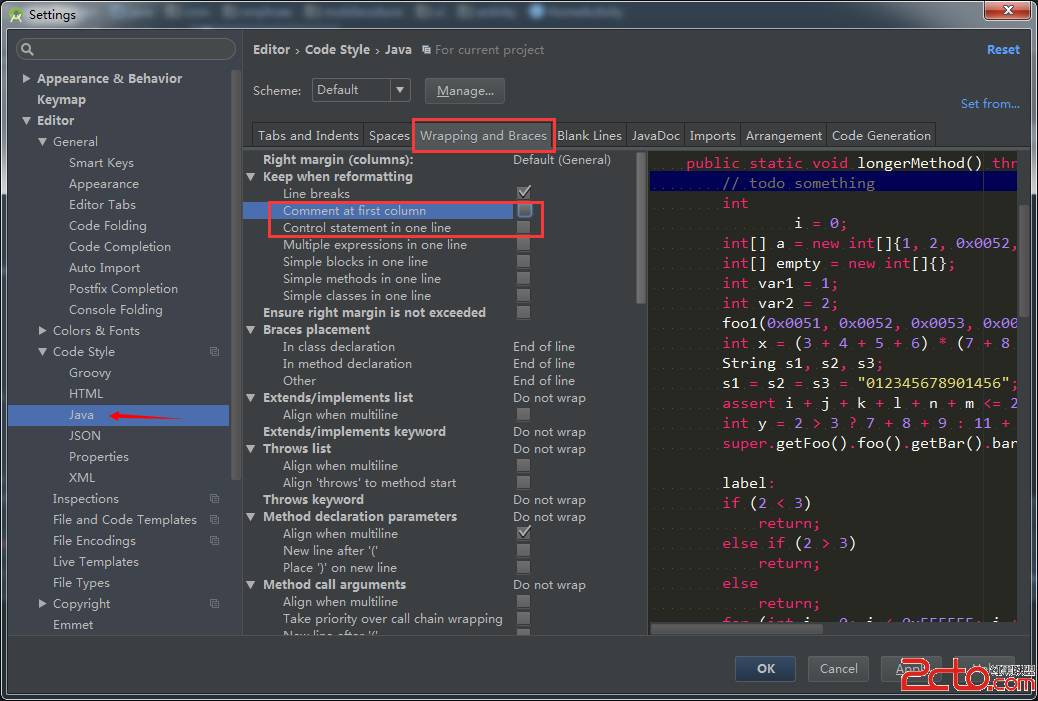
可調整註解是否從行首開始,以及是否允許短語句合併成一行。若重視可讀性,建議關閉自動合併。
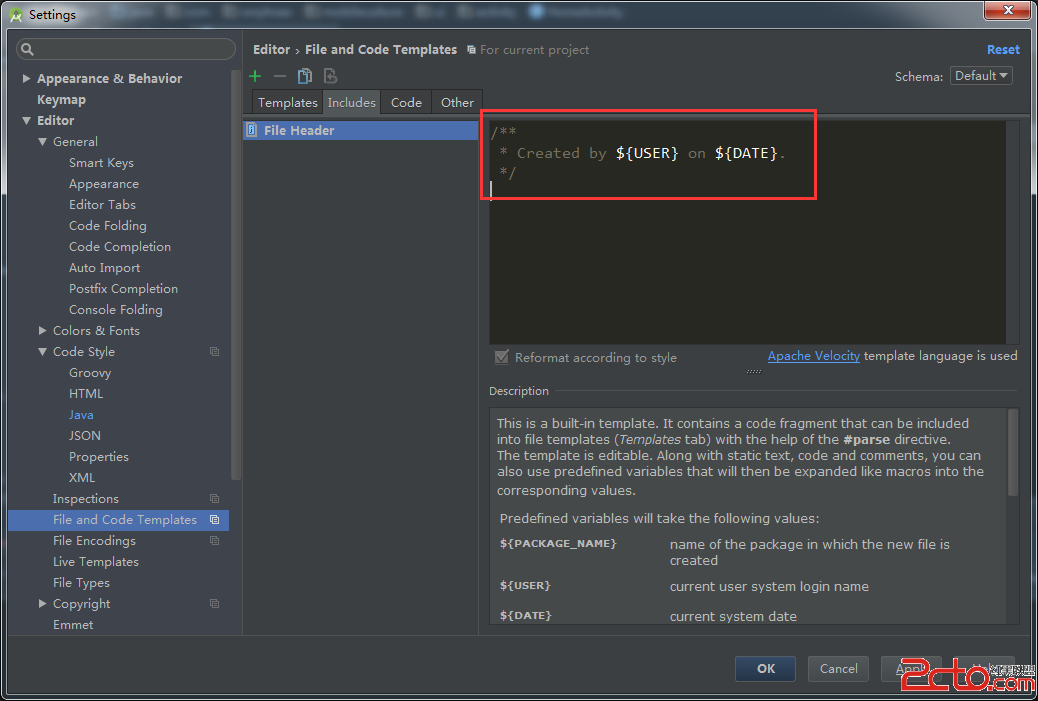
新增類別時的檔案頭註解,也可在 File and Code Templates 中自訂。
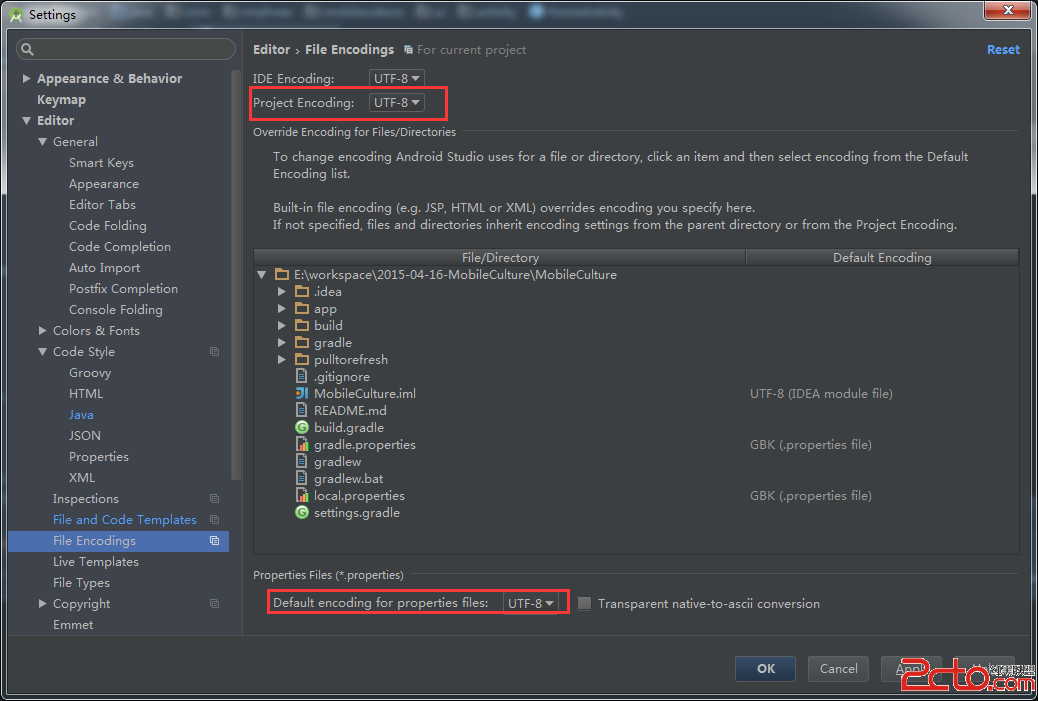
部分版本預設編碼可能不同,建議統一改為 UTF-8,避免中文或跨平台協作時出現亂碼。
 Android 開發入門:全面認識 Android SDK 與核心套件
 1. Android SDK 即 Android Software Development Kit
 深入理解 Android 沉浸式狀態欄的實現原理
對沉浸式狀態欄的理解 Android 4.4 版本加入了「沉浸式」這項功能,如今大家手中的安卓手機早已是 4.4 甚至更高版本,越來越多的應用實現了沉浸式狀態欄效果。 先
 Android 彈窗重構:打造易維護的 Dialog 與 WindowManager 彈窗模組
 在大型專案中,若每個功能都自行建立 Dialog,容易造成樣式分散、程式碼
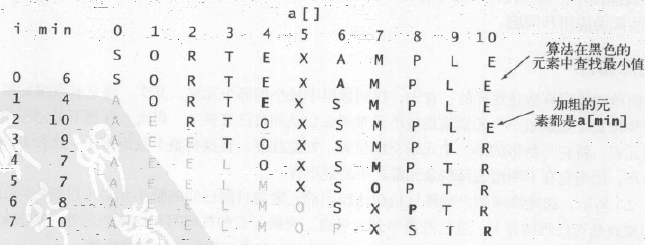 選擇排序:原理、實現與特點
基本思想選擇排序是一種直觀的排序算法。它的核心思想是:每一輪都從未排序部分中選擇最小元素,然後把它放到已排序部分的末尾。隨著每一輪選擇,未排序範