

編輯:關於 Android 開發
WebApp 越來越多,體驗也愈來愈好。若要在 App 中用 WebView 呈現流暢的頁面,可以從以下幾處著手:
WebView 快取資源檔、本地儲存減少耗時操作、客戶端 UI 優化。
或許有人會問:為什麼不直接做成 native?如果內容全靜態,native 確實最好。但我們選擇 WebView 的理由也很充分——它能載入容易變動的內容,同時方便製作跨平台應用。
快取能减少对伺服器資源的請求,一般使用預設策略即可:
//設置 緩存模式 webView.getSettings().setCacheMode(WebSettings.LOAD_DEFAULT); // 開啟 DOM storage API 功能 webView.getSettings().setDomStorageEnabled(true);
LOAD_DEFAULT 會依據網路狀況自行決定是否使用快取;若內容幾乎不變,也可考慮 LOAD_CACHE_ELSE_NETWORK。另外別忘了開啟 setDomStorageEnabled(true),否則使用 localStorage 的頁面會出錯。
不會更新的資源——圖片、js、css——可以直接存在 App 內,需要的時候從本地讀。做法很簡單,重寫 WebView 的請求攔截方法即可:
{ try { if (url.endsWith(icon.png)) { InputStream is = appRm.getInputStream(R.drawable.icon); WebResourceResponse response = new WebResourceResponse(image/png, utf-8, is); return response; } else if (url.endsWith(jquery.min.js)) { InputStream is = appRm.getInputStream(R.raw.jquery_min_js); WebResourceResponse response = new WebResourceResponse(text/javascript, utf-8, is); return response; } } catch (IOException e) { e.printStackTrace(); } return super.shouldInterceptRequest(view, url); }
appRm 是 App 資源管理器,用來讀取 drawable、assets、raw 下的資源,都是 Android 相當基礎的 API。
getInputStream 的參數代表資源的具體位置。
WebResourceResponse 後面的資源類型必須寫正確。
順帶一提,網頁中如果嵌了統計服務的程式碼(例如 CNZZ 大約佔 10KB 左右),也可以一併精簡掉。用 Charles 對客戶端抓包,就能看清實際載入了哪些請求。
準確地說,是減少同步操作的時間,盡量以異步取代同步。若伺服器端存在讀資料庫或計算耗時的流程,應盡量改用 ajax 異步行事。
舉個例子:A 頁面負責登入,B 頁面展示主功能。如果讓 B 頁面去驗證登入資訊,B 的載入時間會因為資料庫查詢等操作而拉長,客戶端還得額外提供等待框或進度條。改在 A 頁面做異步的好處是:
可以提供統一的 js 等待框,多平台保持一致,減少客戶端程式碼量。
載入頁面的時間變短。
B 頁面因移除耗時操作而變快,使用者等待時間縮短。
驗證後的控制邏輯容易加入,不必進行頁面跳轉。
A 頁面可依異步結果做判斷,給出對應處理。
首次載入的頁面跳轉可用上述方式優化,但「第一頁」本身的白屏問題還在。做法是讓 WebView 預先載入,有兩種常見方案:
ViewPager:把歡迎頁與 WebView 頁一起放進 ViewPager,設定預載入頁面數,讓 WebView 所在頁面提前載入,載入完成後再切換過去。
FrameLayout:把歡迎頁與 WebView 頁的布局疊在同一個頁面內,起始隱藏 WebView 布局,待載入完成後隱藏歡迎布局、顯示 WebView。
FrameLayout 實作起來更簡單。兩種方式都需要監聽 WebChromeClient 的 onProgressChanged,在進度達標時切換頁面:
webView.setWebChromeClient(new WebChromeClient() { @Override public void onProgressChanged(WebView view, int newProgress) { super.onProgressChanged(view, newProgress); if (newProgress >= 100) { // 切換頁面 } } });
開啟硬體加速:確認 targetSdkVersion 不低於 14(此版本起預設開啟),並避免在動畫期間頻繁觸發 WebView 重繪。
預先解連線:對即將請求的資源域名,可用 WebView 以外的手段提前建立連線,減少首次請求的 DNS 與 TLS 握手時間。
合理設定超時與重試:網路品質差時,過長的等待反而讓使用者認為 App 壞了。設定明確的超時時間並提供重試入口,體驗通常更好。
記得清理:WebView 會累積快取與 DOM Storage,長期使用可能佔用可觀空間。可視情況在合適時機呼叫 clearCache(true) 與 clearHistory()。
安全性提醒:載入外部內容時,請關閉 setAllowFileAccessFromFileURLs 與 setAllowUniversalAccessFromFileURLs,並對 shouldOverrideUrlLoading 中的 url 做白名單檢查。WebView 是常見的攻擊面,這部分不能省。
經過以上幾步優化,一個流暢的 WebApp 就成形了。
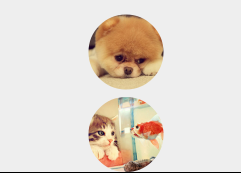 RoundedBitmapDrawable 實作圓角與正圓圖片
不寫 Canvas,也能裁出圓角 自訂 View 畫圓角圖片是經典做法,但要處理 onDraw()、抗鋸齒與 canvas.clipPath() 的效能問題,程式碼也不算
 Android Studio 2.1 安裝與環境配置全流程圖解
從零開始把 Android Studio 2.1 跑起來 這份流程整理從下載到跑起第一個 HelloWorld 的完整步驟,包含 JDK 環境變數、SDK Manager
 Android adb shell 指令大全:從模擬器管理到檔案傳輸
 adb(Android Debug Bridge)是 Android 開發與除錯不可或缺的利器。本
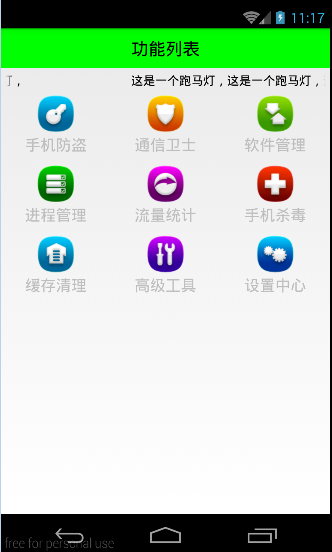 手機衛士實戰:用 GridView 實現九宮格菜單
用 GridView 打造經典九宮格菜單 九宮格菜單是手機安全類應用的經典布局,實現起來並不複雜。本文採用 GridView 來完成,其使用方式與 ListView 類似