

編輯:關於 Android 開發
現在的手機多半內建方向感應器,螢幕會依重力方向自動橫豎切換(前提是沒有鎖定方向)。但實務上有兩類需求會打斷這個自動行為:
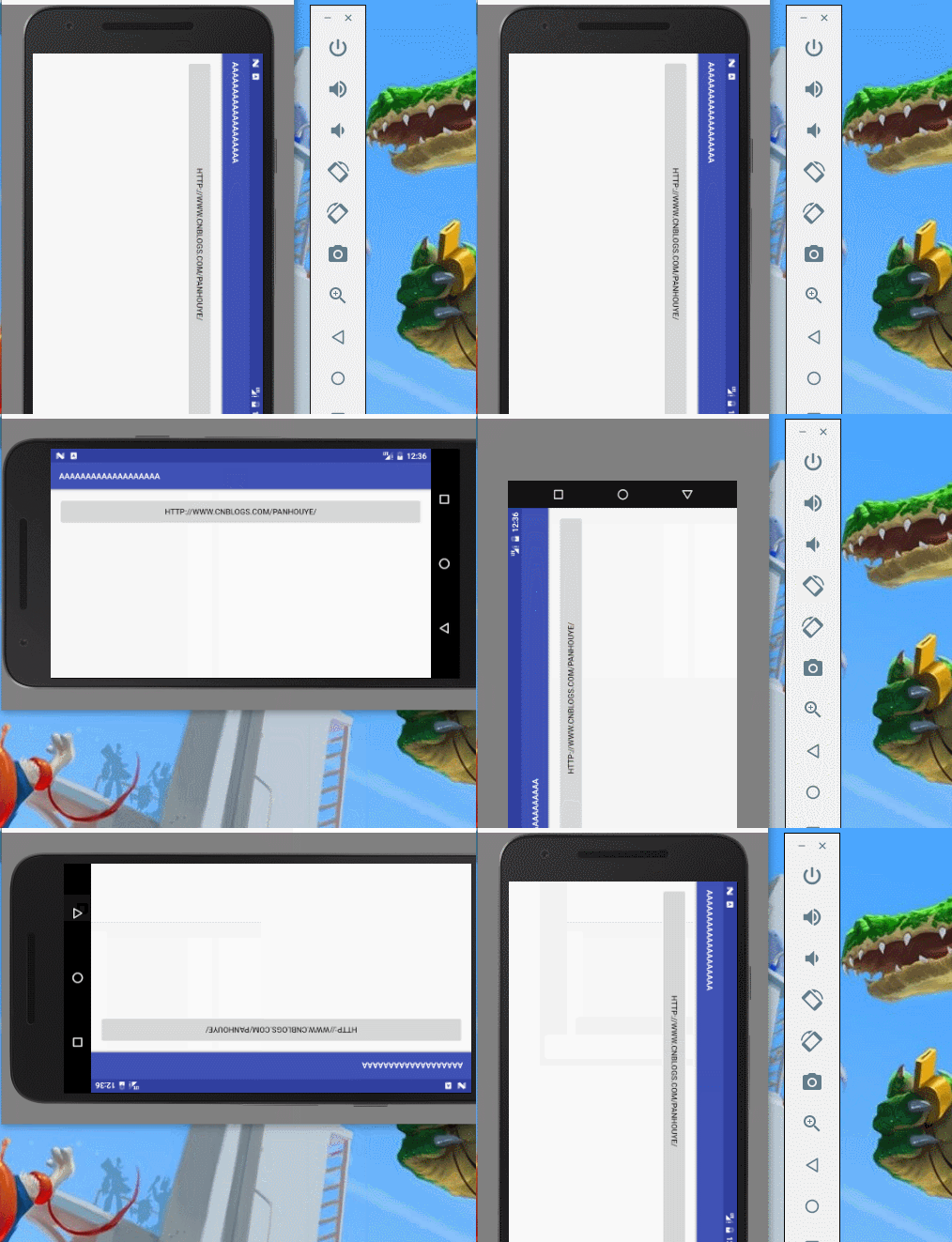
在 <activity> 節點加上 android:screenOrientation 屬性即可(portrait 鎖豎屏,landscape 鎖橫屏):
 1 <manifest xmlns:android="https://schemas.android.com/apk/res/android"
 2     package="com.example.administrator.day18">
 3     <application
 4         android:allowBackup="true"
 5         android:icon="@mipmap/ic_launcher"
 6         android:label="@string/app_name"
 7         android:supportsRtl="true"
 8         android:theme="@style/AppTheme">
 9         <activity android:name=".Main2Activity"
10             // 加上 screenOrientation(portrait 鎖豎屏,landscape 鎖橫屏)
11             android:screenOrientation="landscape">
12             <intent-filter>
13                 <action android:name="android.intent.action.MAIN" />
14                 <category android:name="android.intent.category.LAUNCHER" />
15             </intent-filter>
16         </activity>
17     </application>
18 </manifest>
 1 import android.content.pm.ActivityInfo;
 2 import android.os.Bundle;
 3 import android.support.annotation.Nullable;
 4 import android.support.v7.app.AppCompatActivity;
 5
 6 public class Test extends AppCompatActivity {
 7     @Override
 8     protected void onCreate(@Nullable Bundle savedInstanceState) {
 9         super.onCreate(savedInstanceState);
10         setContentView(R.layout.activity_main2);
11         // 鎖定橫屏(portrait 為鎖豎屏)
12         setRequestedOrientation(ActivityInfo.SCREEN_ORIENTATION_LANDSCAPE);
13     }
14 }
重要細節:若 Manifest 與 Java 程式碼同時設定了方向,系統會以 Manifest 的設定為準,也就是說配置文件的優先級高於程式碼。想靠程式碼動態切換方向時,務必確認 Manifest 沒有寫死。
我用「累加按鈕點擊次數並用 Toast 顯示」來驗證資料是否被保留:

結果很明顯:橫屏轉豎屏之後,計數從 0 重新開始,資料完全沒保住。
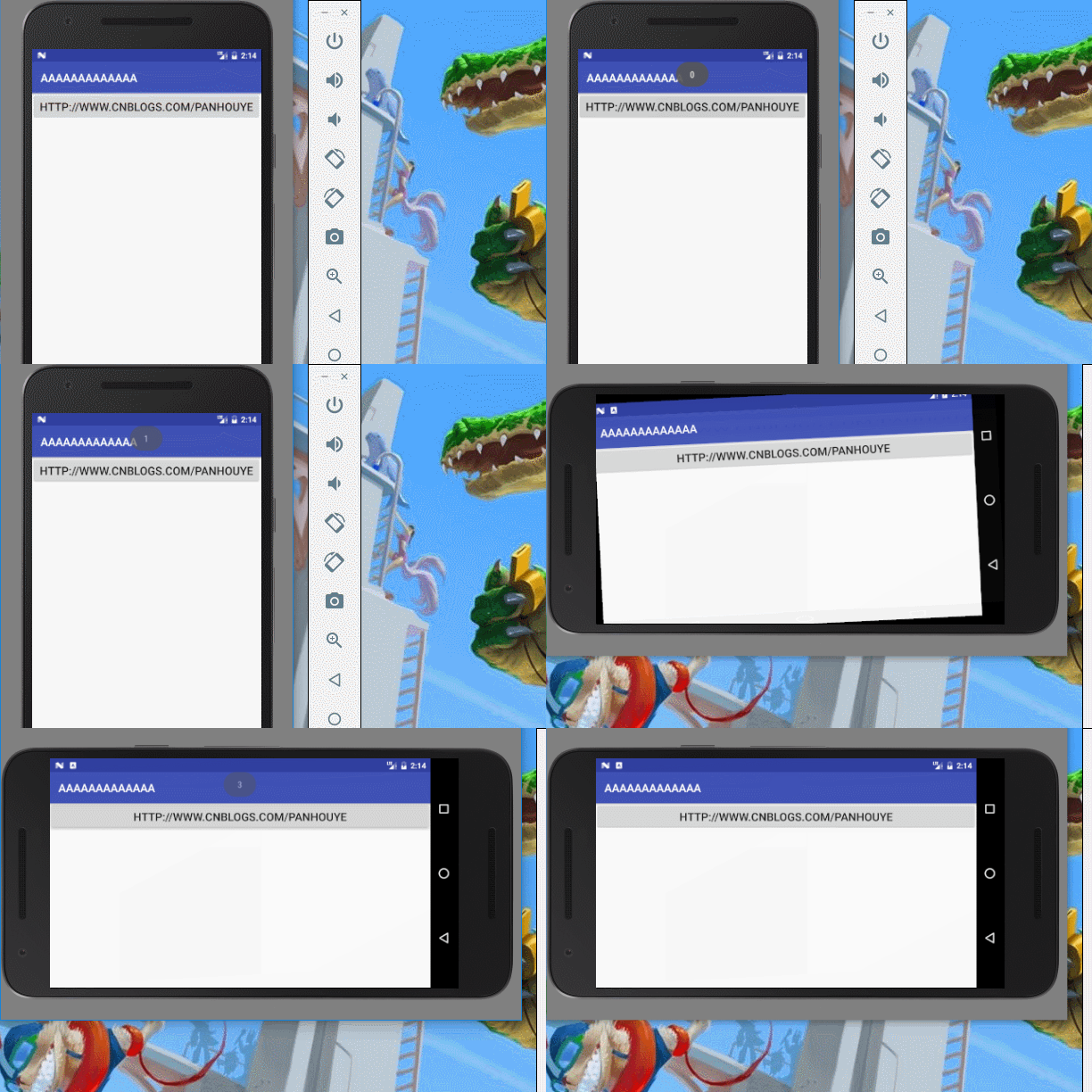
這次旋轉後 Toast 會延續旋轉前的數字繼續累加。
實作上有兩條路:在 Java 中重寫 onSaveInstanceState(),或者在 Manifest 中設定 configChanges。
下面這支 Activity 把整個生命週期都印了 log,方便比對:
 1 import android.support.v7.app.AppCompatActivity;
 2 import android.os.Bundle;
 3 import android.util.Log;
 4 import android.view.View;
 5 import android.widget.Toast;
 6
 7 public class Main2Activity extends AppCompatActivity {
 8     int num = 1;   // 初始點擊次數
 9
10     @Override
11     protected void onCreate(Bundle savedInstanceState) {
12         super.onCreate(savedInstanceState);
13         setContentView(R.layout.activity_main2);
14         if (savedInstanceState != null) {
15             num = savedInstanceState.getInt("data");
16         }
17         Log.i("Tag", "onCreate");
18     }
19
20     // 點擊事件:用 Toast 記錄並遞增
21     public void show(View v) {
22         Toast.makeText(this, num++ + "", Toast.LENGTH_SHORT).show();
23     }
24
25     @Override
26     protected void onSaveInstanceState(Bundle outState) {
27         super.onSaveInstanceState(outState);
28         outState.putInt("data", num);
29         Log.i("Tag", "onSaveInstanceState");
30     }
31
32     @Override protected void onStart()   { super.onStart();   Log.i("Tag", "onStart"); }
33     @Override protected void onResume()  { super.onResume();  Log.i("Tag", "onResume"); }
34     @Override protected void onRestart() { super.onRestart(); Log.i("Tag", "onRestart"); }
35     @Override protected void onPause()   { super.onPause();   Log.i("Tag", "onPause"); }
36     @Override protected void onStop()    { super.onStop();    Log.i("Tag", "onStop"); }
37     @Override protected void onDestroy() { super.onDestroy(); Log.i("Tag", "onDestroy"); }
38 }
核心就是 onSaveInstanceState 存、onCreate 讀這對組合。旋轉前後的 log 如下:
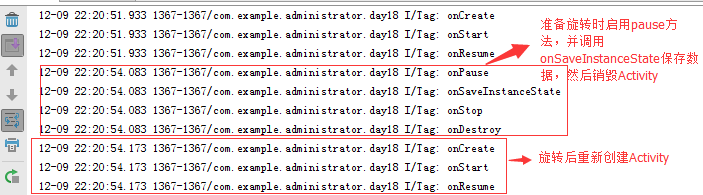
從 log 可以確認:螢幕旋轉時系統會先銷毀原本的 Activity,再重建一個新的。這也是為什麼資料一定要靠 Bundle 中介,而不能靠成員變數。
在 Manifest 的 <activity> 上宣告 configChanges:
 1 <?xml version="1.0" encoding="utf-8"?>
 2 <manifest xmlns:android="https://schemas.android.com/apk/res/android"
 3     package="com.example.administrator.day18">
 4     <application
 5         android:allowBackup="true"
 6         android:icon="@mipmap/ic_launcher"
 7         android:label="@string/app_name"
 8         android:supportsRtl="true"
 9         android:theme="@style/AppTheme">
10         <activity android:name=".Main2Activity"
11             // 加上 configChanges
12             android:configChanges="orientation|keyboard|screenSize">
13             <intent-filter>
14                 <action android:name="android.intent.action.MAIN" />
15                 <category android:name="android.intent.category.LAUNCHER" />
16             </intent-filter>
17         </activity>
18     </application>
19 </manifest>
對應地在 Java 中覆寫 onConfigurationChanged()(這裡只用來打 log 驗證,本身沒有功能意義):
1 @Override
2 public void onConfigurationChanged(Configuration newConfig) {
3     super.onConfigurationChanged(newConfig);
4     Log.i("Tag", "onConfigurationChanged");
5 }
連續旋轉兩次後的 log:

從 log 可以看得很清楚,使用 configChanges 時旋轉不會銷毀並重建 Activity,而是直接走 onConfigurationChanged。少了重複的銷毀與建立,記憶體與效能表現更好,畫面上的暫存狀態也天然保留了下來,建議優先採用這種做法。
不過要提醒的是,這個做法等於把處理責任交回給自己:如果版面在不同方向上需要換一套配置(例如橫屏改成左右分割),你仍得在 onConfigurationChanged 裡手動切換。單純只是「不想讓畫面閃一下、不想重跑初始化」的場景,configChanges 才是最省成本的選擇。
 ListView 添加頭布局與腳布局的完整實現
為 ListView 添加頭布局與腳布局這是之前跟隨喜馬拉雅教程做的一個小 Demo,貼出來供大家參考。當一個頁面存在多個接
 Android Menu 選單實作:程式碼動態建立與 XML 宣告兩種寫法
選項選單(Options Menu)是 Android 早期版本最典型的操作入口。雖然後來被 Action Bar 與 Toolbar 的設計取代,但理解它的運作機制,仍
 Android 消息推送方案全面對比:GCM、XMPP、MQTT 與第三方服務
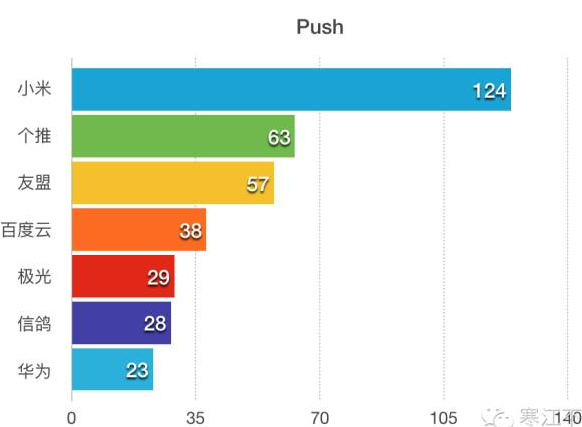
Android 幾種消息推送方案總結 轉載請注明出處:cnblogs.com/Joanna-Yan 先看一張國內 Top 500 Android 應用所使用的第三方推送服
 Android 專案實戰(二十九):酒店預定的日期區間選擇
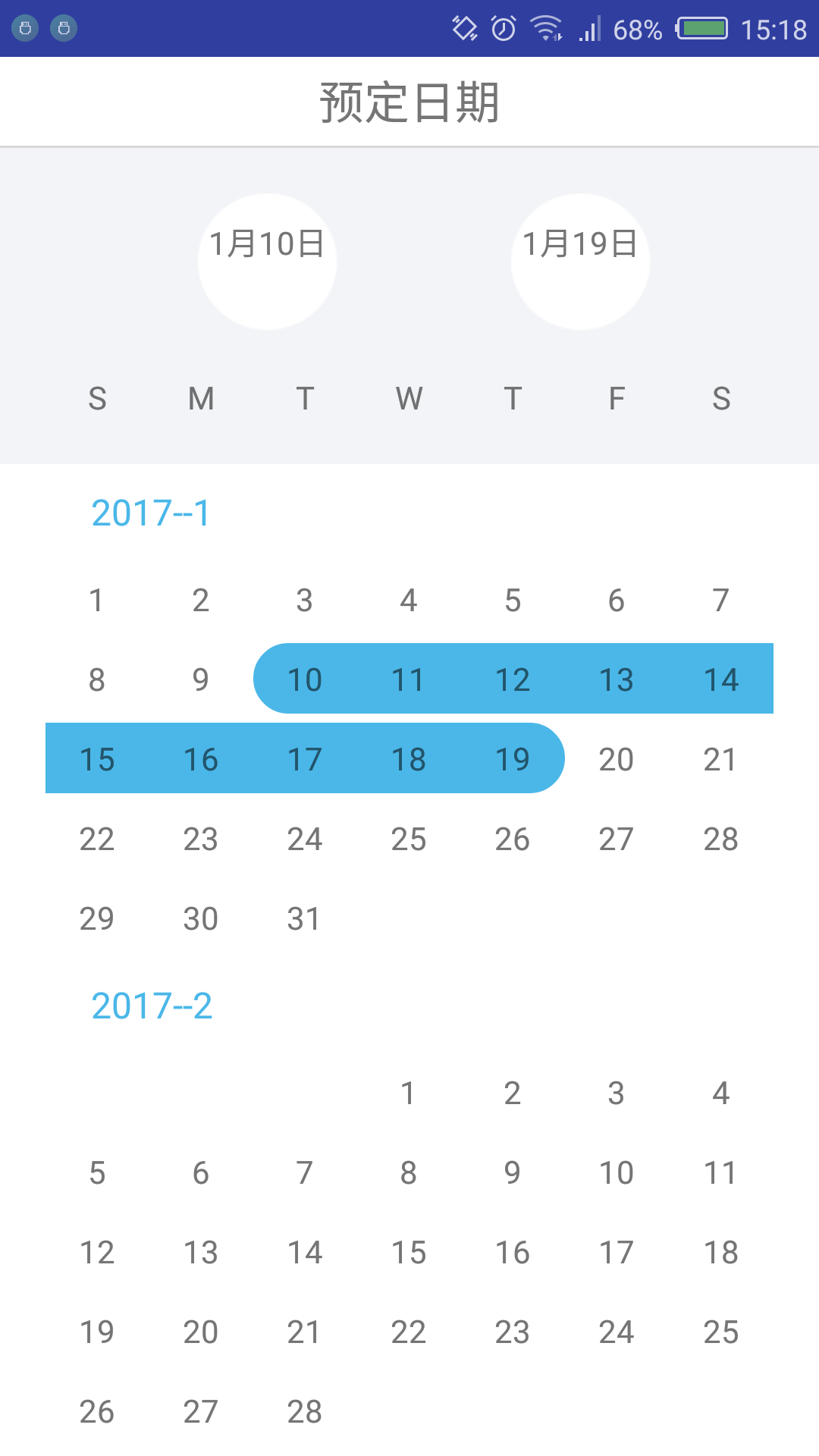
先看需求效果圖: 需求拆解1、同時顯示當月與下個月的日曆(可自行擴展到更多月份)。2、第一次點擊選「開始日期」,再一次點擊選「結束日期」