

編輯:關於 Android 開發
這份流程整理從下載到跑起第一個 HelloWorld 的完整步驟,包含 JDK 環境變數、SDK Manager、NDK 設定,以及最後建立模擬器的注意事項。
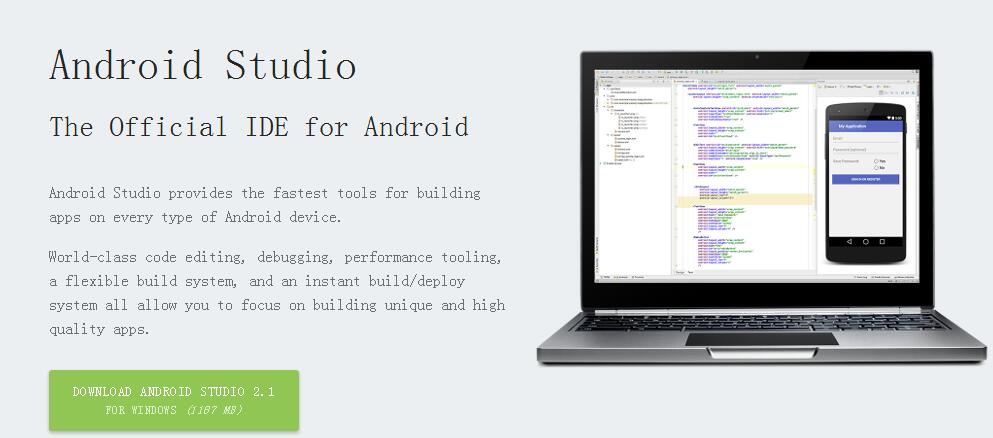
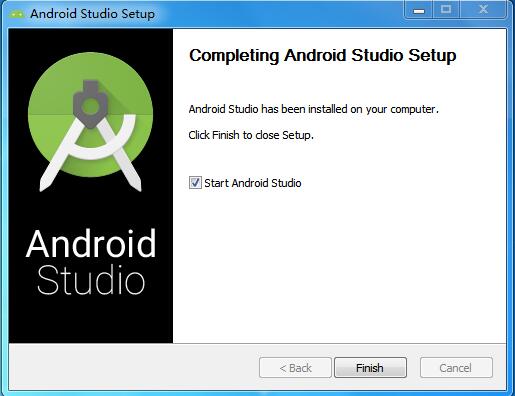
至官網 https://developer.android.com/studio/index.html 下載最新版的 Android Studio 2.1(需自备代理)。
或直接複製以下網址用迅雷下載:
https://dl.google.com/dl/android/studio/install/2.1.2.0/android-studio-bundle-143.2915827-windows.exe
下載位址:https://www.oracle.com/technetwork/java/javase/downloads/jdk8-downloads-2133151.html
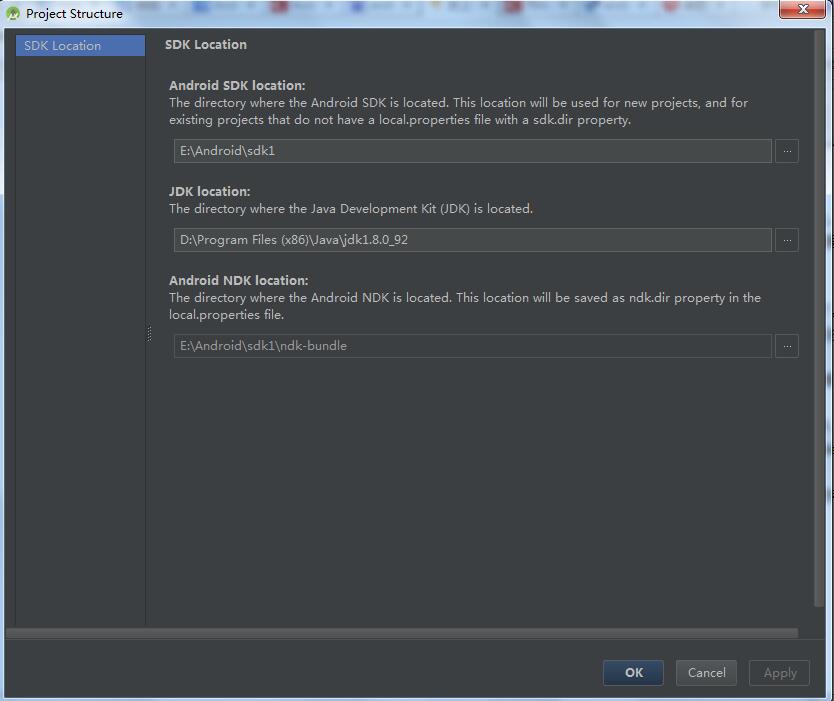
裝完別忘了把 JAVA_HOME 指向 JDK 根目錄,並在 PATH 尾端加上 %JAVA_HOME%\bin,否則後續 gradle 相關指令會找不到 java。
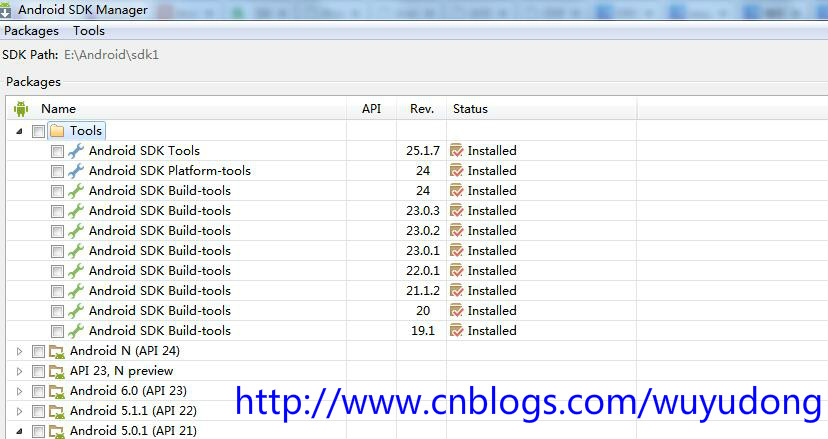
若要寫 native 程式,還需為 NDK 設定環境變數:
NDK_ROOT(新增)= NDK 安裝路徑
PATH(尾端增加)= ;%NDK_ROOT%
NDK 下載位址:https://developer.android.com/ndk/downloads/index.html
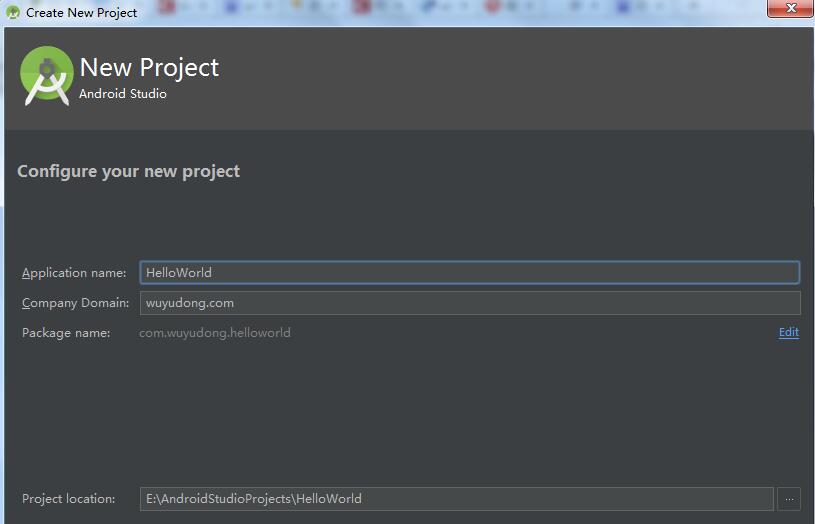
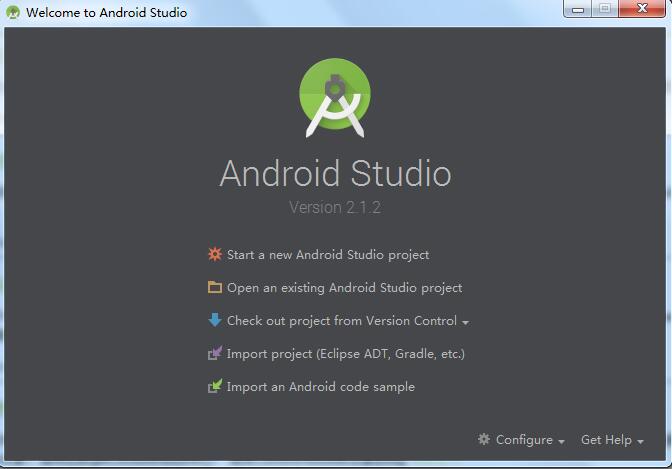
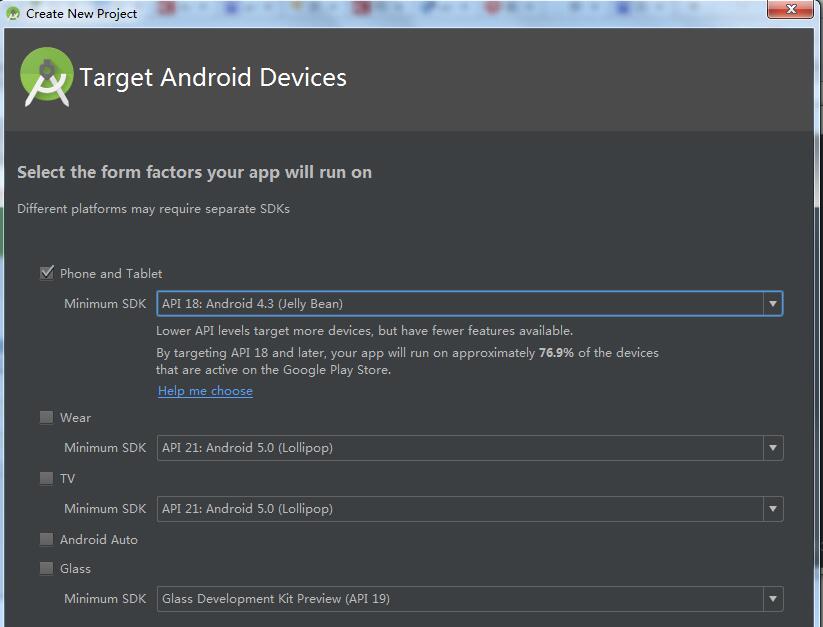
Android 可以跑在多種平台上,包括遊戲機、電視、手錶、眼鏡、智慧型手機與平板電腦。預設會勾選手機與平板,最低 SDK 為 API 8,接受預設值後按 Next。
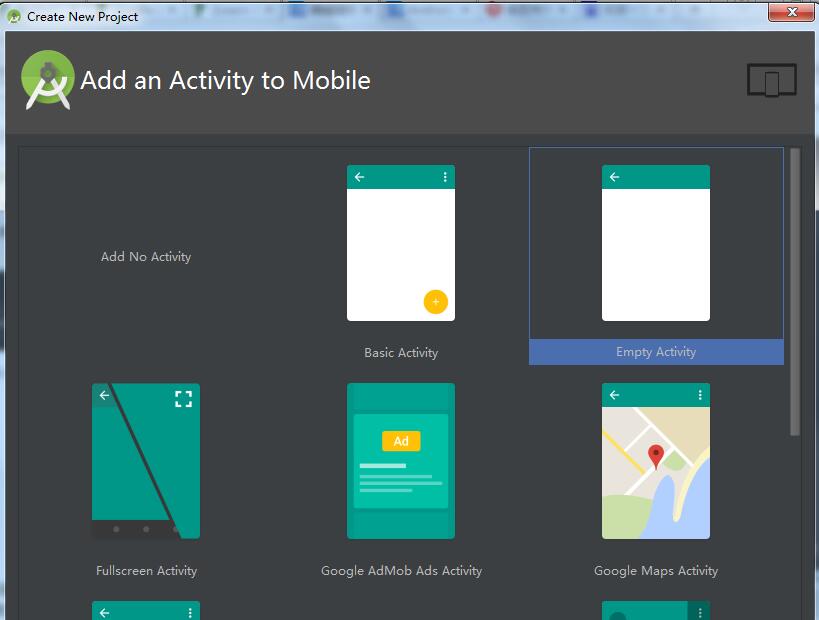
後續精靈會要你選一個版面配置,選擇 Blank Activity 後按 Next,名稱維持預設即可。
AVD Manager 讓你能建立 Android 虛擬裝置(AVD),在電腦上跑模擬器。這裡有個常被混淆的區別值得說明:模擬(simulation)只是做出一個外殼,模仿實際物理設備的外觀行為,但不針對特定作業系統;模擬執行(emulation)則是讓電腦切出一塊記憶體,複製被模擬設備上的執行環境。Android Studio 用的是後者——AVD Manager 會啟動一個 Linux 核心的大型沙箱,連同整個 Android 框架一起跑起來,以便忠實重現真機環境。
代價是可靠但慢:啟動一個 AVD 往往要等上數分鐘,取決於你的機器效能。好消息是啟動過後它就一直駐留在記憶體中,反應還算即時。不過如果你有實機,強烈建議直接用真機測試,速度和真實度都遠勝模擬器。
點擊 AVD Manager 圖示:

在精靈首頁點「Create Virtual Device」,下一個畫面選擇 Nexus 5X:
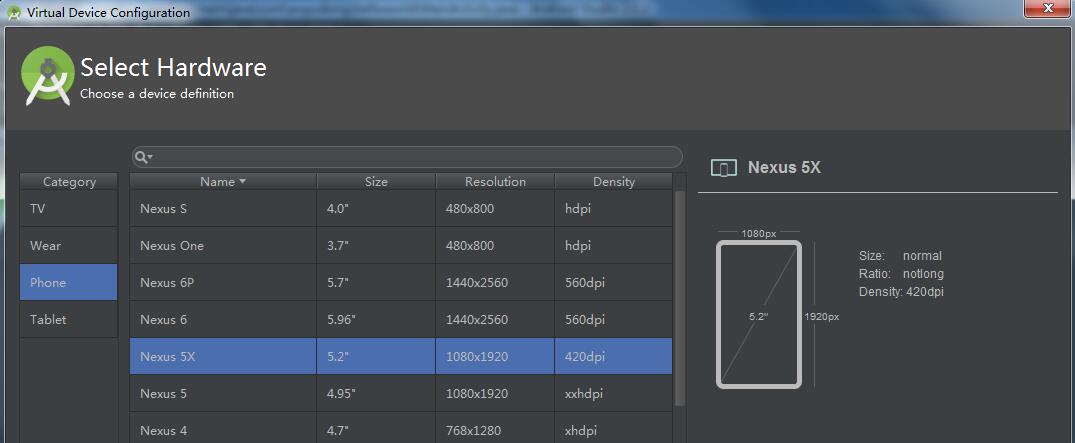
按 Next,接著選擇系統映像:
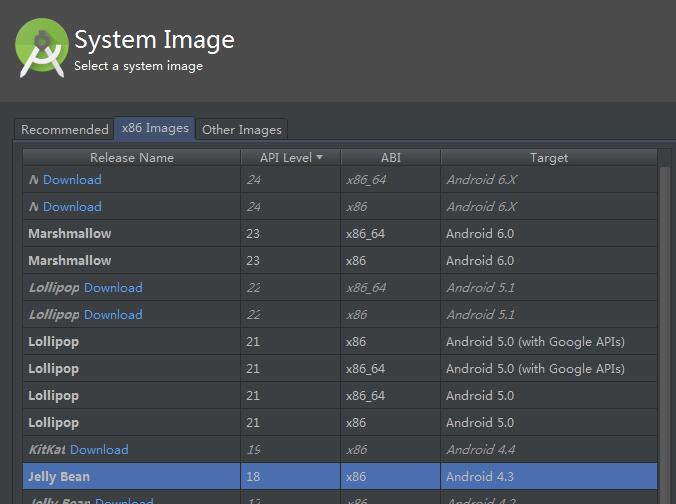
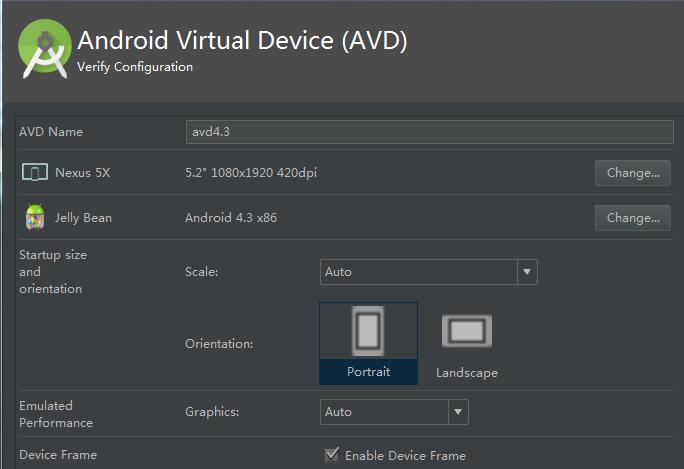
再按 Next,最後在確認畫面按 Finish 完成驗證,新的 AVD 就建立好了。
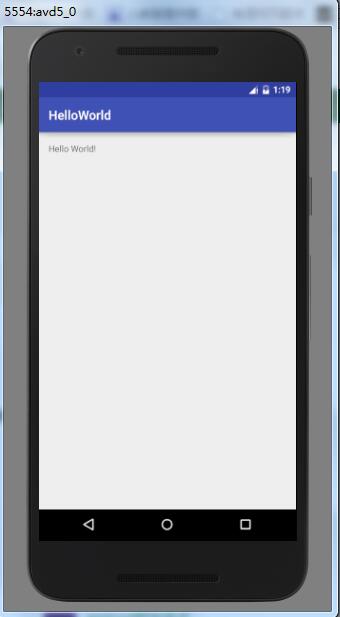
確保工具列上的「Launch Emulator」被選中,選擇剛建好的 Nexus,按 OK 並耐心等待啟動。接著你就能看到 HelloWorld 在模擬器上跑起來:
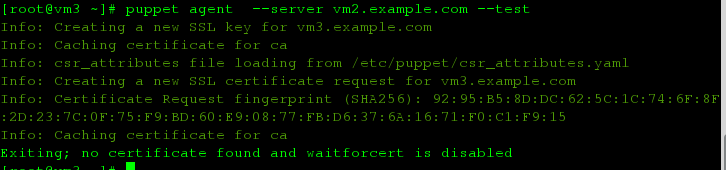 Red Hat 下的 Puppet 集中式配置管理
 Puppet 是典型的用戶端與伺服器端架構配置管理工具。用戶端會定期向伺服器端請求最新設定,並依據資源定義自動套用。它
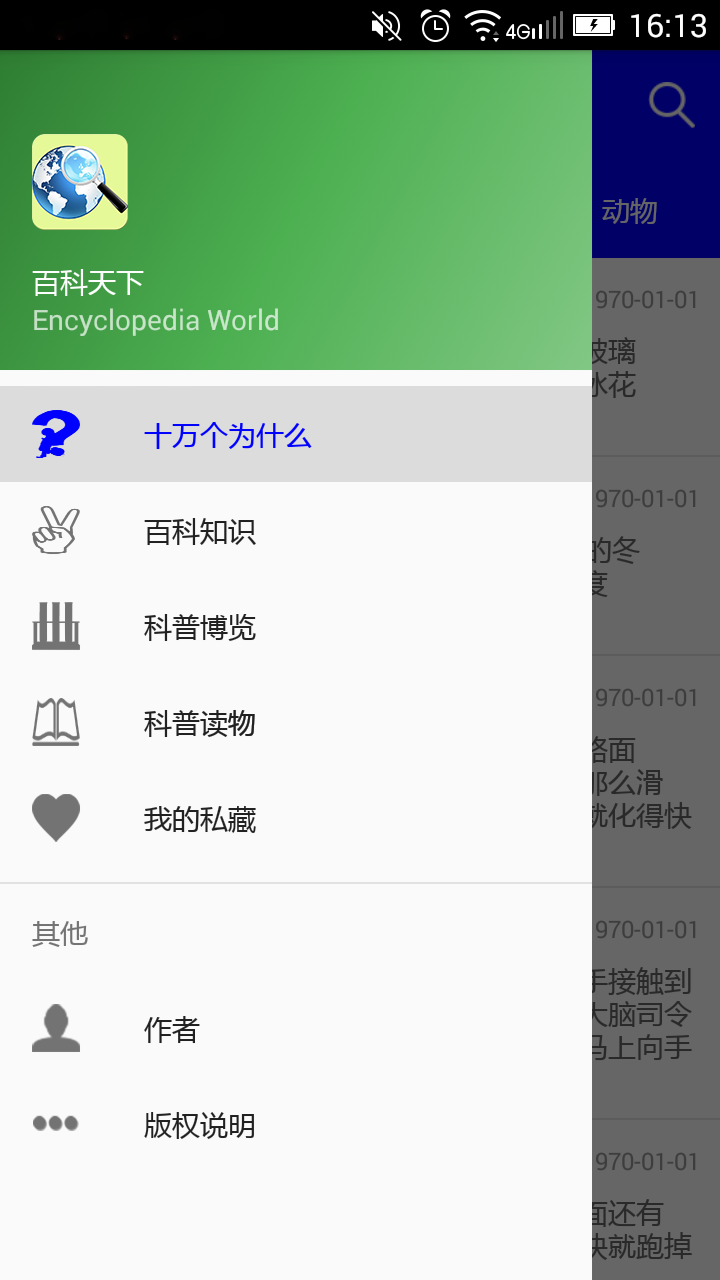 Material Design NavigationView 側滑選單自定義實作
 本文記錄如何自定義 Material Design 風格的 NavigationView
 Android 學習指南之二十五:用 SurfaceView 打造高流暢動畫(下)
這一節談的是 SurfaceView 的動畫繪製。作為 View 的子公司類別,SurfaceView 有自己獨立的繪圖表面,並在背景執行緒上繪製,因此速度比一般 Vie
 Google Play 上架卡關:「版本 1 未提供給任何設備配置使用」怎麼解
在 Google Play Console 上傳 APK、填好說明文字、截圖與圖示之後,卻發現「發布應用」按鈕始終是灰色無法點擊,而錯誤訊息寫著: 多個 APK:版本