

編輯:關於 Android 開發
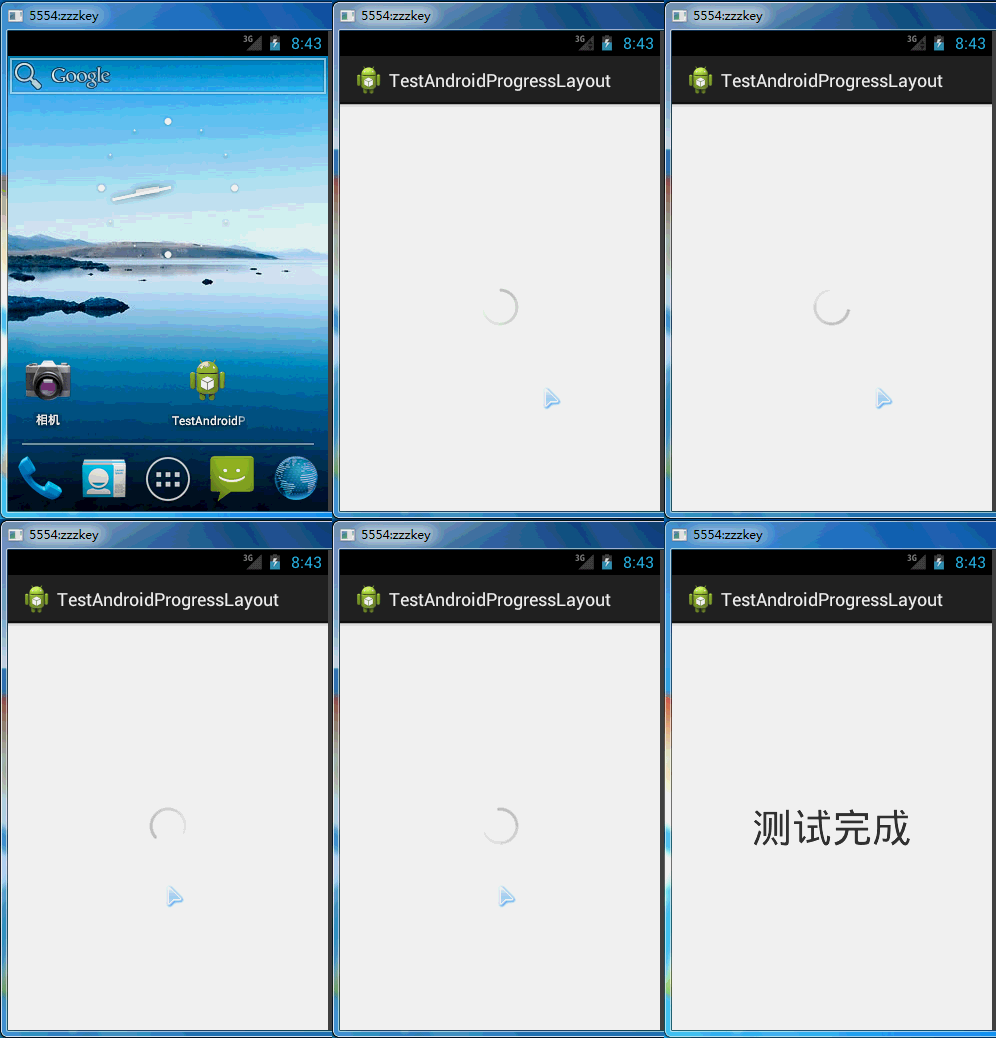
Android 開發中經常遇到這類情況:一個耗時操作正在進行——联网抓取圖片或內容、資料庫大量讀寫等等——而在此期間,開發者往往不希望使用者再進行其他操作,因為那些操作可能引發邏輯混亂。
此時的解法是蓋上一層載入頁面,遮住主要內容直到耗時任務完成,再自動淡出還原正常頁面。
舉個實際例子:用 WebView 打開一個網頁連結,但網路品質不佳需要等很久。比較好的使用者體驗是:先顯示一個載入進度頁遮住 WebView,內容成功載入後再完整切換回正常頁面。
AndroidProgressLayout 實現的正是這個功能。專案主頁:https://github.com/antonkrasov/AndroidProgressLayout
1 <com.github.androidprogresslayout.ProgressLayout xmlns:android="https://schemas.android.com/apk/res/android" 2 xmlns:progressLayout="https://schemas.android.com/apk/res-auto" 3 android:id="@+id/progressLayout" 4 android:layout_width="match_parent" 5 android:layout_height="match_parent" > 6 7 <TextView 8 android:id="@+id/textView" 9 android:layout_width="wrap_content" 10 android:layout_height="wrap_content" 11 android:textSize="40sp" 12 android:layout_centerInParent="true" /> 13 14 </com.github.androidprogresslayout.ProgressLayout>
用法很直觀:把原本要顯示的內容當作 ProgressLayout 的子 View 放進去即可。
1 package com.zzw.testandroidprogresslayout; 2 3 import com.github.androidprogresslayout.ProgressLayout; 4 5 import android.app.Activity; 6 import android.os.Bundle; 7 import android.os.Handler; 8 import android.os.Message; 9 import android.view.animation.Animation; 10 import android.widget.TextView; 11 12 public class MainActivity extends Activity { 13 14 @Override 15 protected void onCreate(Bundle savedInstanceState) { 16 super.onCreate(savedInstanceState); 17 setContentView(R.layout.activity_main); 18 19 final ProgressLayout progressLayout = (ProgressLayout) findViewById(R.id.progressLayout); 20 final TextView textView = (TextView) findViewById(R.id.textView); 21 22 Handler handler = new Handler() { 23 @Override 24 public void handleMessage(Message msg) { 25 textView.setText("測試完成"); 26 27 // 切換回正常顯示頁面 28 progressLayout.showContent(); 29 } 30 }; 31 // 開始加載... 假設從這裡開始一個耗時的操作將開始啟動,在此啟動過程中,開發者希望用戶稍事休息,等待。。。 32 progressLayout.showProgress(); 33 34 // 假設有一個耗時的加載業務邏輯,需要5秒完成。 35 handler.sendEmptyMessageDelayed(0, 5000); 36 } 37 }
整個元件只暴露兩個關鍵方法:showProgress() 進入載入狀態並顯示遮罩,showContent() 回到內容狀態。範例用 Handler 延遲 5 秒模擬耗時任務,實務上把這段替換成真正的網路或資料庫操作即可。
務必處理失敗路徑:範例只示範了成功情境。真實的網路請求會逾時、會失敗,如果只在成功時呼叫 showContent(),一旦出錯畫面就會永遠卡在載入狀態。請務必在 catch 或失敗回呼中也切回內容頁,並給出錯誤提示與重試入口。
遮罩要攔得住觸摸:這個元件的核心價值就是阻擋誤觸。使用時要確認遮罩層確實覆蓋整個內容區域,且不要在遮罩上放可點擊的控件,否則就失去意義了。
避免轉屏與背景切換造成狀態錯亂:若在載入過程中使用者旋轉螢幕或把 App 切到背景,Activity 重建後遮罩狀態可能遺失。建議把載入狀態存進 onSaveInstanceState(),或使用 ViewModel 保存,重建後再依狀態呼叫對應方法。
不要讓使用者「等不知道多久」:如果耗時任務可能超過數秒,單純的旋轉動畫容易讓人以為卡住了。可考慮加上文字說明目前在做什麼,或改用可估算進度的呈現方式。
短任務不必用遮罩:若操作只需幾十毫秒,閃現又閃消失的遮罩反而顯得突兀。這類元件適合用在「明確需要等待」的場景,而不是所有非同步操作都套一層。
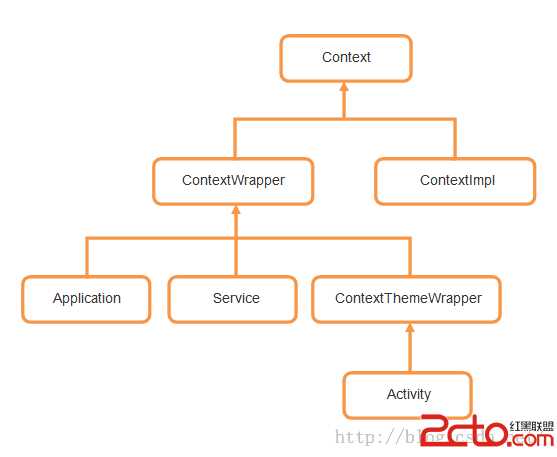 Android Context 完全解析:類型、數量與常見誤用
Context 是 Android 開發中極為常見的元件,幾乎所有涉及資源存取、頁面跳轉、服務啟動與系統服務
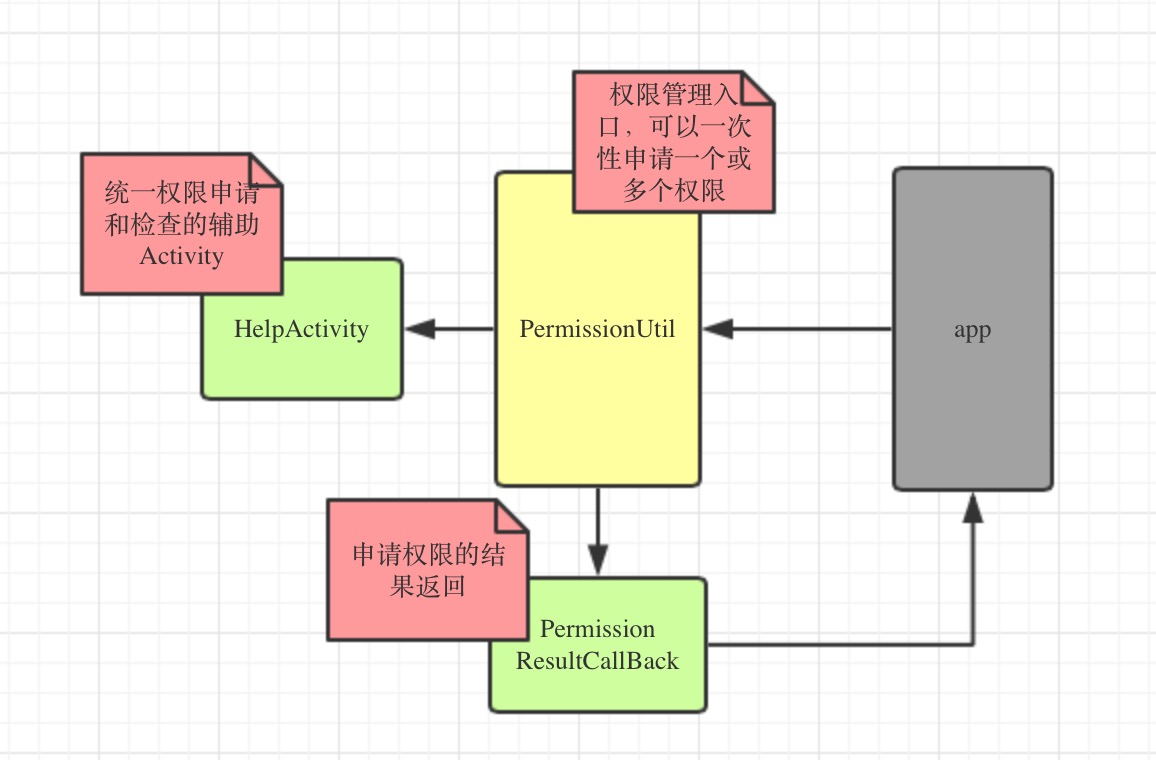 Android 6.0 動態權限工具 EasyPermissionUtil
Android 6.0 開始,危險權限改為執行期動態申請。當 targetSdk 為 23 以上
 不彈出授權框檢測 Android 是否已 Root:三種方案的演進與取捨
項目需要 root 權限來安裝軟件,同時希望在合適的時機引導用戶去開啟 root,這就帶來一個需求:在不打擾用戶的前提下判斷手機是否已 root。這篇文章記錄了這個判斷的
 Android 好用的日誌工具 KLog 使用詳解
在 Android 開發與調試過程中,打印日誌的頻率非常高。一個好用的 Log 工具能幫你省下大量排查時間。KLog 就是這樣一款開源庫,靈感來自 Logger,目標是