

編輯:關於 Android 開發
本課將在 ViewPager 的基礎上,加入底部的 RadioGroup 標籤欄,實現點擊標籤或滑動頁面時兩者狀態同步的效果。
建立 page01.xml 至 page04.xml,作為 ViewPager 的四個子介面。
<?xml version="1.0" encoding="utf-8"?> <LinearLayout xmlns:android="https://schemas.android.com/apk/res/android" android:layout_width="match_parent" android:layout_height="match_parent" android:background="#8A2BE2" android:orientation="vertical" > <TextView android:layout_width="fill_parent" android:layout_height="fill_parent" android:gravity="center" android:text="page01" android:textSize="40sp" > </TextView> </LinearLayout>
在 activity_main 中加入 ViewPager 控件與四個 RadioButton,並為每個按鈕建立 selector 作為 android:drawableTop 的圖示。
<RelativeLayout xmlns:android="https://schemas.android.com/apk/res/android" xmlns:tools="https://schemas.android.com/tools" android:layout_width="match_parent" android:layout_height="match_parent" tools:context=".MainActivity"> <android.support.v4.view.ViewPager android:id="@+id/vp_viewpage" android:layout_width="fill_parent" android:layout_height="fill_parent" android:layout_above="@+id/rg_tab"> </android.support.v4.view.ViewPager> <RadioGroup android:id="@+id/rg_tab" android:layout_width="fill_parent" android:layout_height="wrap_content" android:layout_alignParentBottom="true" android:orientation="horizontal" android:paddingBottom="3dp" android:paddingTop="3dp"> <RadioButton android:id="@+id/btn_Home" android:layout_width="wrap_content" android:layout_height="wrap_content" android:layout_weight="1" android:button="@null" android:drawableTop="@drawable/page01_radiobutton_drawable" android:gravity="center" android:text="HOME"/> <RadioButton android:id="@+id/btn_Time" android:layout_width="wrap_content" android:layout_height="wrap_content" android:layout_weight="1" android:button="@null" android:drawableTop="@drawable/page02_radiobutton_drawable" android:gravity="center" android:text="Time"/> <RadioButton android:id="@+id/btn_Message" android:layout_width="wrap_content" android:layout_height="wrap_content" android:layout_weight="1" android:button="@null" android:drawableTop="@drawable/page03_radiobutton_drawable" android:gravity="center" android:text="Message"/> <RadioButton android:id="@+id/btn_Settings" android:layout_width="wrap_content" android:layout_height="wrap_content" android:layout_weight="1" android:button="@null" android:drawableTop="@drawable/page04_radiobutton_drawable" android:gravity="center" android:text="Settings"/> </RadioGroup> </RelativeLayout>
為標籤欄設定監聽器,點擊時切換 ViewPager 頁面;同時為 ViewPager 設定頁面變更監聽器,滑動時同步更新標籤的選中狀態。
package com.example.viewpage_test; import java.util.ArrayList; import java.util.List; import android.os.Bundle; import android.app.Activity; import android.support.v4.view.PagerAdapter; import android.support.v4.view.ViewPager; import android.support.v4.view.ViewPager.OnPageChangeListener; import android.view.LayoutInflater; import android.view.View; import android.view.ViewGroup; import android.widget.RadioGroup; import android.widget.RadioGroup.OnCheckedChangeListener; public class MainActivity extends Activity { private ViewPager viewpager; private List<View> children; private List<String> titles; private RadioGroup tab; @Override protected void onCreate(Bundle savedInstanceState) { super.onCreate(savedInstanceState); setContentView(R.layout.activity_main); viewpager = (ViewPager) findViewById(R.id.vp_viewpage); tab = (RadioGroup) findViewById(R.id.rg_tab); //viewpage容納的的界面的集合 children = new ArrayList<View>(); children.add(LayoutInflater.from(this).inflate(R.layout.page01, null)); children.add(getLayoutInflater().inflate(R.layout.page02, null)); children.add(getLayoutInflater().inflate(R.layout.page03, null)); children.add(getLayoutInflater().inflate(R.layout.page04, null)); //每個界面的標題集合 titles = new ArrayList<String>(); titles.add("page01"); titles.add("page02"); titles.add("page03"); titles.add("page04"); //第一步添加適配器,使用pageAdapter管理子級View對象 viewpager.setAdapter(new InnerPagerAdapter()); //第二步為tab添加監聽器,監聽點擊事件,得到點擊是哪個按鈕,根據按鈕位置索引,設置viewpage當前要顯示的是哪個頁面 tab.setOnCheckedChangeListener(new InnerOnCheckedChangeListener()); //為ViewPage添加監聽器,監聽,當viewpage滑動時頁面切換選中的是哪個界面,得到這個界面的位置索引,根據這個位置設置tab按鈕的選擇狀態 viewpager.setOnPageChangeListener(new InnerOnPageChangeListener()); } private class InnerOnPageChangeListener implements OnPageChangeListener{ @Override public void onPageScrolled(int position, float positionOffset, int positionOffsetPixels) { // 當這個頁面滾動是 } @Override public void onPageSelected(int position) { // 當已經選中這個界面時監聽事件 switch (position) { case 0: tab.check(R.id.btn_Home); break; case 1: tab.check(R.id.btn_Time); break; case 2: tab.check(R.id.btn_Message); break; case 3: tab.check(R.id.btn_Settings); break; default: break; } } @Override public void onPageScrollStateChanged(int state) { //滾動的狀態發生改變時 } } private class InnerOnCheckedChangeListener implements OnCheckedChangeListener{ @Override public void onCheckedChanged(RadioGroup group, int checkedId) { switch (checkedId) { case R.id.btn_Home: viewpager.setCurrentItem(0);//設置當前顯示的的界面是哪一個 break; case R.id.btn_Time: viewpager.setCurrentItem(1); break; case R.id.btn_Message: viewpager.setCurrentItem(2); break; case R.id.btn_Settings: viewpager.setCurrentItem(3); break; default: break; } } } public class InnerPagerAdapter extends PagerAdapter{ @Override public CharSequence getPageTitle(int position) { return titles.get(position); } @Override public int getCount() { return children.size(); } @Override public boolean isViewFromObject(View view, Object object) { return view == object; } @Override public Object instantiateItem(ViewGroup container, int position) { View view = children.get(position); container.addView(view); return view; } @Override public void destroyItem(ViewGroup container, int position, Object object) { container.removeView(children.get(position)); } } }如此一來,點擊底部標籤可切換頁面,滑動頁面時底部標籤也會同步高亮。
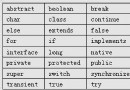 Java 入門:關鍵字、標識符、變數與運算子
 這篇文章整理 Java 學習初期最常遇到的基礎概念,包含關鍵字、標識符、變數、資料型別、型別轉換、常數、註解與常用運算子。這
 React Native 控件解析:ProgressBarAndroid 進度條
React Native ProgressBarAndroid 介紹 ProgressBarAndroid 是 React Native 中對 Android 平台 Pr
 Android Material Design 新 UI 控件使用大全(一)
Material Design 新 UI 控件使用大全(上) 序言 自從 Google 在 2014 年 IO 大會推出 Material Design 設計規範後,An
 Android TextView 跑馬燈效果實作
TextView 跑馬燈效果 當文字內容過長且不希望換行時,可以使用跑馬燈效果讓文字水平滾動顯示。這在標題、公告或地點名稱等场景中都很實用。 基本原理 Android