

編輯:關於 Android 開發
開發過程中,我們偶爾會遇到 Android Studio 版本過低、提示需要升級的錯誤,但很多人又嫌手動去官網下載太麻煩。今天要介紹的小技巧是:直接在 Android Studio 裡就能完成升級。
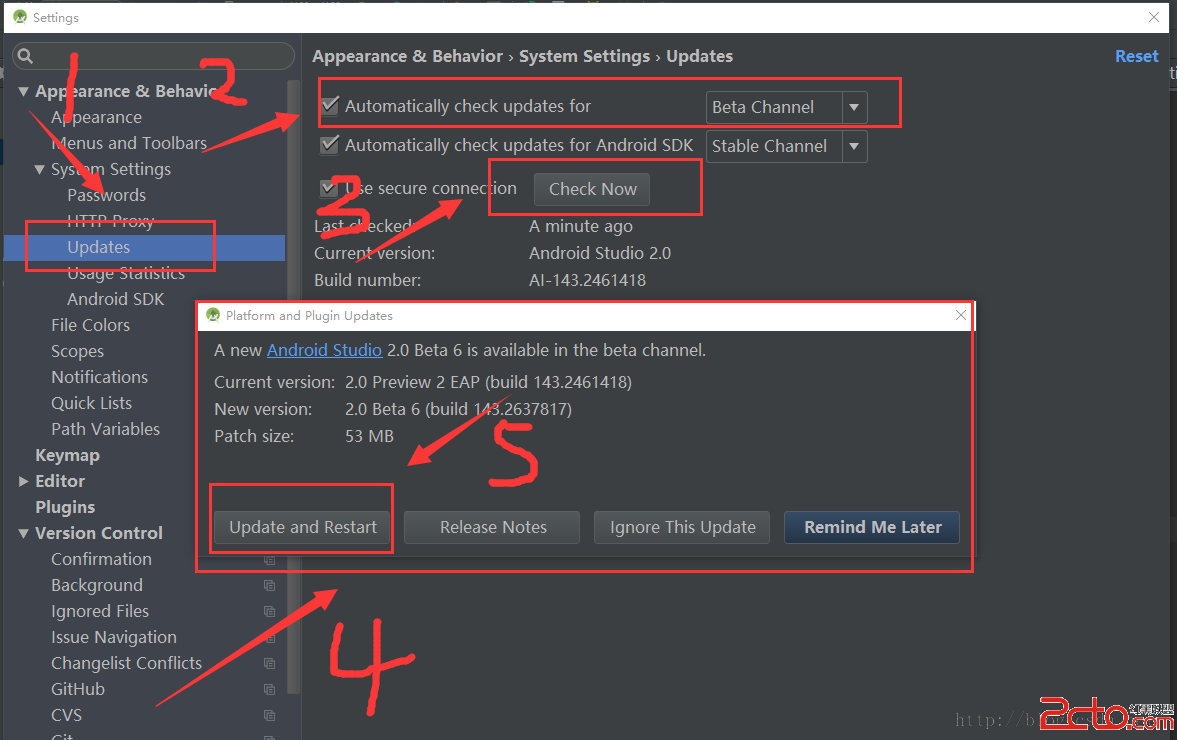
第一步:打開 Settings,找到 System Settings 下的 Updates,右邊會出現更新界面。選擇「自動查找版本更新」,然後點擊「檢查更新」。如果有最新版就會彈出更新提示(要從官方 Google 獲取更新,你的網絡需要能正常訪問 Google 服務)。更新內容會顯示從當前版本到目標版本的累計更新,點擊「更新並重啟」即可。
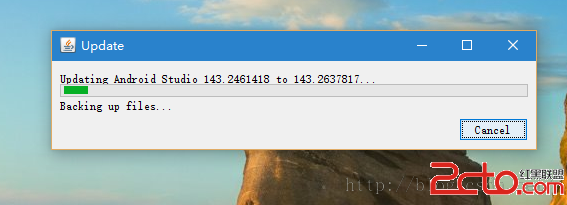
點擊更新後會出現更新進度條,等待更新完畢即可。
重啟後就能看到 Android Studio 已更新到新版本了。

這裡再談談 Android Studio 各版本渠道之間的差別:
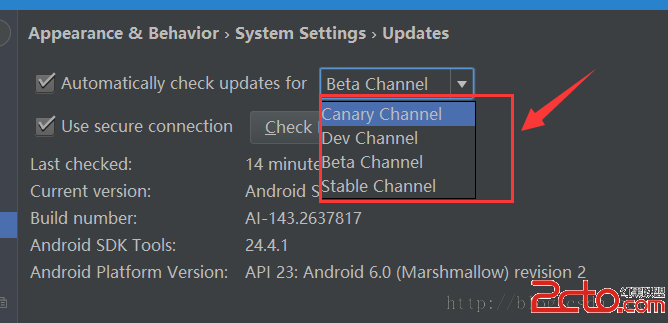
版本共有四種更新渠道,特點如下:
Canary Channel:金絲雀版,能獲取最新功能,但 Bug 較多且尚未充分驗證。
Develop Channel:開發者版,大 Bug 基本得到解決。
Beta Channel:測試版,很多小 Bug 也得到解決,剩下問題多數我們遇不到。
Stable Channel:正式穩定版,官方推薦的最新正式版,各項功能都很穩定,適合剛接觸 Android Studio 的人和追求穩定的開發者。而喜歡嘗鮮的開發者則更愛用最新的 Beta 版本。
以上就是透過 Android Studio 自動更新版本的小技巧,希望對大家的工作和學習有幫助,祝大家學習快樂、天天進步!
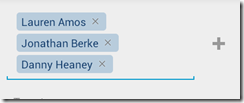 自定義可點擊的ImageSpan:在TextView中內嵌一個可交互的「View」
 有時候我們想在TextView中添加一些圖片。比如下圖,發短信輸入聯繫人時,要把聯繫人
 Android 特效專輯(八)——打造心型氣泡飛舞特效,讓你的 App 瞬間暖心
Android 特效專輯(八)——實現心型氣泡飛舞的特效,讓你的 APP 瞬間暖心 馬上也要放年假了,家裡估計會沒網,更完這篇可能要到年後了。
 Android 6.0(API 23)行為變更完整整理:開發者必讀的升級清單
Android 6.0(API 23)行為變更完整整理 Android 6.0 除了帶來新功能,也引進了大量系統與 API 層級的行為調整。這些變更不一定會讓 App
 Activity 啟動模式之 SingleTop:複用棧頂實例
規則很簡單 當 Activity 的啟動模式指定為 singleTop,系統在啟動時會先檢查返回棧的棧頂是否已經是該 Activity。如果是,就直接複用它,不再創建新實