

編輯:關於 Android 開發
打包 APK 之前必須先有簽名。本文記錄如何在命令提示字元(cmd)中透過 JDK 自帶的 keytool 產生簽名證書,以及後續如何查詢 MD5 指紋——後者在申請地圖、支付、推送等服務時經常用到。
開啟 cmd,切換到 JDK 安裝路徑下的 bin,例如:
C:\Program Files (x86)\Java\jdk1.8.0_25\bin>
keytool -genkey -alias test.keystore -keyalg RSA -validity 20000 -keystore d:\test.keystore
參數說明:
-alias:keystore 別名
-keyalg RSA:加密與數位簽章演算法
-validity 20000:有效天數
輸入密鑰庫口令: 123456
再次輸入新口令: 123456
您的名字與姓氏是什麼?
  [Unknown]: rob
您的組織單位名稱是什麼?
  [Unknown]: abc
您的組織名稱是什麼?
  [Unknown]: abc
您所在的城市或區域名稱是什麼?
  [Unknown]: guangzhou
您所在的省/市/自治區名稱是什麼?
  [Unknown]: guangzhou
該單位的雙字母國家/地區代碼是什麼?
  [Unknown]: cn
CN=rob, OU=abc, O=abc, L=guangzhou, ST=guangzhou, C=cn 是否正確?
  [否]: y

輸入 <test> 的密鑰口令
  (如果和密鑰庫口令相同, 按回車):
沒有錯誤的話,指定目錄(此例為 D 槽根目錄)就會多出 test.keystore 檔案。
釐清一下順序:第一次輸入的是密鑰庫密碼,最後輸入的是密鑰別名的密碼。兩者可以相同,直接按 Enter 即可。
使用 list 參數搭配 -v 就能列出憑證細節,包含 MD5 與 SHA1 指紋:
keytool -list -v -alias androiddebugkey -keystore C:\Users\ZLQ\.android\debug.keystore
參數說明:
-alias androiddebugkey:別名
-keystore:金鑰庫的實際位置
接著輸入密碼(debug 憑證預設為 android),畫面就會顯示 MD5 認證指紋。
正式上線的簽名檔案務必妥善備份並妥善保管密碼。一旦遺失,後續就無法再發布同一應用的更新版本,只能重新上架一個新應用。
 Bottom Sheet 使用詳解:五種狀態、嵌套滑動與 Dialog 封裝
Support Library 23.2 帶來的 Bottom Sheet Android Support Library 更新到 23.2 版時,除了既有的 API 調
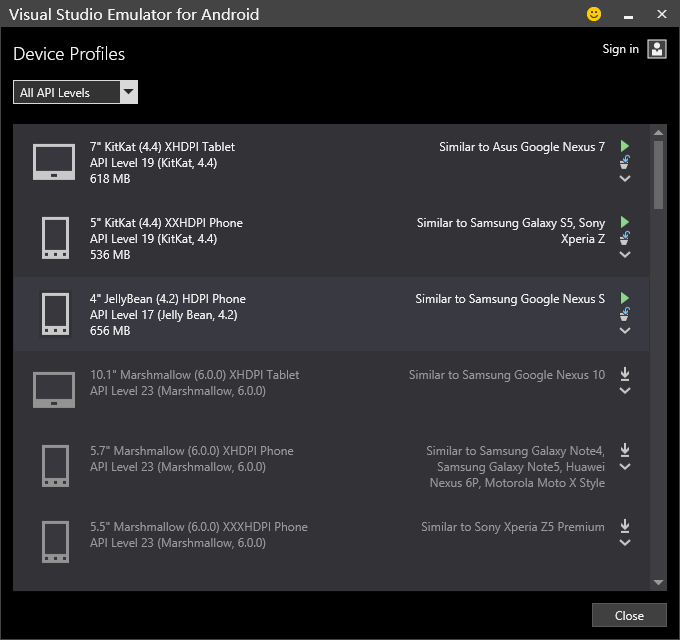 Visual Studio Emulator for Android 初體驗:流暢度媲美真機
Visual Studio Emulator for Android 已經推出一段時間了。近來實際安裝使用後,整體感覺比谷歌自帶的模擬器強不少。它沿襲了 Windows
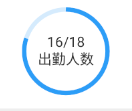 自訂環形(圓形)進度條的實作教學
本文參考並借鑑自 https://blog.csdn.net/jdsjlzx/article/details/42497135 先看效果圖: 自訂控制項:Attenda
 Android 自學筆記:ProgressBar 與它的兩個分身 SeekBar、RatingBar
前言 ProgressBar 是進度條的基底元件,同時也是 SeekBar 與 RatingBar 的父類別。三者用法高度相似,差別主要在呈現形式與互動方式。把 Prog