

編輯:關於 Android 開發
Visual Studio Emulator for Android 已經推出一段時間了。近來實際安裝使用後,整體感覺比谷歌自帶的模擬器強不少。它沿襲了 Windows Phone 模擬器的優良傳統,流暢程度幾乎與真機相當。下面記錄一下安裝與使用的過程。
安裝前需要先啟用 Hyper-V,這與 Windows Phone 8 模擬器的要求一致。首先要確認電腦是否支持 Hyper-V,以 Intel CPU 為例至少需要 i3 及以上。需要注意的是,有些電腦雖然支持 Hyper-V,但 BIOS 中默認未開啟,這就需要先進入 BIOS 手動開啟。然後在控制面板的「啟用或關閉 Windows 功能」中勾選 Hyper-V,之後重啟電腦即可。
官網地址為 https://www.visualstudio.com/en-us/msft-android-emulator-vs.aspx ,下載 vs_EmulatorSetup.exe 即可,速度還算不錯。
安裝完成後打開模擬器管理界面,如下圖所示。
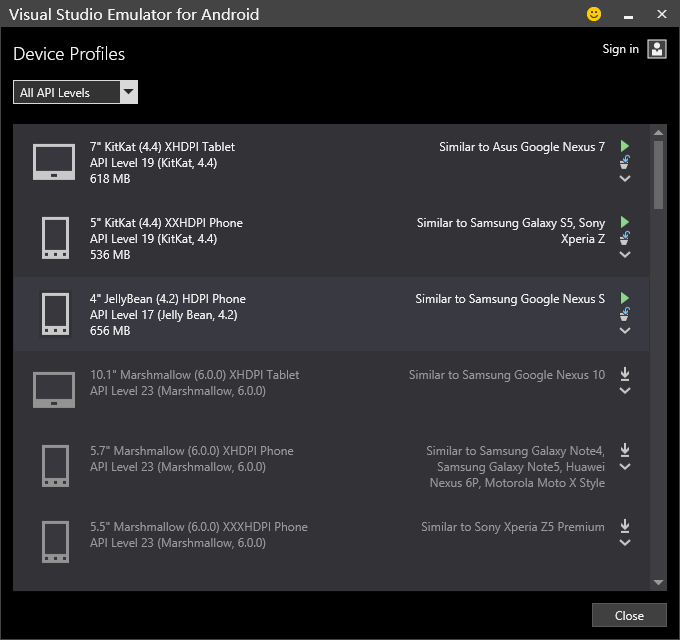
默認安裝了兩個 4.4 版本的模擬器,其他版本需要先下載才能使用。從左上角的下拉框可以看到,目前提供的模擬器最高 API Level 為 23,最低為 17,一般開發已經足夠。
帶有綠色小三角的就是已下載好的模擬器,點擊即可啟動,啟動過程大約需要一分鐘。啟動後的界面如下:
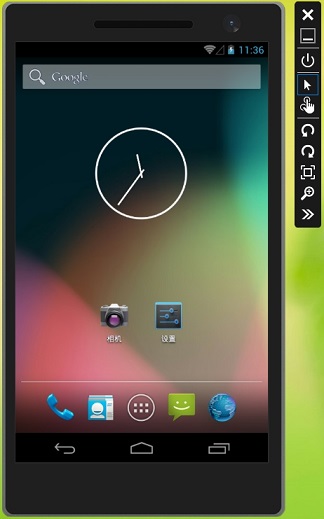
點擊右側控制欄中的「>>」可以打開附加工具,如下圖:
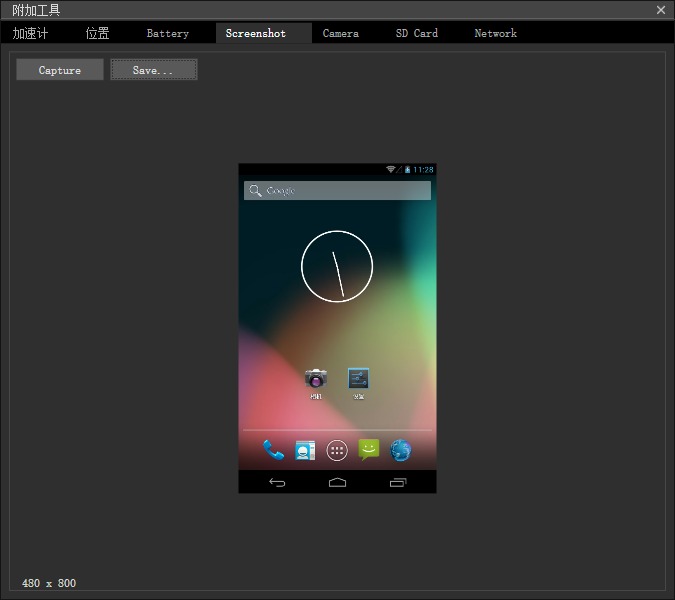
附加工具提供了七大功能,其中截圖功能測試下來相當好用。
在 ADT 中寫了個 Demo 想在此模擬器中運行,卻發現 ADB 找不到它。查閱 MSDN 文檔後找到答案:原來微軟的安卓模擬器需要知道本機 Android SDK 的文件夾路徑,知道路徑後它才能找到 ADB 並告知 ADB 自己已啟動。設置方法是在註冊表中打開 HKEY_LOCAL_MACHINE\SOFTWARE\Wow6432Node\Android SDK Tools 文件夾,找到名為 Path 的鍵,將其值修改為本機 Android SDK 的文件夾路徑。若註冊表中沒有該文件夾或 Path 鍵,新建即可。
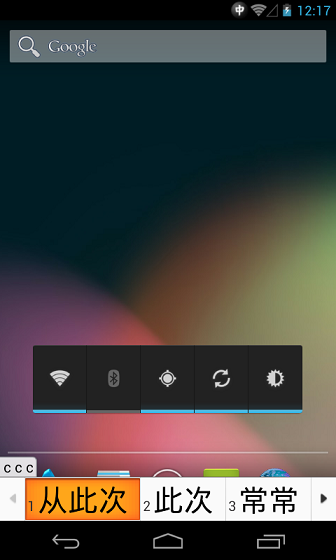
使用過程中發現還存在一些問題,比如中文輸入法:打開系統自帶的谷歌拼音輸入法後,只要在屏幕上滑動就會自動啟動輸入法並不斷輸出字母 "c",如下圖。
暫時記錄這些,後續使用中若遇到其他問題再補充。
 單機搭建 Android 開發環境(五):Android Studio、SDK 與 NDK
單機搭建 Android 開發環境:Android Studio、SDK 與 NDK 本系列前文已介紹 Android 系統開發環境,本文接續說明應用開發環境的建置。相較
 Android Service 面試重點整理:執行緒、生命週期與 IntentService
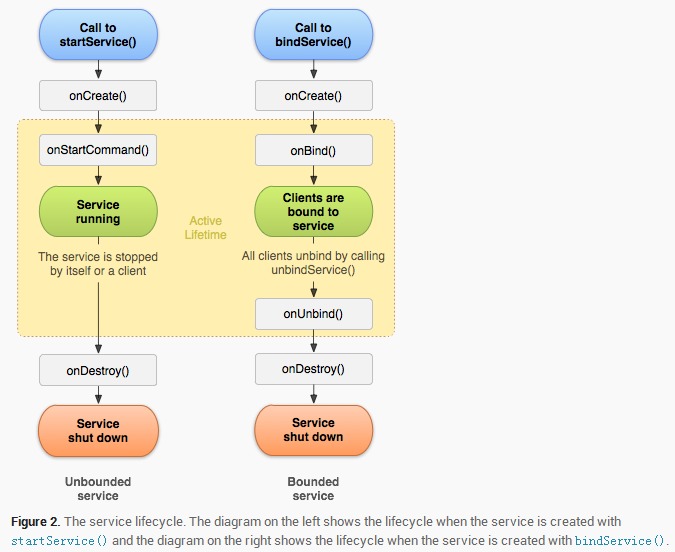
Android Service 面試重點整理Service 是 Android 四大元件之一,也是面試中經常被追問的環節。以下整理了幾個高頻考點,幫助你在面試中從容應對。
 Android 自學筆記(Android Studio)4.3:ImageView 及其子孫類別完整整理
一、開場:ImageView 到底是什麼 ImageView 直接繼承自 View,顧名思義是拿來顯示圖片的元件。但它的能力比名字更寬廣——任何 Drawable 物件都
 用 Fragment 做選項卡:手寫一個可切換的新聞分頁
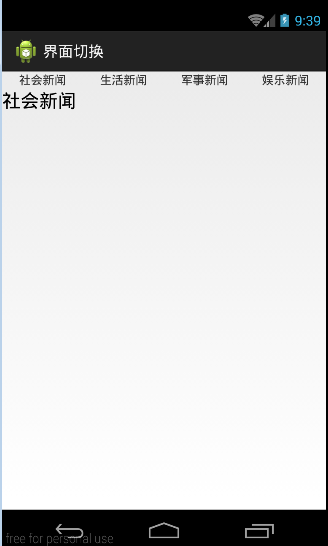
本文把先前動態建立 Fragment 的知識拿來做個實作:用 Fragment 拼出一組可點擊切換的選項卡,上方四個標籤,下方換不同內容。 一、主版面配置 上方用權重均分