

編輯:關於 Android 開發
想讓 GridView 的項目像瀑布一樣依序淡入,有兩條路可以走。第一條是純宣告式的 layoutAnimation,第二條則要搭配圖片的非同步載入自行控制時序。
<GridView
    android:id="@+id/gridView"
    android:layout_width="fill_parent"
    android:layout_height="wrap_content"
    android:numColumns="3"
    android:gravity="center"
    android:layoutAnimation="@anim/gridview_anim" />
<layoutAnimation xmlns:android="https://schemas.android.com/apk/res/android"
    android:animation="@anim/gridview_item_anim"
    android:delay="0.5" />
注意:這裡的 delay 需與動畫 duration 相互搭配,才能呈現流暢的逐個進場:
<?xml version="1.0" encoding="utf-8"?>
<set xmlns:android="https://schemas.android.com/apk/res/android">
    <scale
        android:interpolator="@android:anim/accelerate_decelerate_interpolator"
        android:fromXScale="0.0"
        android:toXScale="1.0"
        android:fromYScale="0.0"
        android:toYScale="1.0"
        android:pivotX="50%"
        android:pivotY="50%"
        android:fillAfter="false"
        android:duration="500" />
</set>
這個做法要求格子的內容已經就位。若圖片是非同步從網路載入,動畫播完時圖片可能還沒回來,視覺上就看不到進場效果了。
換個思路:把動畫綁在「圖片抵達」這個時點上。
new Handler().postDelayed(new Runnable() {
    @Override
    public void run() {
        // 圖片載入方法
    }
}, (position + 1) * 1000);
iv.setImageBitmap(img);
iv.setAnimation(AnimationUtils.loadAnimation(context, R.anim.gridview_item_anim));
1. 每個 getView 呼叫都要重新產生 ImageView 物件,否則會發生多個格子共用同一個 view、圖片錯位的經典問題。
2. 延遲時間必須不相同(如範例中的 position + 1),否則多個執行緒同時觸發,就失去「逐個」的效果了。
另外,若你已在 Adapter 中做了 convertView 複用,混用動畫與延遲容易出現視覺錯亂。這種情況下更穩健的做法是用 RecyclerView 搭配 DefaultItemAnimator,或直接用 notifyItemRangeInserted 讓系統接管進場動畫。
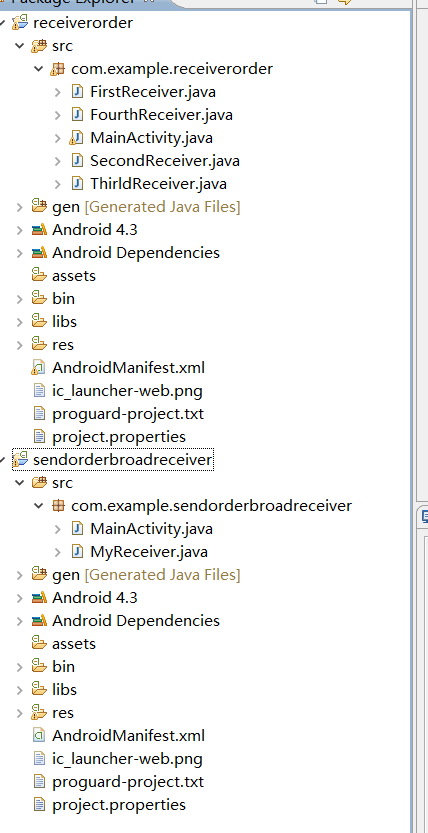 安卓四大組件之廣播:從有序/無序到靜態與動態註冊的完整梳理
 廣播(Broadcast)是 Android 中應用最廣泛的跨組件通訊機制之一。它最大的特點在於「發送方並不關
 Android Transitions 框架解析:一次處理多個 View 的動畫
Transitions 框架的定位 傳統 Animator 多半針對單一物件做動畫,而 Transitions 框架更擅長處理 ViewGroup 層級的狀態變化。開發者
 HBase、Thrift 與 C++ 用戶端開發指南
 本文說明如何使用 C++ 透過 Thrift2 存取 HBase。自 HBase 0.94 起提供 Thrift2
 MultiTouch 多點觸控實戰:手勢縮放與拖拽圖片完整解析
MultiTouch 多點觸控:打造可縮放、可拖動的圖片體驗 前言 如今幾乎每一部智慧型手機都支援多點觸控,使用者可以用雙指縮放圖片、拖曳移動位置,操作直覺又順手。但身為