

編輯:關於 Android 開發
上一篇講完了補間動畫,這一篇進入屬性動畫的核心。先看繼承關係:

視線自然會落在 ValueAnimator 和 ObjectAnimator 這兩個類上。ObjectAnimator 繼承自 ValueAnimator,是屬性動畫最常用的實現類,通過它的靜態工廠方法創建實例:ofFloat()、ofInt(),以及最能撐場面的 ofObject()——後者可以接收任意對象並為其設置動畫。
這些靜態工廠方法的參數規律是:
1)要設置動畫的目標對象;
2)動畫操作的屬性類型;
3)一個或多個屬性值。只給一個值時,系統視其為結束值;給兩個值時分別為起始值和結束值;給三個及以上時按線性插值分佈。
Duration:動畫持續時間,默認 300ms。
Time interpolation:時間插值器。名字聽著抽象,其實就是 LinearInterpolator、AccelerateDecelerateInterpolator 這些老朋友,用來定義動畫的變化率。
Repeat count and behavior:重複次數與重複模式,可以設定重複幾次、是從頭開始還是反向播放。
Animator sets:動畫集合,可以把一組動畫組織成同時執行或順序執行。
Frame refresh delay:幀刷新延遲,默認 10ms,最終取決於系統當前狀態,日常開發基本不用管。
ValueAnimator / ObjectAnimator:動畫執行類,下文詳談。
AnimatorSet:控制一組動畫的執行順序,支持線性、同時、先後等組合。
AnimatorInflater:加載 XML 中定義的屬性動畫。
TypeEvaluator:類型估值器,負責計算屬性在動畫過程中的中間值。
TimeInterpolator:時間插值器,即上面提到的變化率定義。
一句話概括:動畫執行類負責聲明操作對象、屬性、起止值、時長與插值方式,剩下的中間過程由系統按設置的參數逐幀推算。
ValueAnimator 是整個屬性動畫機制最核心的類。屬性動畫的運行本質是「不斷對值做操作」,而初始值到結束值之間的平滑過渡正是由它計算的。內部採用一種基於時間循環的機制,我們只需提供起止值與時長,它就會自動完成從 A 到 B 的插值。此外它還負責管理播放次數、播放模式與監聽器。
用法卻一點都不複雜。想讓一個值在 300 毫秒內從 0 平滑過渡到 1:
ValueAnimator anim = ValueAnimator.ofFloat(0f, 1f);
anim.setDuration(300);
anim.start();
調用 ofFloat() 構建實例,可以傳入多個 float 參數;setDuration() 設定時長;start() 啟動。就這麼三行。
但問題來了:這只是一個看不見摸不著的數值變化,怎麼確認動畫真的跑起來了?答案是用監聽器把值打出來:
ValueAnimator anim = ValueAnimator.ofFloat(0f, 1f);
anim.setDuration(300);
anim.addUpdateListener(new ValueAnimator.AnimatorUpdateListener() {
    @Override
    public void onAnimationUpdate(ValueAnimator animation) {
        float currentValue = (float) animation.getAnimatedValue();
        Log.d("TAG", "current value is " + currentValue);
    }
});
anim.start();
實戰中真正高頻使用的是 ObjectAnimator。ValueAnimator 只給你一個變化中的數值,而我們通常想要的是「讓某個 View 動起來」,中間還得自己澆一次 setter,太啰嗦。ObjectAnimator 可以直接對任意對象的任意屬性做動畫。
比如要讓一個 View 同時縮小並淡出(涉及 alpha、scaleX、scaleY 三個屬性),只用一个 ObjectAnimator 怎麼辦?可以在更新回調裡一次性寫回去:
public void rotateyAnimRun(final View view) {
    ObjectAnimator anim = ObjectAnimator.ofFloat(view, "zhy", 1.0F, 0.0F);
    anim.setDuration(500);
    anim.addUpdateListener(new AnimatorUpdateListener() {
        @Override
        public void onAnimationUpdate(ValueAnimator animation) {
            float cVal = (Float) animation.getAnimatedValue();
            view.setAlpha(cVal);
            view.setScaleX(cVal);
            view.setScaleY(cVal);
        }
    });
}
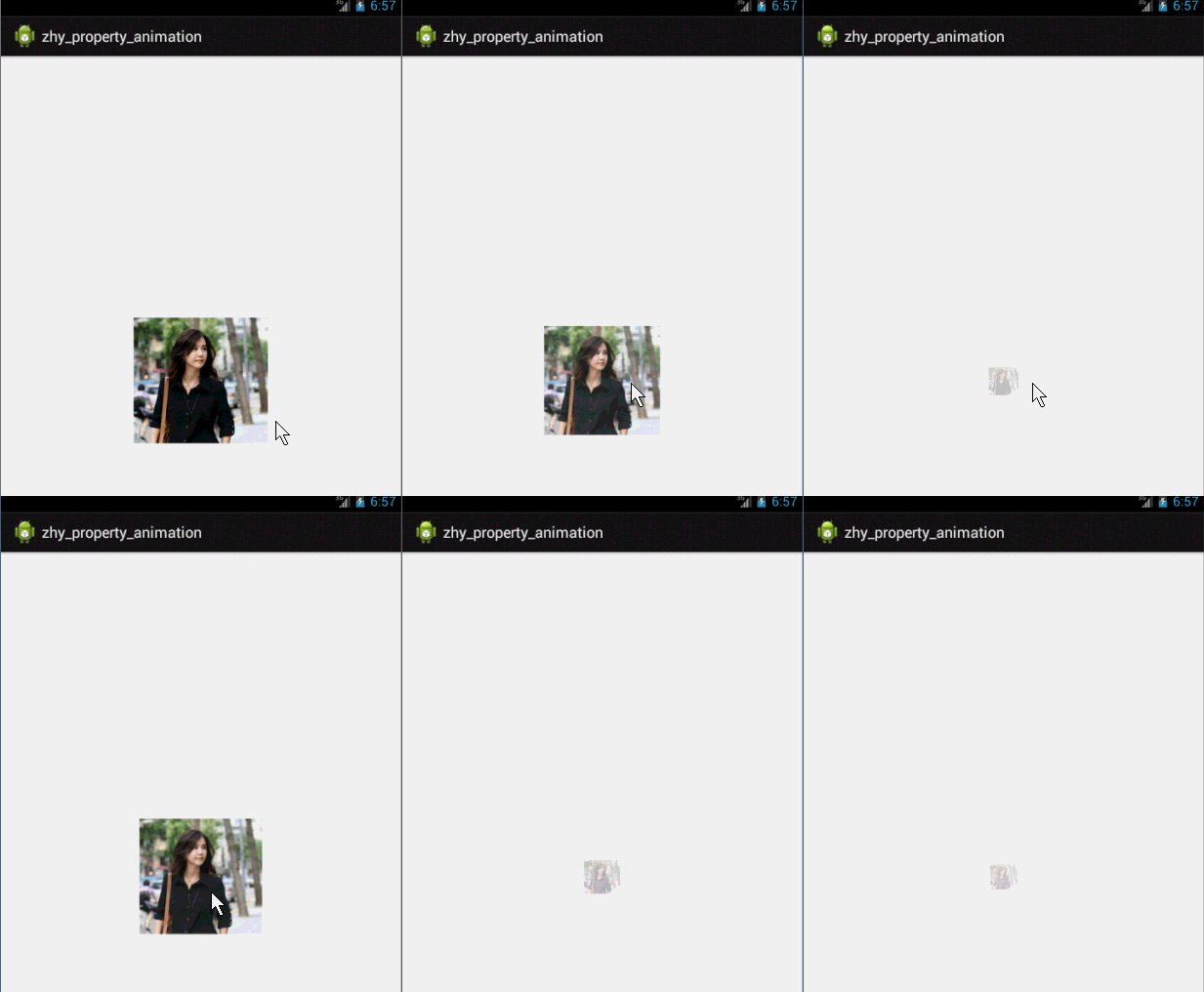
不過還有更優雅的寫法:PropertyValuesHolder,一個 ObjectAnimator 內部同時驅動多個屬性。
public void propertyValuesHolder(View view) {
    PropertyValuesHolder pvhAlpha = PropertyValuesHolder.ofFloat("alpha", 1f, 0f, 1f);
    PropertyValuesHolder pvhX = PropertyValuesHolder.ofFloat("scaleX", 1f, 0f, 1f);
    PropertyValuesHolder pvhY = PropertyValuesHolder.ofFloat("scaleY", 1f, 0f, 1f);
    ObjectAnimator.ofPropertyValuesHolder(view, pvhAlpha, pvhX, pvhY)
            .setDuration(1000).start();
}
需要多段協作時,交給 AnimatorSet:
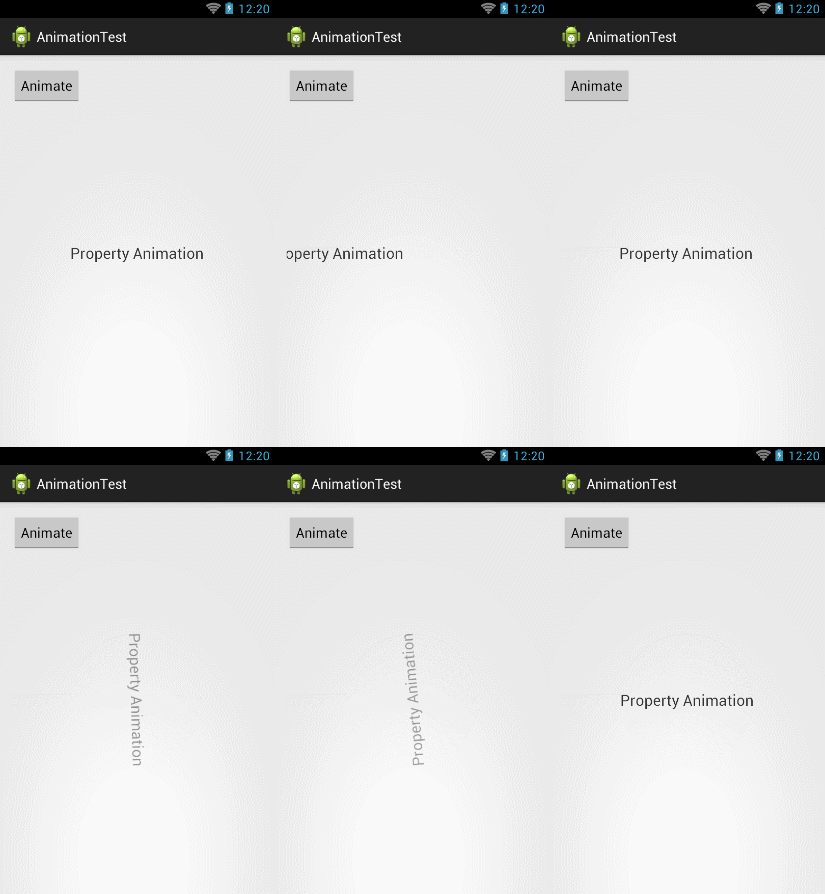
ObjectAnimator moveIn = ObjectAnimator.ofFloat(textview, "translationX", -500f, 0f);
ObjectAnimator rotate = ObjectAnimator.ofFloat(textview, "rotation", 0f, 360f);
ObjectAnimator fadeInOut = ObjectAnimator.ofFloat(textview, "alpha", 1f, 0f, 1f);
AnimatorSet animSet = new AnimatorSet();
animSet.play(rotate).with(fadeInOut).after(moveIn);
animSet.setDuration(5000);
animSet.start();
看這行代碼:
ObjectAnimator.ofFloat(textview, "alpha", 1f, 0f);
它會不斷改變 textview 的 alpha 值,View 隨之刷新界面,於是有了淡出效果。可是翻遍 TextView 及其所有父類,你根本找不到名為 alpha 的成員變量!ObjectAnimator 憑什麼能改?
答案在於:ObjectAnimator 並不直接操作屬性名,而是去尋找該名字對應的 getter 和 setter。alpha 對應的就是:
public void setAlpha(float value);
public float getAlpha();
這兩個方法確實存在,由 View 提供。也就是說,任何繼承自 View 的對象都能用這招。同理,rotation、translationX、scaleY 背後都有成對的 setXxx()/getXxx(),不信可以去 View 原始碼裡翻一翻。
這個認知很重要:如果你傳了一個既沒有 getter 也沒有 setter 的屬性名,動畫不會報錯,只會靜靜地什麼都不發生。
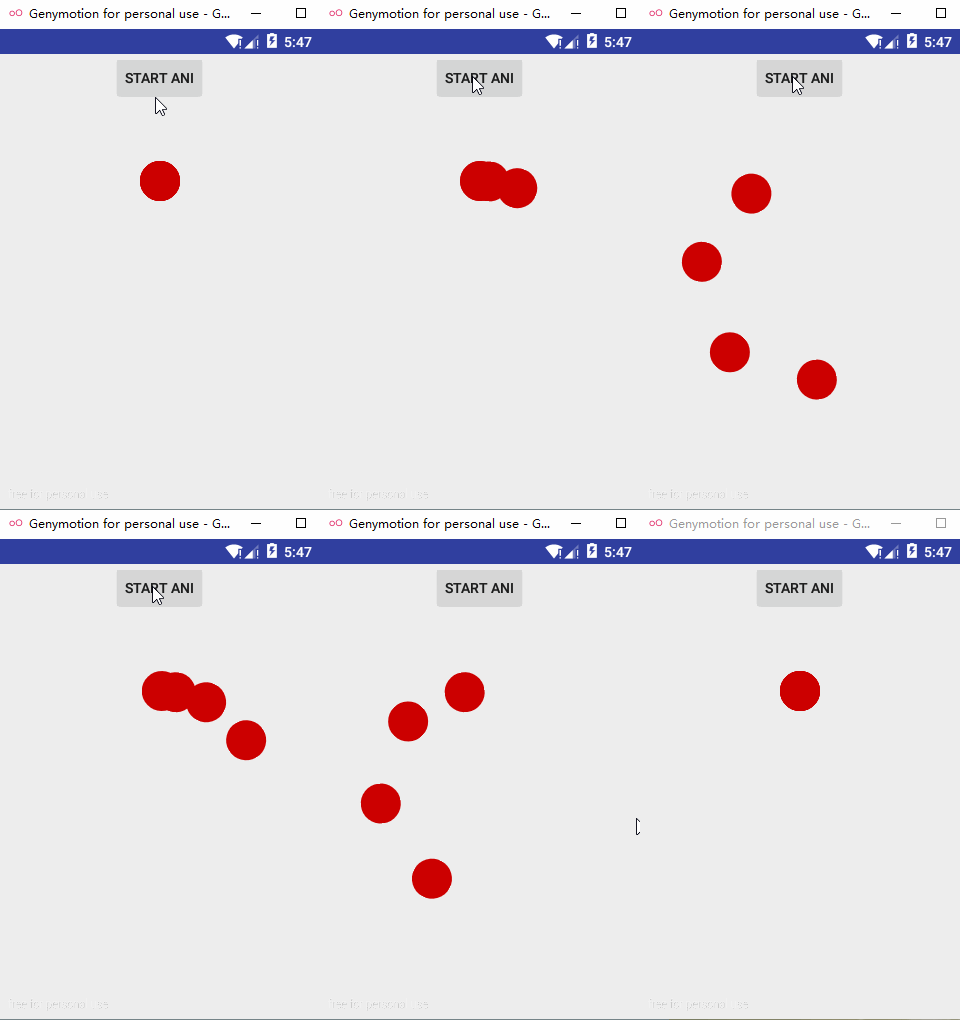
佈局裡放四個 ImageView,各自套一層 LinearLayout。畫圓點我推薦直接用 XML 定義 shape,避免加載圖片帶來的記憶體開銷:
<shape android:shape="oval"
    xmlns:android="https://schemas.android.com/apk/res/android">
    <solid android:color="@android:color/holo_red_dark" />
</shape>
本質上這是個橢圓,想讓它看起來是圓,只要保證 layout_width 與 layout_height 相等即可。之後像引用圖片一樣引用它:
<LinearLayout
    android:id="@+id/ll_point_circle_1"
    android:layout_width="wrap_content"
    android:layout_height="240dp"
    android:layout_centerInParent="true"
    android:orientation="vertical">
    <ImageView
        android:layout_width="40dp"
        android:layout_height="40dp"
        android:src="@drawable/shape_point" />
</LinearLayout>
核心動畫方法只有八十來行,麻雀雖小五臟俱全:
private void beginPropertyAni() {
    ObjectAnimator animator_1 = ObjectAnimator.ofFloat(mPoint_1, "rotation", 0, 360);
    animator_1.setDuration(2000);
    animator_1.setInterpolator(new AccelerateDecelerateInterpolator());

    ObjectAnimator animator_2 = ObjectAnimator.ofFloat(mPoint_2, "rotation", 0, 360);
    animator_2.setStartDelay(150);
    animator_2.setDuration(2000 + 150);
    animator_2.setInterpolator(new AccelerateDecelerateInterpolator());

    ObjectAnimator animator_3 = ObjectAnimator.ofFloat(mPoint_3, "rotation", 0, 360);
    animator_3.setStartDelay(2 * 150);
    animator_3.setDuration(2000 + 2 * 150);
    animator_3.setInterpolator(new AccelerateDecelerateInterpolator());

    ObjectAnimator animator_4 = ObjectAnimator.ofFloat(mPoint_4, "rotation", 0, 360);
    animator_4.setStartDelay(3 * 150);
    animator_4.setDuration(2000 + 3 * 150);
    animator_4.setInterpolator(new AccelerateDecelerateInterpolator());

    AnimatorSet animatorSet = new AnimatorSet();
    animatorSet.play(animator_1).with(animator_2).with(animator_3).with(animator_4);
    animatorSet.start();
}
這個效果的難點不在旋轉本身。把圓周運動的最高點看作起點,圓點的運動是一個先加速後減速的過程——就像小球在內切圓環軌道裡做圓周運動,這恰好符合高中物理的規律。控制加速度很簡單,一個 AccelerateDecelerateInterpolator 就搞定。
真正的難點是:這不是一個球在轉,而是四個球在轉,而且彼此的相位要錯開。解法也樸素得可愛——從第二個球開始,每個球按固定時間間隔延遲啟動:
animator_2.setStartDelay(150);
animator_3.setStartDelay(2 * 150);
animator_4.setStartDelay(3 * 150);
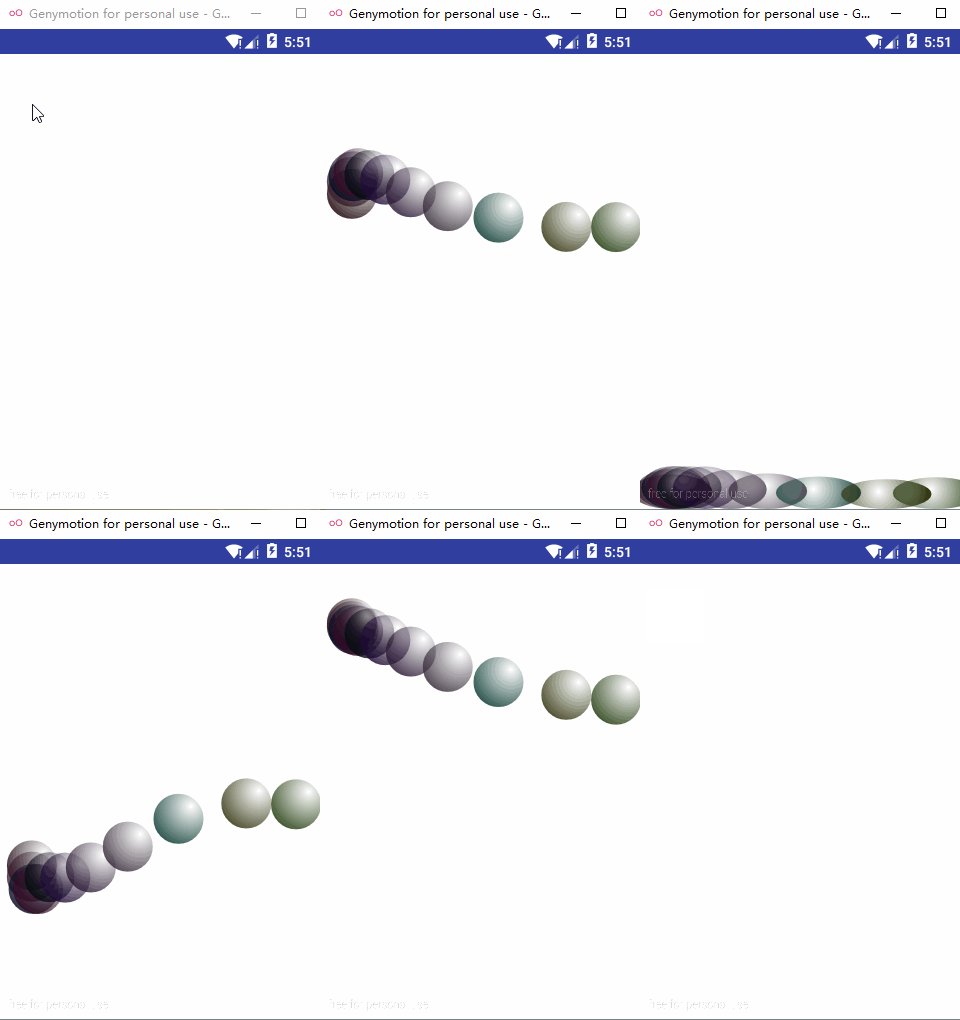
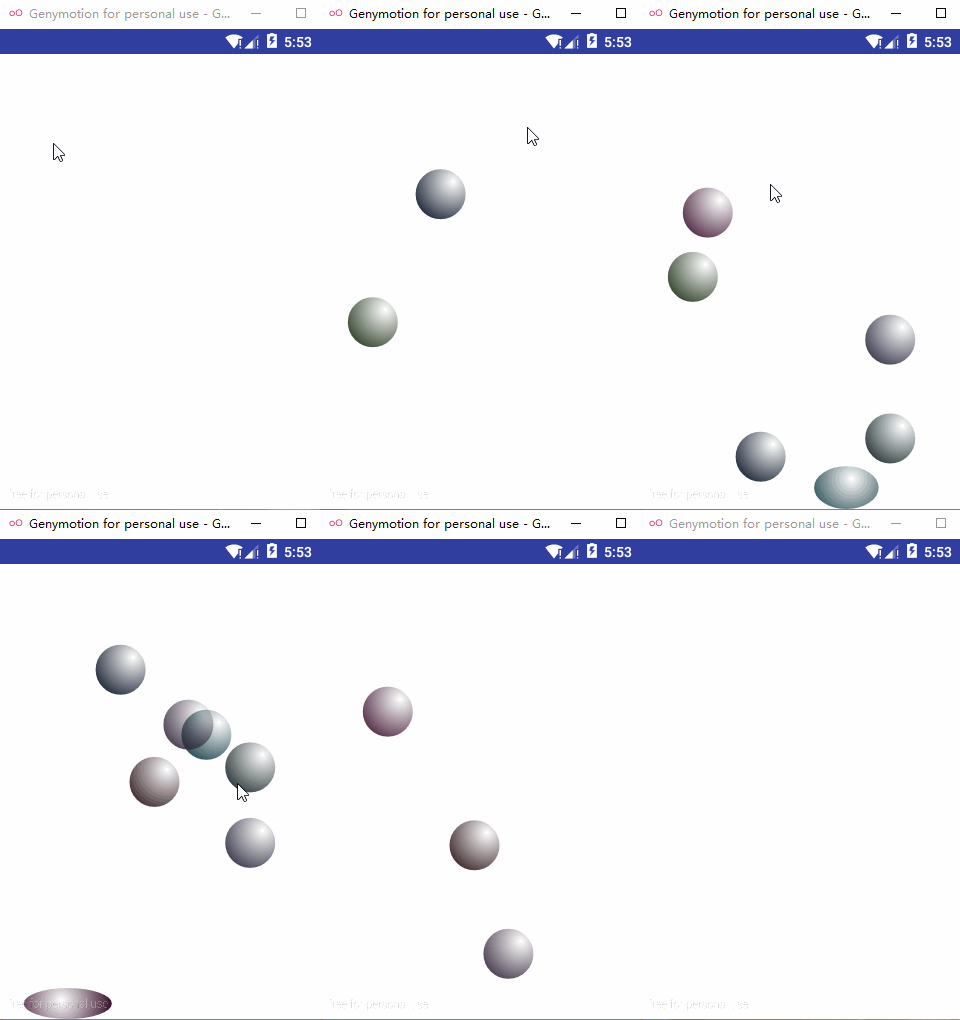
這個案例能看到小球下落時的加速運動、接觸「桌面」(屏幕底部)時的形變壓扁,以及隨後的彈起,非常生動。代碼兩百六十多行,但拆開來還是熟悉的套路。
Activity 的 onCreate() 裡只做一件事:把自定義的 XBallView 加進容器。
xContainer.addView(new XBallView(this));
XBallView 是整個動畫的載體。它繼承 View 並實現了 ValueAnimator.AnimatorUpdateListener 接口——正是前面講過的那個監聽接口,實現之後就可以直接寫 addUpdateListener(this),讓所有子動畫共用同一個刷新入口:
@Override
public void onAnimationUpdate(ValueAnimator animation) {
    this.invalidate();  // 值一變就重繪
}
在 onTouchEvent 裡,手指按下的位置會生成一個小球,接著定義七個動畫與兩個動畫集合:
// 下落:加速
ValueAnimator fallAni = ObjectAnimator.ofFloat(newBall, "y", startY, endY);
fallAni.setDuration(duration);
fallAni.setInterpolator(new AccelerateInterpolator());

// 壓扁:x 左移半個球寬
ValueAnimator squashshAni1 = ObjectAnimator.ofFloat(newBall, "x",
        newBall.getX(), newBall.getX() - BALL_SIZE / 2);
squashshAni1.setDuration(duration / 4);
squashshAni1.setRepeatCount(1);
squashshAni1.setRepeatMode(ValueAnimator.REVERSE);
squashshAni1.setInterpolator(new DecelerateInterpolator());

// 壓扁:寬度加倍
ValueAnimator squashshAni2 = ObjectAnimator.ofFloat(newBall, "width",
        newBall.getWidth(), newBall.getWidth() + BALL_SIZE);
squashshAni2.setDuration(duration / 4);
squashshAni2.setRepeatCount(1);
squashshAni2.setRepeatMode(ValueAnimator.REVERSE);

// 拉伸:y 下移半個球高
ValueAnimator stretchAni1 = ObjectAnimator.ofFloat(newBall, "y", endY, endY + BALL_SIZE / 2);
// 拉伸:高度減半
ValueAnimator stretchAni2 = ObjectAnimator.ofFloat(newBall, "height",
        newBall.getHeight(), newBall.getHeight() - BALL_SIZE / 2);

// 彈起:減速
ValueAnimator bounceAni = ObjectAnimator.ofFloat(newBall, "y", endY, startY);
bounceAni.setInterpolator(new DecelerateInterpolator());

// 組裝:下落 → 形變(四個同時) → 彈起
AnimatorSet set = new AnimatorSet();
set.play(fallAni).before(squashshAni1);
set.play(squashshAni1).with(squashshAni2);
set.play(squashshAni1).with(stretchAni1);
set.play(squashshAni1).with(stretchAni2);
set.play(bounceAni).after(stretchAni2);

// 消失:淡出,動畫結束後從集合中移除該球
ObjectAnimator fadeAni = ObjectAnimator.ofFloat(newBall, "alpha", 1f, 0f);
fadeAni.setDuration(250);
fadeAni.addListener(new AnimatorListenerAdapter() {
    @Override
    public void onAnimationEnd(Animator animation) {
        balls.remove(((ObjectAnimator) (animation)).getTarget());
    }
});

AnimatorSet aniSet = new AnimatorSet();
aniSet.play(set).before(fadeAni);
aniSet.start();
邏輯理一遍就很清楚:fallAni 管下落,squashshAni1/2 管落地壓扁(橫向左移+寬度加倍),stretchAni1/2 管形變(縱向下移+高度減半),bounceAni 管彈起。四個形變動畫必須同時播放,這才是「落地一瞬間」的正確表達。最後用 fadeAni 讓小球回到起點後淡出,再由第二個 AnimatorSet 把整套序列和淡出串起來,完事。
注意 duration 是根據按下位置動態算的:越靠近頂部,下落距離越長,耗時也越長。
int duration = (int) (FULL_TIME * ((h - eventY) / h));
addBall() 返回的是一個 XShapeHolder。它包裝了 ShapeDrawable,並為 x、y、width、height、alpha 等屬性提供成對的 setter/getter——這正是 ObjectAnimator 能通過屬性名驅動它的前提。
public class XShapeHolder {
    private float x = 0, y = 0;
    private ShapeDrawable shape;
    private float alpha = 1f;
    private Paint paint;

    public float getWidth() { return shape.getShape().getWidth(); }
    public void setWidth(float width) {
        Shape s = shape.getShape();
        s.resize(width, s.getHeight());
    }

    public float getHeight() { return shape.getShape().getHeight(); }
    public void setHeight(float height) {
        Shape s = shape.getShape();
        s.resize(s.getWidth(), height);
    }

    public float getX() { return x; }
    public void setX(float x) { this.x = x; }
    public float getY() { return y; }
    public void setY(float y) { this.y = y; }
    public float getAlpha() { return alpha; }
    public void setAlpha(float alpha) { this.alpha = alpha; }
    public Paint getPaint() { return paint; }
    public void setPaint(Paint paint) { this.paint = paint; }
}
addBall() 裡還做了兩件加分的事:一是隨機生成 ARGB 顏色,二是用 RadialGradient 給小球加上圓形漸變,讓它看起來有實體感而非一塊純色圓餅。
int red = (int) (Math.random() * 255);
int green = (int) (Math.random() * 255);
int blue = (int) (Math.random() * 255);
int color = 0xff000000 + red << 16 | green << 8 | blue;
int darkColor = 0xff000000 | red / 4 << 16 | green / 4 << 8 | blue / 4;
RadialGradient gradient = new RadialGradient(37.5f, 12.5f, BALL_SIZE,
        color, darkColor, Shader.TileMode.CLAMP);
drawble.getPaint().setShader(gradient);
兩個案例看下來不難發現:屬性動畫的威力來自「屬性驅動」這個抽象。只要對象提供了符合命名約定的 getter/setter,你就能用聲明式的方式描述它的變化過程,再把多段變化交給 AnimatorSet 編排。剩下的時間都花在調插值器和時間軸上就好。
 Android 新手入門 2016(10)——GridView 網格佈局實作
 GridView 與 ListView 一樣屬於多項目的容器佈局,用它來製作九宮格圖示最為方
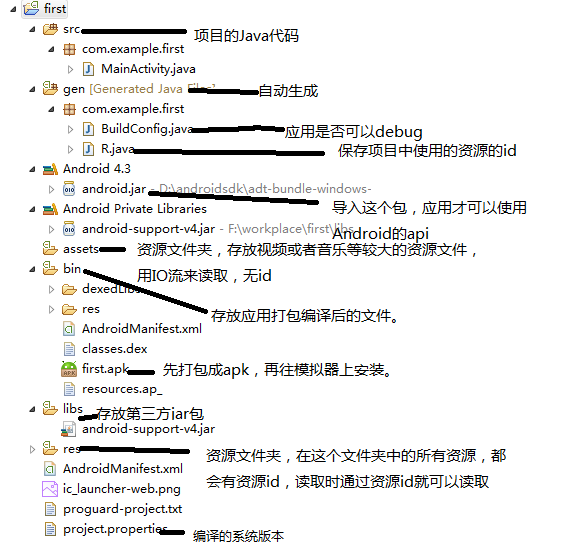 Android 專案目錄結構與清單文件
 初次建立 Android 專案時,先理解目錄結構會很有幫助。專案中通常包含原始碼、資源檔、清單文件與 Gradle 設定等部分,各
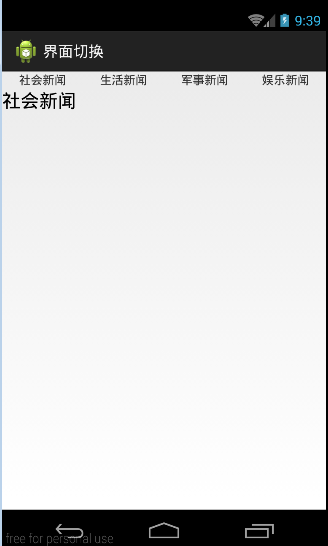 用 Fragment 做選項卡:手寫一個可切換的新聞分頁
本文把先前動態建立 Fragment 的知識拿來做個實作:用 Fragment 拼出一組可點擊切換的選項卡,上方四個標籤,下方換不同內容。 一、主版面配置 上方用權重均分
 動手改寫 Android 系統關機動畫
 檔案路徑:frameworks\base\services\core\java\com\android\server\power\