

編輯:關於 Android 開發
本文从实际开发需求出发,用最简洁的方式实现了多种 Material Design 风格的沉浸式状态栏,重点讲解 fitsSystemWindows 属性的运用。
Theme.AppCompat.Light.DarkActionBar;
targetSdkVersion 23;
support library 23.3.0
styles-v19:<item name="android:windowTranslucentStatus">true</item>
styles-v21+:<item name="android:windowDrawsSystemBarBackgrounds">true</item> <item name="android:statusBarColor">@android:color/transparent</item>
.java 关键代码:
public static void setOrdinaryToolBar(Activity activity) {
    if (Build.VERSION.SDK_INT >= Build.VERSION_CODES.LOLLIPOP) {
        activity.getWindow().setStatusBarColor(ContextCompat.getColor(activity, R.color.colorPrimaryDark));
    } else if (Build.VERSION.SDK_INT == Build.VERSION_CODES.KITKAT) {
        setKKStatusBar(activity, R.color.colorPrimaryDark);
    }
}
效果(左:Android 4.4,右:Android 6.0):
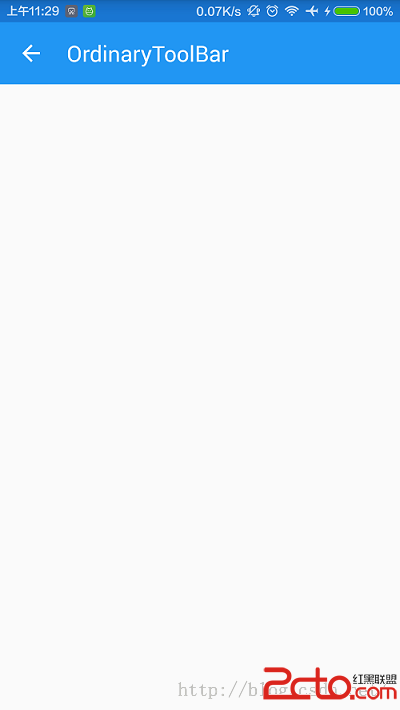
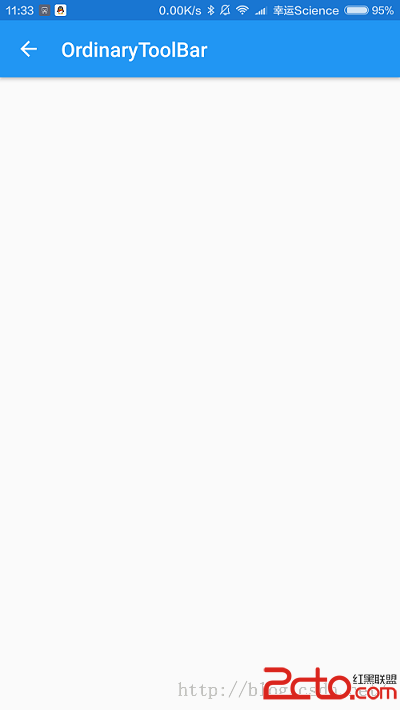
public static void setImageTransparent(Activity activity) {
    if (Build.VERSION.SDK_INT >= Build.VERSION_CODES.LOLLIPOP) {
        activity.getWindow().getDecorView().setSystemUiVisibility(View.SYSTEM_UI_FLAG_LAYOUT_FULLSCREEN);
    }
}
效果(左:Android 4.4,右:Android 6.0):


public static void setImageTranslucent(Activity activity) {
    if (Build.VERSION.SDK_INT >= Build.VERSION_CODES.LOLLIPOP) {
        activity.getWindow().getDecorView().setSystemUiVisibility(View.SYSTEM_UI_FLAG_LAYOUT_FULLSCREEN);
        activity.getWindow().setStatusBarColor(ContextCompat.getColor(activity, R.color.statusBar));
    } else {
        setKKStatusBar(activity, R.color.statusBar);
    }
}
效果(左:Android 4.4,右:Android 6.0):


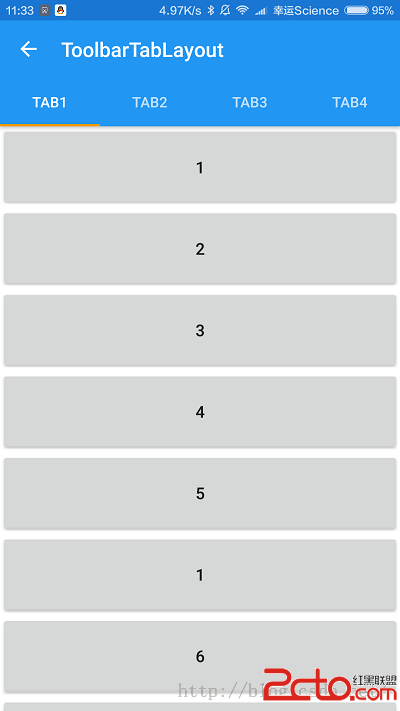
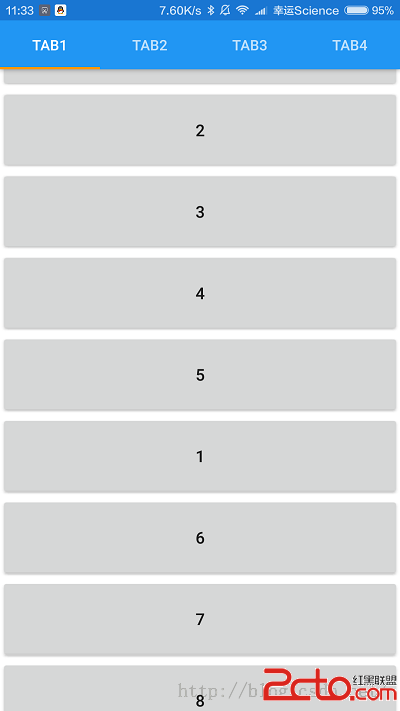
public static void setToolbarTabLayout(Activity activity) {
    if (Build.VERSION.SDK_INT >= Build.VERSION_CODES.LOLLIPOP) {
        activity.getWindow().setStatusBarColor(ContextCompat.getColor(activity, R.color.colorPrimaryDark));
    }
}
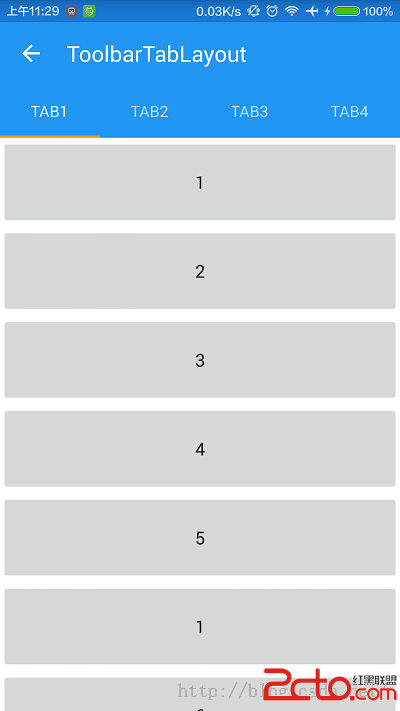
效果:
Android 4.4:
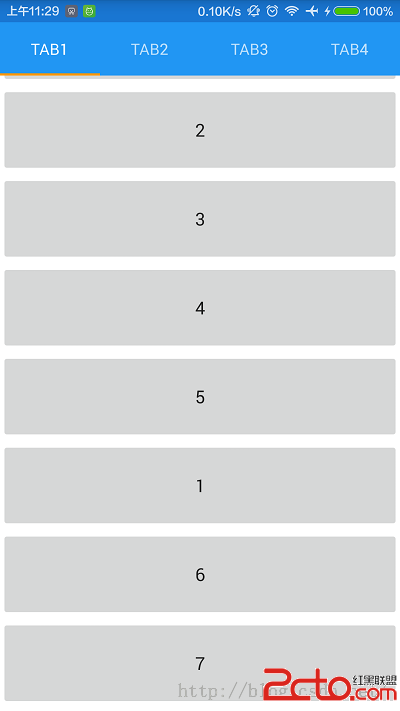
Android 6.0:
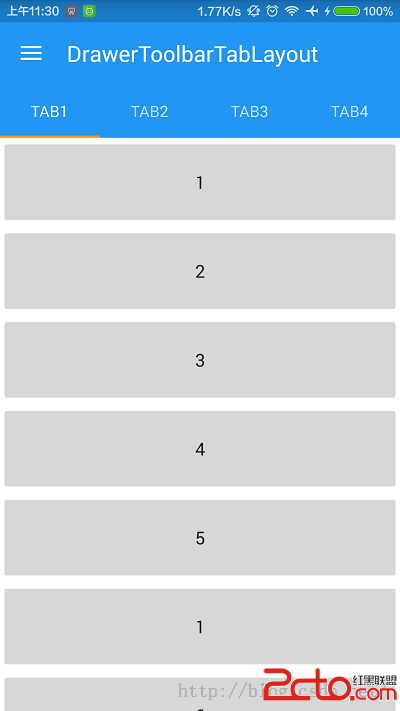
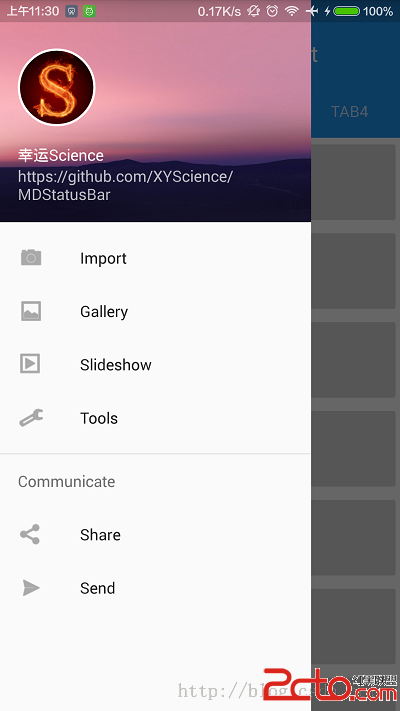
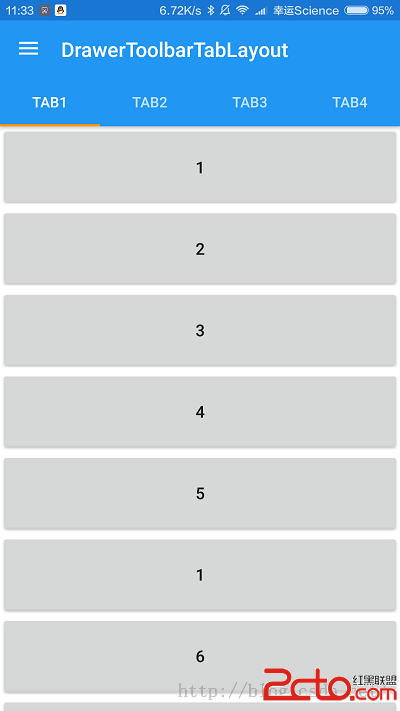
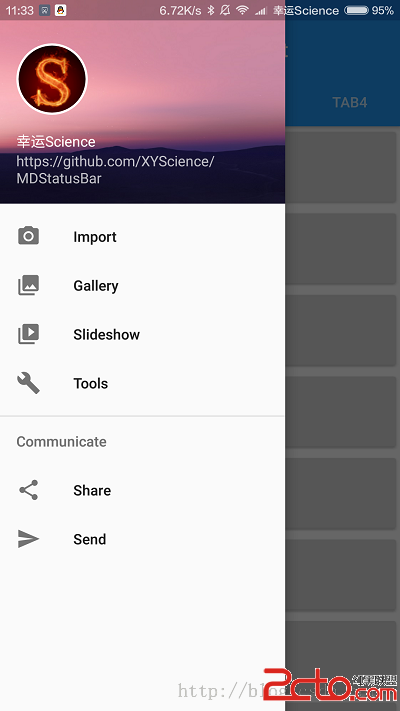
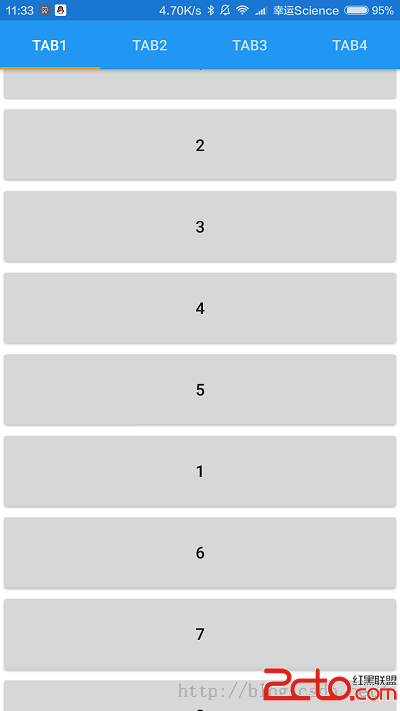
public static void setDrawerToolbarTabLayout(Activity activity, CoordinatorLayout coordinatorLayout) {
    if (Build.VERSION.SDK_INT == Build.VERSION_CODES.KITKAT) {
        ViewGroup contentLayout = (ViewGroup) activity.findViewById(android.R.id.content);
        contentLayout.getChildAt(0).setFitsSystemWindows(false);
        coordinatorLayout.setFitsSystemWindows(true);
        setKKStatusBar(activity, R.color.statusBar);
    }
}
效果:
Android 4.4:
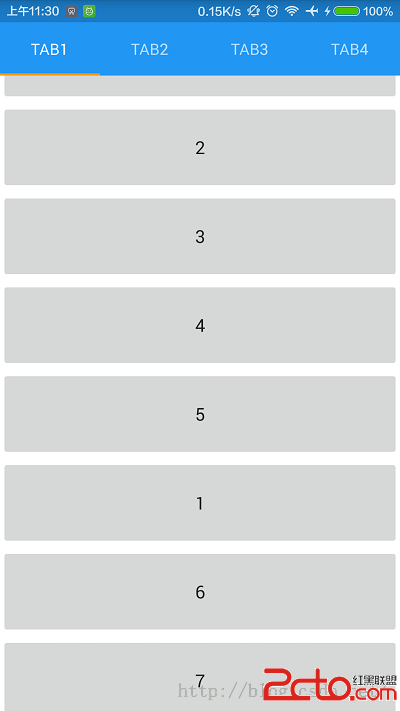
Android 6.0:
public static void setCollapsingToolbar(Activity activity, CoordinatorLayout coordinatorLayout, AppBarLayout appBarLayout, ImageView imageView, Toolbar toolbar) {
    if (Build.VERSION.SDK_INT == Build.VERSION_CODES.KITKAT) {
        coordinatorLayout.setFitsSystemWindows(false);
        appBarLayout.setFitsSystemWindows(false);
        imageView.setFitsSystemWindows(false);
        toolbar.setFitsSystemWindows(true);
        CollapsingToolbarLayout.LayoutParams lp = (CollapsingToolbarLayout.LayoutParams) toolbar.getLayoutParams();
        lp.height = (int) (getStatusBarHeight(activity) + activity.getResources().getDimension(R.dimen.abc_action_bar_default_height_material));
        toolbar.setLayoutParams(lp);
        setKKStatusBar(activity, R.color.statusBar);
        setCollapsingToolbarStatus(appBarLayout);
    }
}
效果:
Android 4.4:
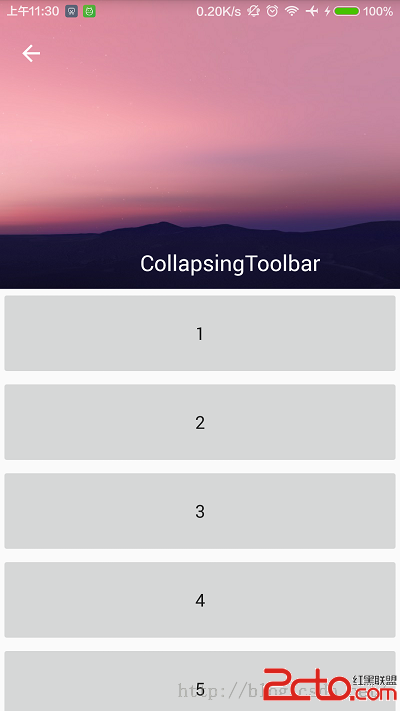
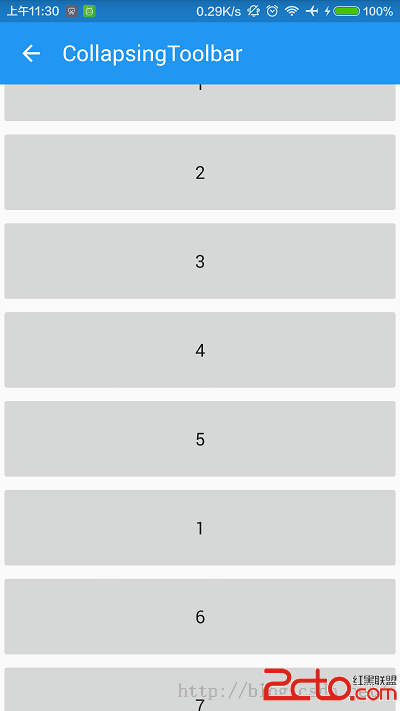
Android 6.0:
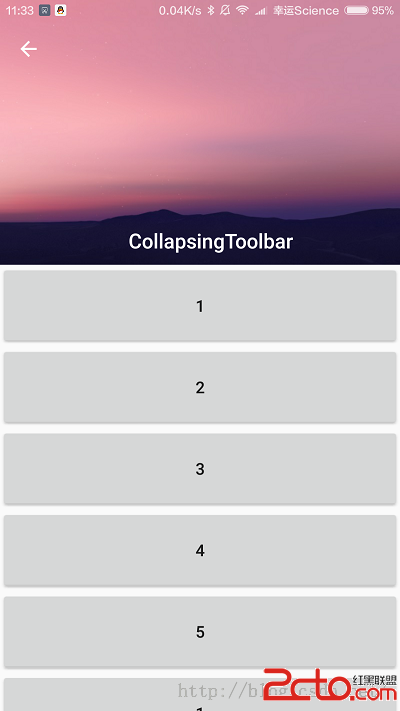
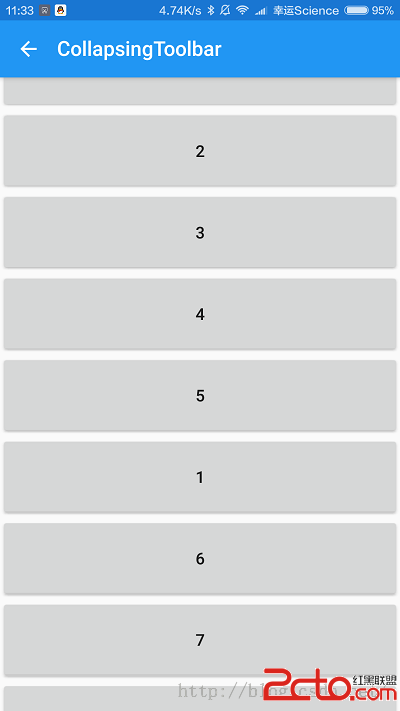
public static void setDrawerToolbar(Activity activity) {
    if (Build.VERSION.SDK_INT == Build.VERSION_CODES.KITKAT) {
        ViewGroup contentLayout = (ViewGroup) activity.findViewById(android.R.id.content);
        contentLayout.getChildAt(0).setFitsSystemWindows(false);
        setKKStatusBar(activity, R.color.statusBar);
    }
}
private static void setCollapsingToolbarStatus(AppBarLayout appBarLayout) {
    ViewCompat.setAlpha(mStatusBarView, 1);
    appBarLayout.addOnOffsetChangedListener(new AppBarLayout.OnOffsetChangedListener() {
        @Override
        public void onOffsetChanged(AppBarLayout appBarLayout, int verticalOffset) {
            int maxScroll = appBarLayout.getTotalScrollRange();
            float percentage = (float) Math.abs(verticalOffset) / (float) maxScroll;
            ViewCompat.setAlpha(mStatusBarView, percentage);
        }
    });
}

private static void setKKStatusBar(Activity activity, int statusBarColor) {
    ViewGroup contentView = (ViewGroup) activity.findViewById(android.R.id.content);
    mStatusBarView = contentView.getChildAt(0);
    // 改变颜色时避免重复添加 statusBarView
    if (mStatusBarView != null && mStatusBarView.getMeasuredHeight() == getStatusBarHeight(activity)) {
        mStatusBarView.setBackgroundColor(ContextCompat.getColor(activity, statusBarColor));
        return;
    }
    mStatusBarView = new View(activity);
    ViewGroup.LayoutParams lp = new ViewGroup.LayoutParams(ViewGroup.LayoutParams.MATCH_PARENT, getStatusBarHeight(activity));
    mStatusBarView.setBackgroundColor(ContextCompat.getColor(activity, statusBarColor));
    contentView.addView(mStatusBarView, lp);
}

private static int getStatusBarHeight(Context context) {
    int resourceId = context.getResources().getIdentifier("status_bar_height", "dimen", "android");
    return context.getResources().getDimensionPixelSize(resourceId);
}
效果:
Android 4.4:
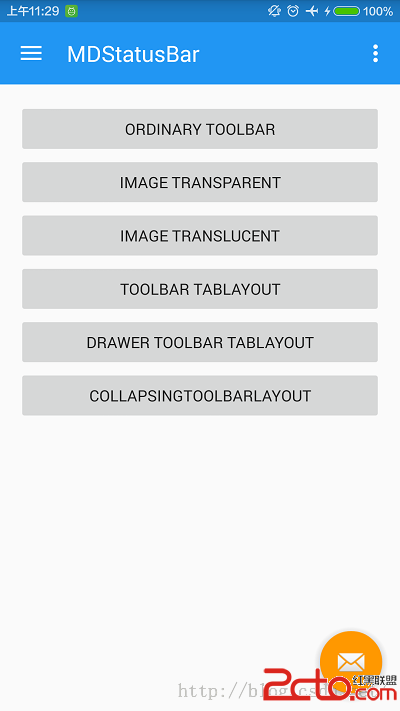
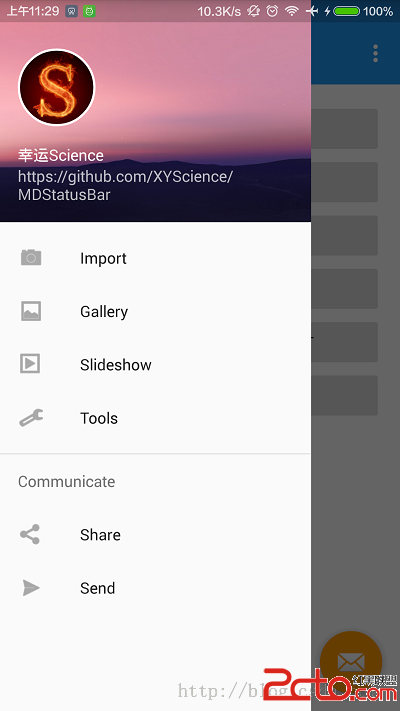
Android 6.0:
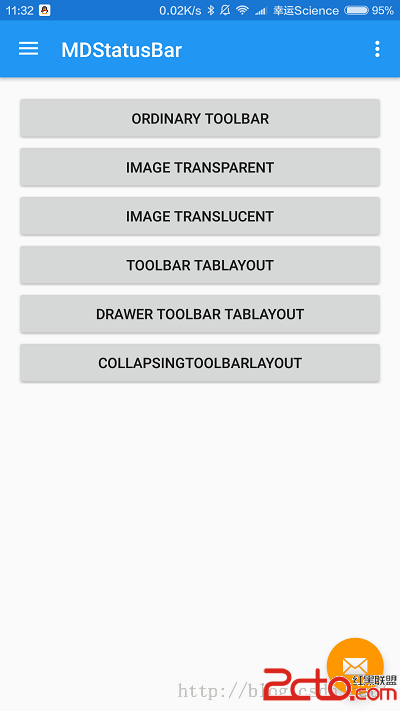
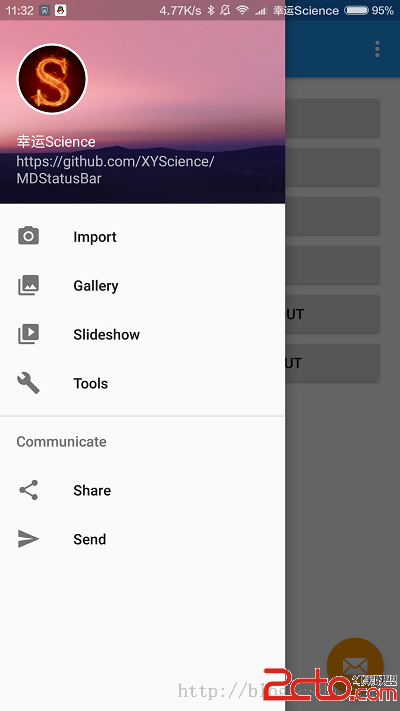
 陌陌舊版 Android 源碼研究分享
 這份源碼是較早期的陌陌 Android 版本,整體結構相對簡單,適合用來研究登入、註冊與頁面切換等基礎流程。專案中的登入註冊功能主
 Android Studio 記憶體不足?調整 studio64.exe.vmoptions 的實用方法
記憶體不足的可能原因 Android Studio 效能低落或提示記憶體不足,可能來自電腦記憶體不足、開啟太多程式、專案過大,或 IDE 本身分配的堆大小太小。 調整方
 QQ 風格註冊頁實作:Spinner 下拉選單與 CheckBox 控制按鈕啟用
延續登入頁,再做一個註冊頁 還不到睡覺時間,於是又加做了一個註冊畫面。延續上一篇登入頁的視覺風格,這次的新課題是下拉選單、標題欄處理,以及用 CheckBox 控制按鈕的
 在 Android Studio 中配置 OpenCV 3.1 的完整教學
先到官網(https://opencv.org/)下載 OpenCV for Android 並解壓。由於網路因素,之前幾次下載都相當緩慢甚至中斷,後來某次意外順利完成。