

編輯:關於 Android 開發
上一節我們學習了傳感器的基本概念與使用套路,本節聚焦於方向傳感器(Orientation Sensor),並動手實現一個簡易指南針。
在 Android 平台中,傳感器框架通常使用一個標準的三維坐標系來表示數值。以方向傳感器為例,確定一個方向需要三個分量,因為設備不可能永遠水平放置。Android 返回的方向值是一個長度為 3 的 float 數組。
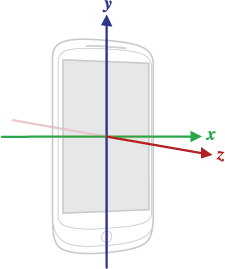
三軸方向定義如下:
傳感器回調方法 onSensorChanged 中的 SensorEvent event,其 values 最多包含三個元素,方向傳感器恰好用滿三個,均表示角度:
布局代碼 activity_main.xml:
<LinearLayout xmlns:android="https://schemas.android.com/apk/res/android"
    android:layout_width="match_parent"
    android:layout_height="match_parent"
    android:orientation="vertical"
    android:padding="5dp">

    <TextView
        android:id="@+id/tv_value1"
        android:layout_width="wrap_content"
        android:layout_height="wrap_content"
        android:text="方位角" />

    <TextView
        android:id="@+id/tv_value2"
        android:layout_width="wrap_content"
        android:layout_height="wrap_content"
        android:text="傾斜角" />

    <TextView
        android:id="@+id/tv_value3"
        android:layout_width="wrap_content"
        android:layout_height="wrap_content"
        android:text="滾動角" />
</LinearLayout>MainActivity.java:
public class MainActivity extends AppCompatActivity implements SensorEventListener {
    private TextView tv_value1, tv_value2, tv_value3;
    private SensorManager sManager;
    private Sensor mSensorOrientation;

    @Override
    protected void onCreate(Bundle savedInstanceState) {
        super.onCreate(savedInstanceState);
        setContentView(R.layout.activity_main);
        sManager = (SensorManager) getSystemService(SENSOR_SERVICE);
        mSensorOrientation = sManager.getDefaultSensor(Sensor.TYPE_ORIENTATION);
        sManager.registerListener(this, mSensorOrientation, SensorManager.SENSOR_DELAY_UI);
        tv_value1 = findViewById(R.id.tv_value1);
        tv_value2 = findViewById(R.id.tv_value2);
        tv_value3 = findViewById(R.id.tv_value3);
    }

    @Override
    public void onSensorChanged(SensorEvent event) {
        tv_value1.setText("方位角:" + (float) (Math.round(event.values[0] * 100)) / 100);
        tv_value2.setText("傾斜角:" + (float) (Math.round(event.values[1] * 100)) / 100);
        tv_value3.setText("滾動角:" + (float) (Math.round(event.values[2] * 100)) / 100);
    }

    @Override
    public void onAccuracyChanged(Sensor sensor, int accuracy) { }
}
運行程序、轉動手機,就能直觀看到三個值的變化。
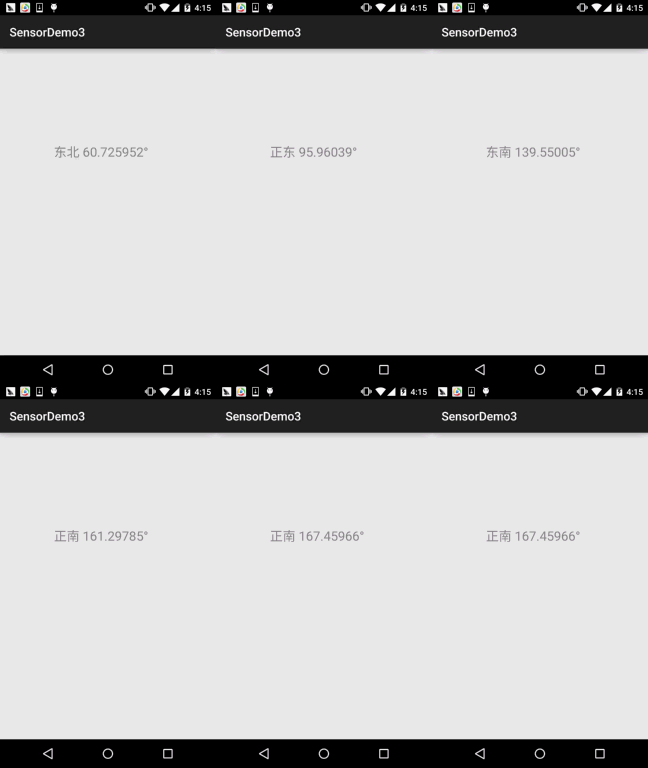
自定義 View:CompassView.java,核心是根據方位角判斷當前朝向:
public class CompassView extends View {
    private Paint mTextPaint;
    private int sWidth;
    private float dec = 0.0f;
    private String msg = "正北 0°";

    public CompassView(Context context, AttributeSet attrs) {
        super(context, attrs);
        sWidth = ScreenUtil.getScreenW(context);
        mTextPaint = new Paint();
        mTextPaint.setColor(Color.GRAY);
        mTextPaint.setTextSize(64);
        mTextPaint.setStyle(Paint.Style.FILL);
    }

    @Override
    protected void onDraw(Canvas canvas) {
        super.onDraw(canvas);
        canvas.drawText(msg, sWidth / 4f, sWidth / 2f, mTextPaint);
    }

    public void setDegree(float degree) {
        if (Math.abs(dec - degree) >= 2) {
            dec = degree;
            int range = 22;
            String s = String.valueOf(dec);
            if (dec > 360 - range && dec < 360 + range) msg = "正北 " + s + "°";
            else if (dec > 90 - range && dec < 90 + range) msg = "正東 " + s + "°";
            else if (dec > 180 - range && dec < 180 + range) msg = "正南 " + s + "°";
            else if (dec > 270 - range && dec < 270 + range) msg = "正西 " + s + "°";
            else if (dec > 45 - range && dec < 45 + range) msg = "東北 " + s + "°";
            else if (dec > 135 - range && dec < 135 + range) msg = "東南 " + s + "°";
            else if (dec > 225 - range && dec < 225 + range) msg = "西南 " + s + "°";
            else if (dec > 315 - range && dec < 315 + range) msg = "西北 " + s + "°";
        }
    }
}
在 Activity 中把 event.values[0] 傳給 setDegree 即可,記得在 onDestroy 中反註冊監聽器以釋放資源。
SensorDemo2.zip、SensorDemo3.zip
本節介紹了最常用的方向傳感器及其簡單用法,並實現了一個指南針。指南針只用到 values[0],而結合另外兩個值,還可以製作水平尺等有趣的小工具,感興趣的同學不妨動手試試。

 減少移動端用戶的輸入:從註冊流程爭論談起的移動端表單設計
 最近因為一個註冊流程的設計問題,我和項目的項目經理爭論了一番。他認為註冊時需要進行密碼的二次確認,我的觀點則是在
 用 RadioButton 快速實現圖文上下或左右布局
在 Android 開發中,經常會遇到圖片與文字組合展示的需求,例如圖片在上、文字在下,或者圖片在左、文字在右。通常
 硅谷新聞實戰筆記(8):用 TabLayout 取代 ViewPagerIndicator
TabLayout 幾乎可以完全取代 ViewPagerIndicator,而且能省下不少樣式代碼。以下把接入過程與幾個實務上會卡住的地方整理出來。 1. 引入 des
 美圖濾鏡原理之對比度:GPUImageContrastFilter 解析
 對比度指的是一幅圖像中明暗區域最亮的白與最暗的黑之間不同亮度層級的測量結果,通俗地說,就是圖像灰