

編輯:關於 Android 開發
對比度指的是一幅圖像中明暗區域最亮的白與最暗的黑之間不同亮度層級的測量結果,通俗地說,就是圖像灰階反差的大小。對比度高的照片看起來銳利分明,對比度低的照片則顯得灰濛濛、缺乏層次。
在 GPUImage 中,這個效果由 GPUImageContrastFilter 實作。核心邏輯寫在片段著色器(fragment shader)裡:
varying highp vec2 textureCoordinate;

uniform sampler2D inputImageTexture;
uniform lowp float contrast;

void main()
{
    lowp vec4 textureColor = texture2D(inputImageTexture, textureCoordinate);

    gl_FragColor = vec4(((textureColor.rgb - vec3(0.5)) * contrast + vec3(0.5)),
                        textureColor.w);
}這段程式在做的事情,用一句話概括就是:把每個像素的 RGB 值先減去 0.5、乘以對比度係數、再加回 0.5。
為什麼要「減 0.5 再加 0.5」?因為 0.5 代表中性灰。以中性灰為原點做伸縮,效果才是「亮的地方更亮、暗的地方更暗」,整體亮度大致維持不變。若直接對 RGB 乘上係數,整張圖會單純地變亮或變暗,那不是對比度。
帶入數值來看更直觀:假設 contrast = 2,某像素的 R 值為 0.6,計算過程是 (0.6 − 0.5) × 2 + 0.5 = 0.7,變亮了;若另一像素 R 值為 0.4,則 (0.4 − 0.5) × 2 + 0.5 = 0.3,變暗了。原本差距 0.2 的兩個像素,被拉開成 0.4。反之若 contrast = 0.5,差距會被壓縮一半,畫面就趨於灰平。
要注意的是,GPUImage 的 contrast 預設值為 1.0,代表不變;有效範圍是 0.0 到 4.0 之間,1.0 到 4.0 增加對比,0.0 到 1.0 降低對比。
+ (UIImage *)changeValueForContrastFilter:(float)value image:(UIImage *)image {
    GPUImageContrastFilter *filter = [[GPUImageContrastFilter alloc] init];
    filter.contrast = value;
    [filter forceProcessingAtSize:image.size];

    GPUImagePicture *pic = [[GPUImagePicture alloc] initWithImage:image];
    [pic addTarget:filter];
    [pic processImage];
    [filter useNextFrameForImageCapture];

    return [filter imageFromCurrentFramebuffer];
}
這段程式示範了 GPUImage 的典型使用模式:建立 Filter → 設定參數 → 建立輸入來源(GPUImagePicture)→ 把來源連到 Filter → 觸發處理 → 從 framebuffer 取回結果圖片。
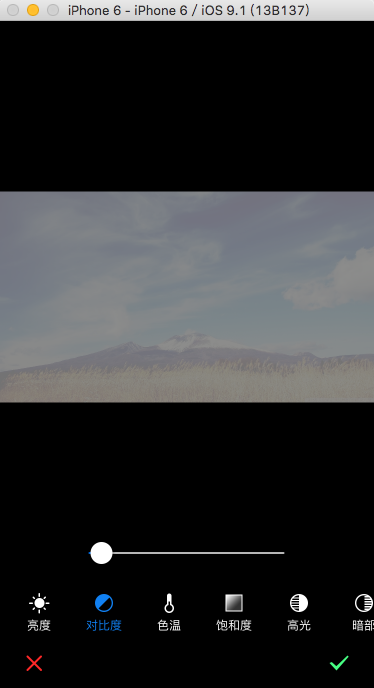
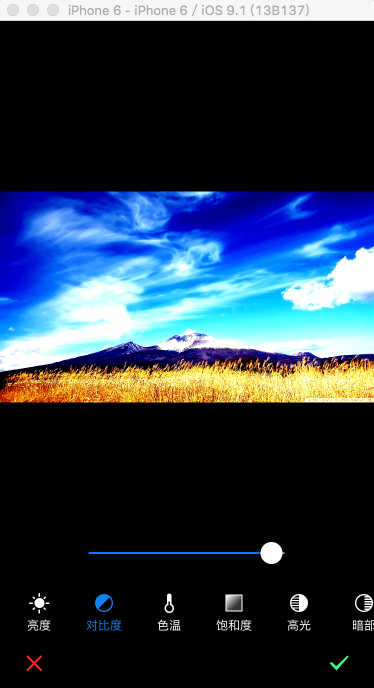
左:對比度低 右:對比度高
第一,這個著色器在運算的最後並沒有做 clamp。理論上當係數較大時,結果值可能超出 [0, 1] 範圍;實務上 GPU 的 framebuffer 會自動截斷,但如果你把這個邏輯搬到 CPU 上實作(例如用 Bitmap 逐像素處理),就必須自己加上邊界夾住,否則會出現顏色環繞(color wrapping)的異常。
第二,對比度與亮度、飽和度是彼此獨立的三個維度。若要做「美圖」式的綜合調整,實務上會把它們拆成多個 Filter 串接,而不是試圖用一個公式包辦——GPUImage 的 filter chain 正是為此設計的。
第三,對比度的調整對 JPEG 這類已經過壓縮的圖片特別敏感。提高對比會同時放大壓縮產生的區塊雜訊,因此若素材本身品質不佳,建議先做適度降噪再拉對比。
 用 ExpandableListView 打造微信風格通訊錄:分組、默認展開與自定義分割線
此前寫過一篇簡單介紹 ExpandableListView 好友分組的文章,這次把它放進仿微信 APP 的完整場景裡,重點解決幾個實戰問題:首屏全部展開、禁止收縮、去掉多
 Kotlin Android 開發指南:建立專案與環境設定
 Kotlin 是 JetBrains 推出的程式語言,可與 Java 互操作,也越來越常用於 Android
 自定義可點擊的ImageSpan:在TextView中內嵌一個可交互的「View」
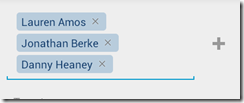
 有時候我們想在TextView中添加一些圖片。比如下圖,發短信輸入聯繫人時,要把聯繫人
 在 Android Studio 中設定並使用 SVN 版本控制
 本文以 Android Studio 1.4 RC3 為例,說明如何完成 SVN 的安裝、關聯、忽略清單