

編輯:關於 Android 開發
對話框是應用中不可或缺的元件,用來提示重要資訊、確認破壞性操作、或收集簡短輸入。Android 提供了相當豐富的對話框支援,本文聚焦在最泛用的 AlertDialog。
用六顆按鈕分別觸發六種 AlertDialog 樣式:
<?xml version="1.0" encoding="utf-8"?>
<RelativeLayout xmlns:android="https://schemas.android.com/apk/res/android"
    xmlns:tools="https://schemas.android.com/tools"
    android:layout_width="match_parent"
    android:layout_height="match_parent"
    android:paddingBottom="@dimen/activity_vertical_margin"
    android:paddingLeft="@dimen/activity_horizontal_margin"
    android:paddingRight="@dimen/activity_horizontal_margin"
    android:paddingTop="@dimen/activity_vertical_margin"
    tools:context="com.dragon.android.alertdialog.MainActivity">

    <Button
        android:layout_width="wrap_content"
        android:layout_height="wrap_content"
        android:text="massage"
        android:id="@+id/bt_msg"
        android:layout_alignParentTop="true"
        android:layout_centerHorizontal="true" />

    <Button
        android:layout_width="wrap_content"
        android:layout_height="wrap_content"
        android:text="sure"
        android:id="@+id/bt_sure"
        android:layout_below="@+id/bt_msg"
        android:layout_alignRight="@+id/bt_msg"
        android:layout_alignEnd="@+id/bt_msg" />

    <Button
        android:layout_width="wrap_content"
        android:layout_height="wrap_content"
        android:text="EditText"
        android:id="@+id/bt_editText"
        android:layout_below="@+id/bt_sure"
        android:layout_alignLeft="@+id/bt_sure"
        android:layout_alignStart="@+id/bt_sure" />

    <Button
        android:layout_width="wrap_content"
        android:layout_height="wrap_content"
        android:text="singlechoice"
        android:id="@+id/bt_singleChoice"
        android:layout_below="@+id/bt_editText"
        android:layout_centerHorizontal="true" />

    <Button
        android:layout_width="wrap_content"
        android:layout_height="wrap_content"
        android:text="mutichoice"
        android:id="@+id/bt_multiChoice"
        android:layout_below="@+id/bt_singleChoice"
        android:layout_centerHorizontal="true" />

    <Button
        android:layout_width="wrap_content"
        android:layout_height="wrap_content"
        android:text="imageview"
        android:id="@+id/bt_imageView"
        android:layout_below="@+id/bt_multiChoice"
        android:layout_centerHorizontal="true" />
</RelativeLayout>
package com.dragon.android.alertdialog;
import android.content.DialogInterface;
import android.os.Bundle;
import android.support.v7.app.AlertDialog;
import android.support.v7.app.AppCompatActivity;
import android.view.View;
import android.widget.EditText;
import android.widget.ImageView;
public class MainActivity extends AppCompatActivity implements View.OnClickListener {
@Override
protected void onCreate(Bundle savedInstanceState) {
super.onCreate(savedInstanceState);
setContentView(R.layout.activity_main);
initView();
}
private void initView() {
findViewById(R.id.bt_msg).setOnClickListener(this);
findViewById(R.id.bt_sure).setOnClickListener(this);
findViewById(R.id.bt_editText).setOnClickListener(this);
findViewById(R.id.bt_singleChoice).setOnClickListener(this);
findViewById(R.id.bt_multiChoice).setOnClickListener(this);
findViewById(R.id.bt_imageView).setOnClickListener(this);
}
@Override
public void onClick(View v) {
AlertDialog.Builder builder = new AlertDialog.Builder(this);
switch (v.getId()) {
// 1. 純文字提示
case R.id.bt_msg:
builder
.setTitle("Title") // 設定標題
.setMessage("this is a massage") // 設定提示內容
.setPositiveButton("sure", null) // 參數1:按鈕文字;參數2:監聽器
.show();
break;
// 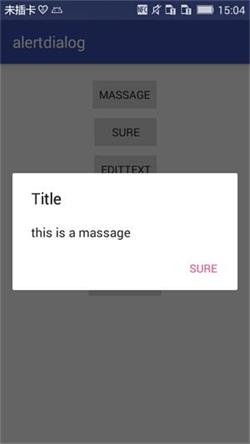 // 2. 雙按鈕確認
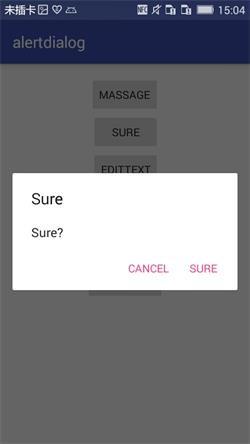
case R.id.bt_sure:
builder
.setTitle("Sure")
.setMessage("Sure?")
.setPositiveButton("sure", null)
.setNegativeButton("cancel", null)
.show();
break;
//
 // 3. 內嵌輸入框
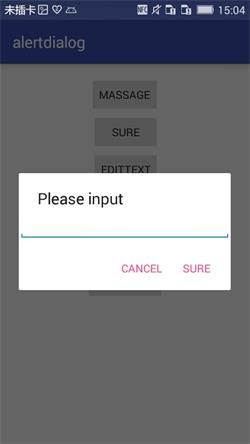
case R.id.bt_editText:
builder
.setTitle("Please input")
.setView(new EditText(this)) // 此方法可放任意 View
.setPositiveButton("sure", null)
.setNegativeButton("cancel", null)
.show();
break;
//
 // 4. 單選列表
case R.id.bt_singleChoice:
builder
.setTitle("Please choice")
.setSingleChoiceItems(new String[]{"A", "B", "C"}, 0,
new DialogInterface.OnClickListener() {
@Override
public void onClick(DialogInterface dialog, int which) {
// 單選模式下,點選後若要保留視窗需自行決定是否關閉
dialog.dismiss();
}
}) // 參數1:選項陣列;參數2:預設選取的索引;參數3:監聽器
.setNegativeButton("cancel", null)
.show();
break;
//
 // 5. 多選列表
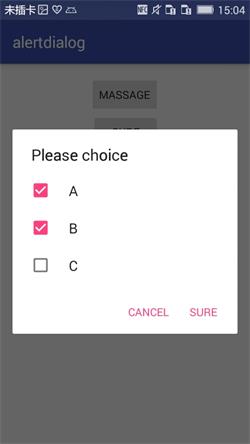
case R.id.bt_multiChoice:
builder
.setTitle("Please choice")
.setMultiChoiceItems(new String[]{"A", "B", "C"}, null, null) // 用法類同單選
.setPositiveButton("sure", null)
.setNegativeButton("cancel", null)
.show();
break;
//
 // 6. 內嵌圖片
case R.id.bt_imageView:
ImageView imageView = new ImageView(this);
imageView.setImageResource(R.mipmap.ic_launcher); // 設定圖片資源
builder
.setTitle("Image")
.setView(imageView) // 此方法可放任意 View
.setPositiveButton("sure", null)
.show();
break;
//
 }
}
}
純訊息:只有標題、內容與一顆確認鈕。
雙按鈕:positive 與 negative 並列,適合刪除確認這類場景。
輸入框:用 setView 塞入 EditText。
單選:setSingleChoiceItems,第二個參數是預設選中項索引。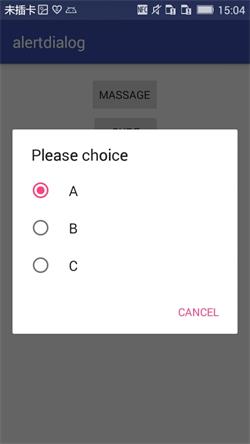
多選:setMultiChoiceItems,第二個參數傳 boolean 陣列指定預設勾選狀態。
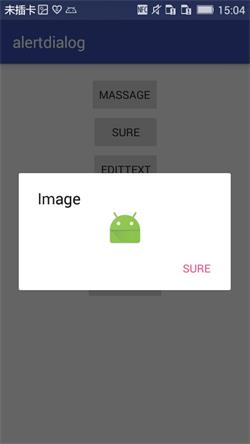
自訂 View:setView 也能放 ImageView 或其他任何版面。
setView 是萬用出口。無論是輸入框、圖片、自訂表單,只要塞得進一個 View,就能放進對話框。這是 AlertDialog 彈性最大的地方。
記得呼叫 show()。Builder 只是「組裝」,不呼叫 show() 什麼都不會出現。這是最常見的初學錯誤。
單選與多選的差別在關閉時機。單選通常選完即關,多選則要按確定才套用,因此範例中單選的監聽裡直接 dismiss,而多選則保留視窗。
取得使用者輸入。範例中的 EditText 是匿名建立的,拿不到值。實作時必須先宣告成類別成員變數,在按鈕監聽中透過 editText.getText().toString() 取出。
使用 DialogFragment 更安全。直接在 Activity 中 show Dialog,一旦旋轉螢幕導致 Activity 重建,就會出現 IllegalArgumentException: View not attached to window manager 的經典崩潰。改用 DialogFragment 讓對話框跟隨生命週期管理,才是正式專案該有的寫法。
 從零開始學 Android(背景篇):Android 系統的來龍去脈與優勢解析
Android 是什麼 Android(安卓)是一套以 Linux 核心為基礎的開源行動作業系統,主要應用於智慧型手機與平板電腦,由 Google 牽頭成立的開放手持設備
 SwipeRefreshLayout 下拉刷新實作指南
SwipeRefreshLayout 簡介 SwipeRefreshLayout 是 Google 在 support v4 中提供的下拉刷新元件。它使用簡單,只需將可捲
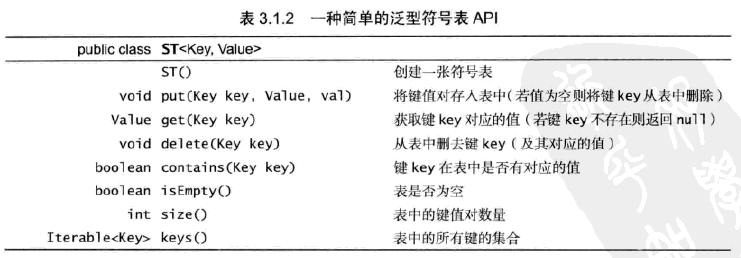 資料結構入門:符號表是什麼,以及它為何重要
定義 符號表(Symbol Table)是一種儲存鍵值對的資料結構,只需支援兩個基本操作: 插入(put):把一組新的鍵值對存進表中。查找(get):依給定的鍵取出對應的
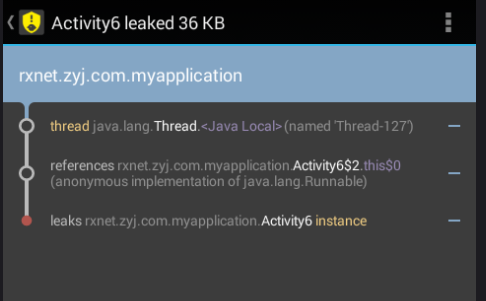 Android 內存洩漏排查實戰:五類高頻陷阱與 LeakCanary 定位思路
前言:近期在複習 Handler 相關知識時,碰上一個反覆被提及的難題——如何避免 Handler 帶來的內存溢出。網路上的資料雖然多,但彼此抄來抄去,真正能落地的內容並