

編輯:關於 Android 開發
性能優化最容易犯的錯,是憑感覺辦事。看完一段動畫覺得「好像挺順」,於是判定沒有問題——但人眼對 16ms 級別的卡頓並不敏感,真正的問題往往就藏在這些被忽略的幀裡。本文整理一套可落地的分析框架:先建立正確的心態規則,再自上而下逐層定位,從方法耗時、記憶體、GPU 渲染一直看到布局層級與過度繪製。
規則一:隨時測量。 每次改動前後都用工具跑幾遍,拿到可比對的數字。數字不會說謊,眼睛會。
規則二:用低端機測。 旗艦機型的性能餘量會掩蓋大量問題。用戶群中仍有可觀比例在使用中低端設備,在他們的機器上跑一遍,問題會立刻暴露。
規則三:接受權衡。 優化往往是有代價的:換記憶體、換可讀性、換開發時間。改善 A 指標可能惡化 B 指標,所以要先明確「這次優化是為了什麼」,再決定做到哪一步。
手機本質是一台多任務電腦。Systrace 的價值是把系統在一段時間內的所有活動攤開給你看,包括 CPU 調度、線程狀態、系統服務等。
典型的分析路徑是這樣的:
先在時間軸上找到可疑的 Alert(例如某個 View#draw 耗時異常),展開「Inflation during ListView recycling」這類標注,看具體是哪個環節慢。
再選中單獨一幀,查看它的耗時。如果一幀繪製超過 19ms(60Hz 屏幕的預算約為 16.7ms),就展開「Scheduling delay」。
Scheduling delay 的值反映 Wall duration 與 CPU duration 的差額——也就是這段時間裡 CPU 根本沒有把時間片分配給你的線程。
問題於是變成了:這段時間 CPU 到底忙什麼?Systrace 只能告訴你「線程沒被調度」,卻無法回答「誰在佔用 CPU」。要往下鑽,需要換工具。
Traceview 顯示每一個方法的執行時間與呼叫次數,可以從 Android Device Monitor 啟動,也可以在代碼中用 Debug.startMethodTracing() 控制。
以列表滾動為例:在跟蹤記錄中找到 getView(),發現它被呼叫 12 次,每次自身 CPU 耗時約 3ms——看起來很快。但 Inclusive Real Time 卻高達每次 162ms。這個巨大差額就是問題所在。
沿著子方法往下看各項佔比,會發現 Thread.join() 佔了約 98% 的累積時間。順藤摸瓜找到啟動線程的 Thread.run(),一層層跟下去,最終定位到元兇:BgService.doWork()——一個在列表滾動時被反覆觸發的後台任務。
Traceview 的價值就在於這種「順鏈追兇」的能力:它不只告訴你哪裡慢,還告訴你慢在哪個調用層級。
Heap Dump 給出一張按類名排序的實例直方圖,每個類都能看到實例總數、淺堆大小與保留大小。保留大小尤其重要——它代表這些物件被回收後能釋放出多少記憶體,能幫你快速找出「佔地大戶」與物件之間的引用關係。
基於這份資訊,你可以重構數據結構、切斷不必要的引用,從而降低記憶體駐留。分析中最常發現的問題是記憶體洩漏,典型解法就是在 Activity 銷毀時於 onDestroy 中主動清理引用、反註冊監聽、取消非必要的 Handler 回調。
洩漏與大物件會共同壓縮可用堆空間,導致 GC 更頻繁地運行。GC 本身要佔用 CPU,於是形成惡性循環:記憶體越緊,GC 越多,界面越卡。如果堆實在撐不住,最終就是 OutOfMemoryError 崩潰。
Eclipse MAT 是同類工具中相當成熟的一個,分析大堆時比 Studio 內建工具更有優勢。
Allocation Tracker 記錄跟蹤期間的記憶體分配情況,可以按類或按方法分組,用視覺化方式呈現「誰分配得最多」。它能幫你找出兩類問題:單次分配量巨大的方法,以及被高頻呼叫、反覆觸發 GC 的方法。
枚舉 vs 常數。 枚舉比普通常數佔更多記憶體,這是事實;但它提供編譯期的類型安全,這也是事實。該不該用,取決於你更需要哪一點。一組彼此關聯、必須嚴格區分的常量用枚舉很合適;純粹為了省幾個位元組而犧牲類型檢查,通常得不償失。
自動裝箱(Auto-boxing)。 每次把 int 裝箱成 Integer 都會產生一個新物件。單次成本微乎其微,但在高頻路徑上累積起來,就足以讓 GC 頻繁觸發。問題的隱蔽之處在於裝箱是自動發生的,代碼裡看不出來。對策是保持類型一致,避免不必要的裝箱;用 Allocation Tracker 可以看到大量本應是原始類型卻變成物件的實例,用 Traceview 則可以搜到 Integer.valueOf()、Long.valueOf() 這類呼叫。
HashMap vs ArrayMap / SparseArray。 HashMap 要求鍵為物件,用原始 int 做鍵時就要反覆裝箱。此時可以考慮 SparseIntArray 一類專用容器;若鍵必須是物件,也可以換成 ArrayMap。ArrayMap 的內部實現不同,用「略慢的查詢」換「更小的記憶體」。實測下來,數據量在 1000 項以內時,兩者的性能差異基本可以忽略。
Context 的隱含引用。 Activity 持有整棵視圖樹,本身就是重量級物件,洩漏的代價特別高。很多 API 都需要 Context,如果一個生命週期比你 Activity 更長的物件快取了 Activity 的引用而沒有清理,洩漏就發生了。能用 applicationContext 的場合就不要傳 Activity。
非靜態內部類。 內部類實例隱含持有外部類引用。若在 Activity 內部定義一個繼承 AsyncTask 的非靜態類並啟動任務,然後在任務運行期間旋轉屏幕銷毀 Activity,這個 Activity 就會被任務拖住無法回收。解法很簡單:改成靜態內部類,並透過構造函數傳入真正需要的弱引用。
Android Studio 1.4 之後提供了 GPU 渲染分析,用逐條柱狀圖展示每一幀的耗時,顏色代表不同階段:
Draw(藍色):執行 View#onDraw(),建立或更新 DisplayList,再轉為 GPU 可理解的 OpenGL 命令。柱子高,通常意味著視圖層級複雜,或者大量視圖在短時間內集中失效。
Prepare(紫色):Lollipop 引入 RenderThread 分擔 UI 線程的壓力,負責把 DisplayList 轉為 GL 命令並下發。這一步是 UI 線程把資源移交給 RenderThread 的過程,如果 DisplayList 又多又重,移交本身就會耗時。
Process(紅色):RenderThread 執行 DisplayList 生成 GL 命令。視圖越複雜、越多,這一步越慢。
Execute(黃色):把命令提交給 GPU。CPU 需要等命令緩衝區被清空才能繼續提交,而緩衝區容量有限、GPU 又很忙的時候,CPU 就被阻塞在這裡。看到高高的黃色柱子,往往說明 GPU 在這一幀負擔過重。
這是作者最推崇、卻最少被使用的工具。它能完整呈現當前屏幕的視圖層級,並給出每個 View 的屬性;獨立運行時還能導出主題數據,查看每個樣式的全部屬性(注意:從 Device Monitor 內嵌方式進入時看不到這些)。
在設計與優化布局時,它可以幫你逐個測量每個 View 及其子視圖的相關指標。顏色是相對值——綠色代表比樹中其他節點更快,黃色居中,紅色最慢,一眼就能挑出薄弱環節。透過視圖樹,還能追蹤出哪些步驟是冗餘的、可以直接刪掉。
如果 GPU 需要在一幀內繪製大量內容,這一幀的耗時自然上升,柱狀圖轉為黃色。最典型的情況是層層疊疊:先在紅色背景上畫黃色按鈕,GPU 就得先畫紅、再畫黃,同一片像素被反覆覆寫。
開啟開發者選項中的「Debug GPU Overdraw」,屏幕會用顏色標出每個區域的疊加倍數。1~2 倍屬於正常,局部少量紅色也無妨;但大面積紅色甚至紫色(4 倍以上)就必須處理了。常見手段包括:移除不必要的父容器背景、用單一背景色取代多層嵌套背景、把全屏的深色主題背景去掉。
順帶一提:系統預設主題會聲明一個全屏窗口背景。如果某個 Activity 的佈局本身已經不透明地鋪滿全屏,那層窗口背景就是純粹的浪費,刪掉它能直接消掉一層 Overdraw。Hierarchy Viewer 可以把層次結構導出為 PSD,在 Photoshop 中逐層查看,非常直觀。
透明度同樣影響性能。假設有兩個重疊的 ImageView,對父容器呼叫 setAlpha(),這個值會傳遞給所有子視圖,最終導致整個內容需要合成後再繪入幀緩衝區。
系統的優化方案是:把布局內容先複製到一塊 off-screen 緩衝區,在上面完成 alpha 合成,再整體貼回幀緩衝區。效果正確了,但代價是多了一層隱含的 Overdraw,而且這層開銷系統無法自動規避。
好消息是,多數場景都有更省的替代方案:
TextView 用 setTextColor() 取代 setAlpha(),直接利用顏色的 alpha 通道;
ImageView 用 setImageAlpha() 取代 setAlpha(),原理相同;
自訂 View 若本身不支持重疊渲染,可以重寫 hasOverlappingRendering() 回傳 false,告訴系統直接繪製即可;也可以重寫 onSetAlpha() 回傳 true,自行接管 alpha 的處理邏輯。
從 Honeycomb(Android 3.x)開始,系統引入新的繪製模型,用 DisplayList 記錄視圖的渲染命令。伴隨而來還有一個常被忽略的特性——視圖層(View Layer)。
視圖層允許你把一個視圖先渲染到離屏緩衝區,然後像操作一張貼圖那樣操作它。這對複雜動畫特別有用:如果沒有視圖層,每次修改動畫屬性(x 座標、縮放、alpha 等)都會讓視圖失效,而失效會沿著層級傳到所有子視圖,重繪成本極高。有了視圖層,GPU 會為該視圖建立紋理,而位置、旋轉、alpha 這類變換可以在不破壞紋理的前提下完成,動畫因此變得流暢。
但硬件層不是免費午餐,使用時要記住兩點:
第一,它佔用有限的顯存與 GPU 資源,只在確實需要的時候(主要是動畫期間)啟用,用完立刻清理。
第二,一旦修改了未被硬件層優化的屬性(目前僅旋轉、縮放、x/y 位移、alpha 等少數屬性受支持),硬件層就會失效並觸發离屏重繪,反而比不用更慢。
作者把各個優化場景分別封裝成不同的 Activity,代碼託管在 GitHub 倉庫 PerformanceDemo,也上架了 Google Play 的 Perfdemo,建議配合工具邊跑邊看每個 Activity 的 javadoc 說明。
值得一讀的延伸材料:
Android 圖形架構文檔,系統梳理 SurfaceFlinger 等各個環節如何協作完成 UI 渲染,篇幅很長但值得投入;
Google I/O 2012 關於繪製模型的分享,講清楚 Jank 是如何產生的;
Devoxx 2013 的 Android 性能研討會,示範 Android 4.4 的繪製模型優化與各類工具用法;
關於「預防性優化」的長文,闡明它與「過早優化」的區別——單點看來微不足道,累積起來就是大問題,有機會改善就不要放過;
Google I/O 2011 的記憶體管理主題視頻,雖然年代久遠,講述的機制與工具(如 Eclipse MAT)至今仍然適用;
Romain Guy 的案例分析,真實展示他是如何定位並優化 Twitter 客戶端的性能問題。
工具用起來,數字看起來,然後從今天開始優化你的 App。
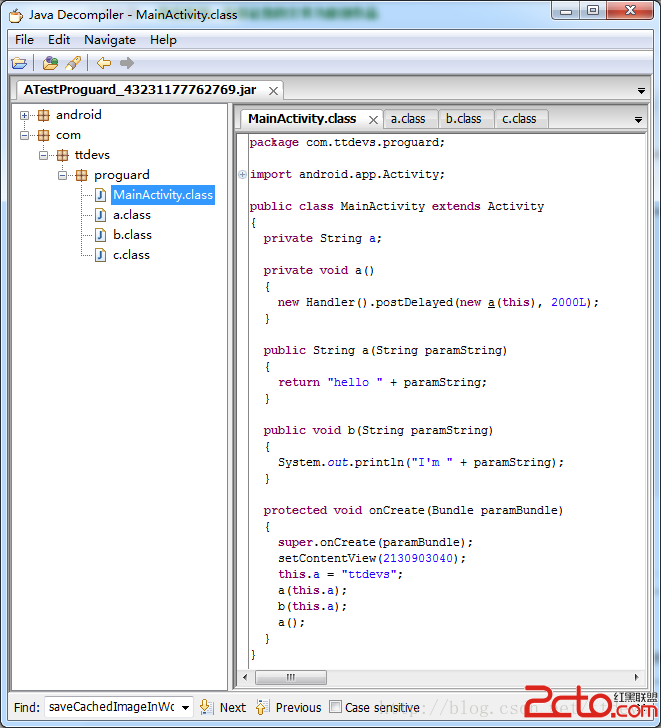 Android App 代碼混淆實戰:從開啟、打包到錯誤還原
 接到現有專案的混淆需求時,最常遇到的問題不是「怎麼開啟」,而是「哪些類別不能混淆」。本文以一個實際案例說明
 Android 開發實戰(十四):用 Logcat 監聽系統日誌,破解定制 ROM 的授權難題
這一節分享一個在 App 裡「反過來監聽 Logcat」的實用技巧。乍聽有點繞,但它解決的是一個非常真實的工程問題。 問題從哪裡來:定制系統讓適配變成噩夢 Androi
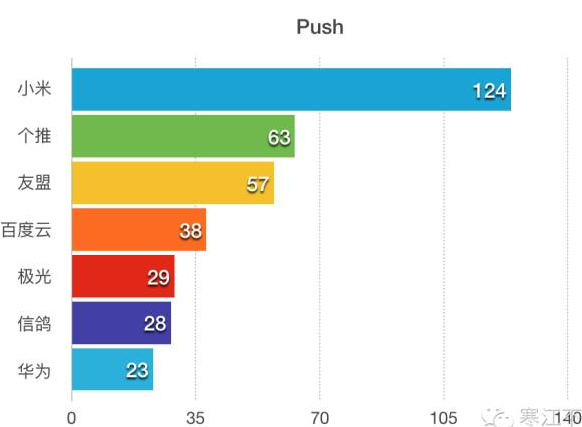 Android 消息推送方案全面對比:GCM、XMPP、MQTT 與第三方服務
Android 幾種消息推送方案總結 轉載請注明出處:cnblogs.com/Joanna-Yan 先看一張國內 Top 500 Android 應用所使用的第三方推送服
 QQ空間復刻筆記(二):用PopupWindow實現底部分享菜單
 這是一张QQ空間說說詳情的截圖,我們來拆解一下它的交互: 1、點擊右上角「三個點」的圖標,界面底部會彈