

編輯:關於 Android 開發
本文把三個獨立但都很實用的主題放在一起:Socket 通信的基礎模型、ListView 上滑分頁加載的完整實作,以及 Spinner 下拉列表的五種常見寫法。
Android 與伺服器通信主要有兩條路:HTTP 與 Socket。差別在於交互模型——HTTP 是「請求—響應」式,客戶端發出請求後才建立通道,伺服器只能在回應時推送數據;Socket 則是連線建立後雙向通道常開,伺服器可以主動推送,不必等客戶端先問。
Socket 又稱套接字,它在程式內部提供一個對外通信的端口,為通信雙方建立數據通道。主要特點是丟包率低、API 簡單、易於移植。
按底層協議劃分,Socket 有多種實現。本文只涉及 TCP/IP 協議族中的兩類:流套接字(Stream Socket)以 TCP 為端對端協議,提供可靠的位元組流服務;數據報套接字(Datagram Socket)使用 UDP,提供打包發送服務,不保證抵達順序與可靠性。
public class MyServer {
    public static void main(String[] args) throws Exception {
        ServerSocket ss = new ServerSocket(555);   // 監聽 555 端口
        Socket s = ss.accept();                    // 阻塞等待客戶端接入
        DataInputStream dis = new DataInputStream(s.getInputStream());
        DataOutputStream dos = new DataOutputStream(s.getOutputStream());

        String str = dis.readUTF();                // 讀取客戶端數據
        System.out.print("客戶端已連接");
        dos.writeUTF("Server:" + str);             // 回寫結果
        dos.flush();

        dis.close();
        s.close();
        ss.close();
    }
}
public class MainActivity extends Activity {

    public static Button mybutton;
    public static TextView mytext;

    @Override
    protected void onCreate(Bundle savedInstanceState) {
        super.onCreate(savedInstanceState);
        setContentView(R.layout.activity_main);

        mybutton = (Button) findViewById(R.id.button);
        mytext = (TextView) findViewById(R.id.text);
        mybutton.setOnClickListener(new mybuttonlistener());
    }

    class mybuttonlistener implements OnClickListener {
        @Override
        public void onClick(View v) {
            // 網絡操作必須在子線程,這裡為示範簡潔只寫主流程
            try {
                Socket s = new Socket("10.20.90.3", 555);
                DataOutputStream dos = new DataOutputStream(s.getOutputStream());
                DataInputStream dis = new DataInputStream(s.getInputStream());

                dos.writeUTF("河南理工大學ACM協會");
                String str = dis.readUTF();
                mytext.setText(str);

                dos.flush();
                dos.close();
                dis.close();
                s.close();
            } catch (Exception e) {
                e.printStackTrace();
            }
        }
    }
}
運行順序要注意:先啟動伺服器端程式並等它進入 accept(),再執行 Android 客戶端。範例中客戶端送出「河南理工大學ACM協會」,伺服器回傳帶前綴的「Server:河南理工大學ACM協會」。
實戰中還有兩件事必須補上:一是網絡與 Socket 操作要放到子線程,並在 AndroidManifest 中加入 INTERNET 權限;二是要在 socket 上設置超時(setSoTimeout)並處理異常,否則伺服器一旦沒有回應,客戶端線程會永久阻塞。另外,明文 Socket 傳輸帳號密碼是不安全的,正式環境應改用 TLS 或在其上自建加密層。
布局只有一個 ListView:
<RelativeLayout xmlns:android="https://schemas.android.com/apk/res/android"
    xmlns:tools="https://schemas.android.com/tools"
    android:layout_width="match_parent"
    android:layout_height="match_parent"
    tools:context="${relativePackage}.${activityClass}">

    <ListView
        android:id="@+id/listview"
        android:layout_width="fill_parent"
        android:layout_height="wrap_content"
        android:visibility="gone" />
</RelativeLayout>
核心 Activity:
public class MainActivity extends Activity {

    private ListView listview;
    private List<String> data = new ArrayList<String>();
    private ArrayAdapter<String> adapter;
    private final int number = 30;      // 每頁數據量
    private final int maxpage = 5;      // 總頁數
    private int nextpage;
    private boolean flag = true;        // 標記是否正在加載,防止重複觸發
    private View tipView;               // 頁腳

    @Override
    protected void onCreate(Bundle savedInstanceState) {
        super.onCreate(savedInstanceState);
        setContentView(R.layout.listview_main);

        listview = (ListView) findViewById(R.id.listview);
        listview.setOnScrollListener(new scrollListener());
        listview.setOnItemClickListener(new onItemClickListener());

        tipView = getLayoutInflater().inflate(R.layout.listview_tip, null);

        // 首屏數據
        data.addAll(new DataScroll().getDate(0, 30));
        adapter = new ArrayAdapter<String>(getApplicationContext(),
                R.layout.listview_item, R.id.textview, data);

        /*
         * 添加頁腳有嚴格順序要求:
         * 必須在 setAdapter 之前 addFooterView,否則會拋異常
         */
        listview.addFooterView(tipView);
        listview.setAdapter(adapter);
        listview.removeFooterView(tipView);   // 加完立刻移除,只在加載時顯示
    }

    public final class scrollListener implements OnScrollListener {

        @Override
        public void onScrollStateChanged(AbsListView view, int scrollState) { }

        @Override
        public void onScroll(AbsListView view, int firstVisibleItem,
                             int visibleItemCount, int totalItemCount) {
            int lastItemId = listview.getLastVisiblePosition();

            if ((lastItemId + 1) == totalItemCount && totalItemCount > 0) {
                int currentpage = totalItemCount % number == 0
                        ? totalItemCount / number
                        : totalItemCount / number + 1;
                nextpage = currentpage + 1;

                if (nextpage <= maxpage && flag) {
                    flag = false;      // 上鎖,避免滑動過程中被反覆觸發
                    listview.addFooterView(tipView);

                    new Thread(new Runnable() {
                        @Override
                        public void run() {
                            try {
                                Thread.sleep(3000);   // 模擬網絡延遲
                            } catch (InterruptedException e) {
                                e.printStackTrace();
                            }
                            List<String> result = new DataScroll().getDate(nextpage, number);
                            Hand.sendMessage(Hand.obtainMessage(100, result));
                        }
                    }).start();
                }
            }
        }
    }

    Handler Hand = new Handler() {
        @Override
        public void handleMessage(Message msg) {
            data.addAll((List<String>) msg.obj);
            adapter.notifyDataSetChanged();          // 通知 ListView 刷新
            if (listview.getFooterViewsCount() > 0) {
                listview.removeFooterView(tipView);
            }
            flag = true;                             // 解鎖
        }
    };

    class onItemClickListener implements OnItemClickListener {
        @Override
        public void onItemClick(AdapterView<?> parent, View view, int position, long id) {
            Toast.makeText(getApplicationContext(), position + " " + id,
                           Toast.LENGTH_SHORT).show();
        }
    }
}
條目佈局與頁腳佈局:
<!-- listview_item.xml -->
<RelativeLayout xmlns:android="https://schemas.android.com/apk/res/android"
    android:layout_width="match_parent"
    android:layout_height="wrap_content"
    android:background="#aa00ff">

    <TextView
        android:id="@+id/textview"
        android:layout_width="fill_parent"
        android:layout_height="60dp"
        android:textSize="18sp"
        android:textColor="#aa0000"
        android:singleLine="true" />
</RelativeLayout>
<!-- listview_tip.xml -->
<LinearLayout xmlns:android="https://schemas.android.com/apk/res/android"
    android:layout_width="match_parent"
    android:layout_height="match_parent">

    <ProgressBar
        android:id="@+id/progressBar1"
        android:layout_width="wrap_content"
        android:layout_height="wrap_content" />

    <TextView
        android:id="@+id/textview"
        android:layout_width="wrap_content"
        android:layout_height="wrap_content"
        android:textSize="18sp"
        android:textColor="#000000"
        android:singleLine="true"
        android:text="數據加載中..." />
</LinearLayout>
模擬分頁數據源:
/** 模擬獲得分頁數據 */
public class DataScroll {
    public List<String> getDate(int nextpage, int maxResult) {
        int offset = (nextpage == 0) ? 0 : (nextpage - 2) * maxResult;
        List<String> list = new ArrayList<String>();
        for (int i = 0; i < maxResult; i++) {
            list.add("List數據分批加載" + ++offset);
        }
        return list;
    }
}
這段代碼裡有三個關鍵點值得記住:
其一,addFooterView 必須在 setAdapter 之前呼叫。ListView 在設定 adapter 時會凍結 header/footer 結構,順序顛倒會直接拋出「Cannot add header view to list -- setAdapter has already been called」。
其二,必須用一個 flag 布禮上鎖。onScroll 在滑動過程中會被高頻回調,不加鎖就會在同一屏內觸發多次請求。
其三,getLastVisiblePosition() + 1 == getTotalItemCount() 是判斷「是否滑到底」的標準寫法,但要注意它只表示最後一項可見,配合可見項數判斷會更精確。
下來若要做下拉刷新,思路一致:攔截 overScroll 的頂部越界,觸發刷新並替換數據源即可。更省事的做法是直接用 Support Library 中的 SwipeRefreshLayout 搭配 ListView。
Spinner 是 Android 提供的下拉選擇控件。佈局中放五個:
<Spinner android:id="@+id/spinner1"
    android:layout_width="wrap_content" android:layout_height="wrap_content"
    android:entries="@array/arr" android:spinnerMode="dropdown" />

<Spinner android:id="@+id/spinner2"
    android:layout_width="wrap_content" android:layout_height="wrap_content"
    android:entries="@array/brr" android:spinnerMode="dialog" />

<Spinner android:id="@+id/spinner3"
    android:layout_width="wrap_content" android:layout_height="wrap_content" />

<Spinner android:id="@+id/spinner4"
    android:layout_width="wrap_content" android:layout_height="wrap_content"
    android:spinnerMode="dialog" />

<Spinner android:id="@+id/spinner5"
    android:layout_width="wrap_content" android:layout_height="wrap_content"
    android:spinnerMode="dialog" />
前兩個直接在 XML 中通過 android:entries 引用字串數組,spinnerMode 決定展開形式:dropdown 在控件下方彈出,dialog 則彈出對話框。字串資源定義如下:
<?xml version="1.0" encoding="utf-8"?>
<resources>
    <string name="app_name">下拉列表</string>

    <string-array name="arr">
        <item>默認效果</item>
        <item>河南</item>
        <item>北京</item>
        <item>上海</item>
    </string-array>

    <string-array name="brr">
        <item>彈出效果</item>
        <item>河南</item>
        <item>北京</item>
        <item>上海</item>
    </string-array>
</resources>
Activity 中的五種寫法:
public class Activityone extends Activity {

    private Spinner spin1, spin2, spin3, spin4, spin5;
    private Button buttonone;

    private String[] array = {"數組引用", "代表", "組長", "小妹"};
    private String[] arrayadapt = {"arrayadapt引用", "代表", "組長", "小妹"};
    private List<String> list = new ArrayList<String>();

    @Override
    protected void onCreate(Bundle savedInstanceState) {
        super.onCreate(savedInstanceState);
        setContentView(R.layout.activity_one);

        list.add("list引用");
        list.add("代表");
        list.add("組長");
        list.add("小妹");

        buttonone = (Button) findViewById(R.id.buttonone);
        spin1 = (Spinner) findViewById(R.id.spinner1);
        spin2 = (Spinner) findViewById(R.id.spinner2);
        spin3 = (Spinner) findViewById(R.id.spinner3);
        spin4 = (Spinner) findViewById(R.id.spinner4);
        spin5 = (Spinner) findViewById(R.id.spinner5);

        // 寫法一、二:數據來自 XML 的 android:entries,無需代碼設置

        // 寫法三:用 ArrayAdapter 直接包裝數組
        ArrayAdapter<String> arrayadapter = new ArrayAdapter<String>(
                Activityone.this, android.R.layout.simple_spinner_item, arrayadapt);
        spin5.setAdapter(arrayadapter);

        // 寫法四:自定義 BaseAdapter,數據源是字符串數組
        spin3.setAdapter(new baseadapterone());

        // 寫法五:自定義 BaseAdapter,數據源是 List
        spin4.setAdapter(new baseadaptertwo());

        // 監聽選中結果
        spin4.setOnItemSelectedListener(new OnItemSelectedListener() {
            @Override
            public void onItemSelected(AdapterView<?> parent, View view,
                                       int position, long id) {
                Toast.makeText(Activityone.this, list.get(position),
                               Toast.LENGTH_SHORT).show();
            }

            @Override
            public void onNothingSelected(AdapterView<?> parent) { }
        });

        buttonone.setOnClickListener(new mybuttonistener());
    }

    /** 自定義適配器:數據源為數組 */
    private class baseadapterone extends BaseAdapter {
        @Override public int getCount() { return array.length; }
        @Override public Object getItem(int position) { return array[position]; }
        @Override public long getItemId(int position) { return position; }

        @Override
        public View getView(int position, View convertView, ViewGroup parent) {
            TextView textview = new TextView(Activityone.this);
            textview.setText(array[position]);
            return textview;
        }
    }

    /** 自定義適配器:數據源為 List */
    private class baseadaptertwo extends BaseAdapter {
        @Override public int getCount() { return list.size(); }
        @Override public Object getItem(int position) { return list.get(position); }
        @Override public long getItemId(int position) { return position; }

        @Override
        public View getView(int position, View convertView, ViewGroup parent) {
            TextView textview = new TextView(Activityone.this);
            textview.setText(list.get(position));
            return textview;
        }
    }

    class mybuttonistener implements OnClickListener {
        @Override
        public void onClick(View v) {
            startActivity(new Intent(Activityone.this, Activitytwo.class));
        }
    }
}
五種寫法的歸納:數據寫在 XML 裡最省事(entries),適合固定選項;ArrayAdapter 適合數組或 List 這類簡單結構;BaseAdapter 則是全能方案,當選項需要圖標、雙行文字或異步加載的網絡數據時,只有走這條路。
順帶提醒一個 BaseAdapter 的實作要點:getView 中的 convertView 是可複用緩衝,判空後再 inflate,能顯著減少不必要的視圖建立。這裡為突出重點做了簡化,實際項目中一定要補上複用邏輯。
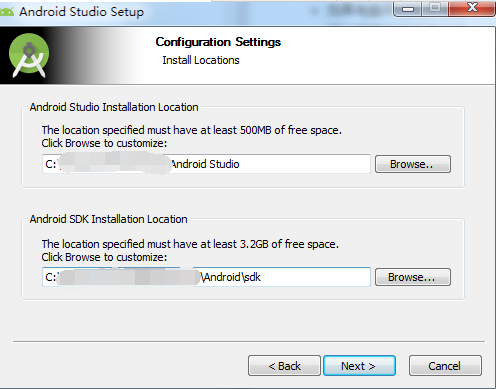 Android Studio 基本使用指南:從建專案到打包簽名 APK
 本文寫給從 Eclipse 轉向 Android Studio(以下簡稱 AS)的開發者,介紹最基
 Android 屬性動畫實作:用 Java 程式碼驅動動畫
用 Java 程式碼實現屬性動畫 除了透過 XML 檔定義動畫之外,屬性動畫也可以用 Java 程式碼來靈活控制。下面用一個簡單的位移範例帶大家走一遍。 先看佈局檔:
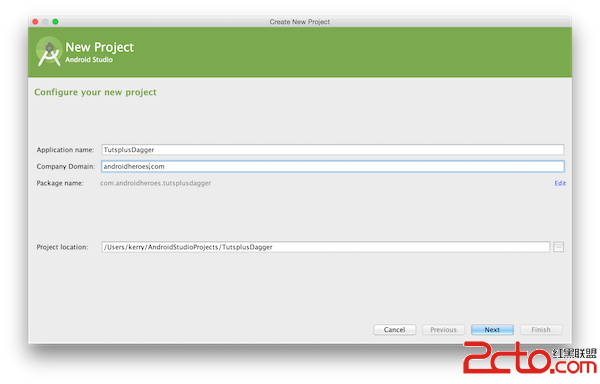 在 Android 專案中使用 Dagger2 進行依賴注入
 原文連結:https://code.tutsplus.com/tutorials/dependency-in
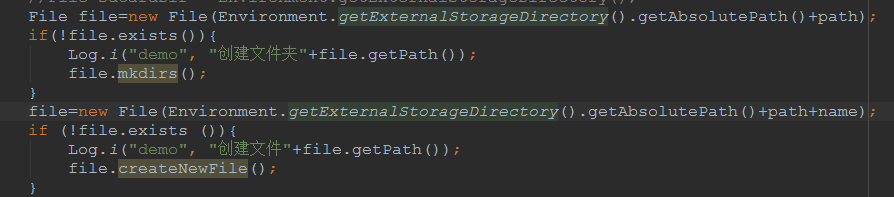 別再被騙了:getExternalStorageDirectory並非你想像中的SD卡
 前情提要:我的測試機是華為榮耀6,裝過一張16G的內存卡。 由於面試需要,我的演示