

編輯:關於 Android 開發
在Android開發中,調用系統相機拍照、從相冊選擇圖片是非常常見的需求。本文示範如何完成這兩項操作,並特別處理了一個實務上經常遇到的問題——照片方向的自動校正。
package com.example.yanlei.picture; import android.support.v7.app.AppCompatActivity; import android.os.Bundle; import android.view.Menu; import android.view.MenuItem; import java.io.File; import java.io.IOException; import android.app.Activity; import android.content.Intent; import android.database.Cursor; import android.graphics.Bitmap; import android.graphics.BitmapFactory; import android.graphics.Matrix; import android.media.ExifInterface; import android.net.Uri; import android.os.Bundle; import android.os.Environment; import android.provider.MediaStore; import android.util.Log; import android.view.View; import android.widget.Button; import android.widget.ImageView; import android.widget.Toast; public class MainActivity extends AppCompatActivity { private static final String tag = "MainActivity"; private static final int CAPTURE_IMAGE_ACTIVITY_REQUEST_CODE = 100; private static final int PICK_IMAGE_ACTIVITY_REQUEST_CODE = 200; private ImageView imageView; @Override protected void onCreate(Bundle savedInstanceState) { super.onCreate(savedInstanceState); setContentView(R.layout.activity_main); imageView = (ImageView) this.findViewById(R.id.image_view); Button button = (Button) this.findViewById(R.id.open_camera); button.setOnClickListener(new View.OnClickListener() { @Override public void onClick(View v) { takePicture(); } }); Button pickImageBtn = (Button) this.findViewById(R.id.pick_image); pickImageBtn.setOnClickListener(new View.OnClickListener() { @Override public void onClick(View v) { openAlbum(); } }); } private static String picFileFullName; //拍照 public void takePicture(){ String state = Environment.getExternalStorageState(); if (state.equals(Environment.MEDIA_MOUNTED)) { Intent intent = new Intent(MediaStore.ACTION_IMAGE_CAPTURE); File outDir = Environment.getExternalStoragePublicDirectory(Environment.DIRECTORY_PICTURES); if (!outDir.exists()) { outDir.mkdirs(); } File outFile = new File(outDir, System.currentTimeMillis() + ".jpg"); picFileFullName = outFile.getAbsolutePath(); intent.putExtra(MediaStore.EXTRA_OUTPUT, Uri.fromFile(outFile)); intent.putExtra(MediaStore.EXTRA_VIDEO_QUALITY, 1); startActivityForResult(intent, CAPTURE_IMAGE_ACTIVITY_REQUEST_CODE); } else{ Log.e(tag, "請確認已經插入SD卡"); } } //打開本地相冊 public void openAlbum(){ Intent intent = new Intent(); intent.setType("image/*"); intent.setAction(Intent.ACTION_GET_CONTENT); this.startActivityForResult(intent, PICK_IMAGE_ACTIVITY_REQUEST_CODE); } @Override protected void onActivityResult(int requestCode, int resultCode, Intent data) { super.onActivityResult(requestCode, resultCode, data); if (requestCode == CAPTURE_IMAGE_ACTIVITY_REQUEST_CODE) { if (resultCode == RESULT_OK) { Log.e(tag, "獲取圖片成功,path="+picFileFullName); toast("獲取圖片成功,path="+picFileFullName); setImageView(picFileFullName); } else if (resultCode == RESULT_CANCELED) { } else { Log.e(tag, "拍照失敗"); } } else if (requestCode == PICK_IMAGE_ACTIVITY_REQUEST_CODE) { if (resultCode == RESULT_OK) { Uri uri = data.getData(); if(uri != null){ String realPath = getRealPathFromURI(uri); Log.e(tag, "獲取圖片成功,path="+realPath); toast("獲取圖片成功,path="+realPath); setImageView(realPath); }else{ Log.e(tag, "從相冊獲取圖片失敗"); } } } } private void setImageView(String realPath){ Bitmap bmp = BitmapFactory.decodeFile(realPath); int degree = readPictureDegree(realPath); if(degree <= 0){ imageView.setImageBitmap(bmp); }else{ Log.e(tag, "rotate:"+degree); Matrix matrix=new Matrix(); matrix.postRotate(degree); Bitmap resizedBitmap=Bitmap.createBitmap(bmp,0,0,bmp.getWidth(),bmp.getHeight(),matrix,true); imageView.setImageBitmap(resizedBitmap); } } public String getRealPathFromURI(Uri contentUri){ try{ String[] proj = {MediaStore.Images.Media.DATA}; Cursor cursor = this.managedQuery(contentUri, proj, null, null, null); int column_index = cursor.getColumnIndexOrThrow(MediaStore.Images.Media.DATA); cursor.moveToFirst(); return cursor.getString(column_index); }catch (Exception e){ return contentUri.getPath(); } } public static int readPictureDegree(String path) { int degree = 0; try { ExifInterface exifInterface = new ExifInterface(path); int orientation = exifInterface.getAttributeInt(ExifInterface.TAG_ORIENTATION, ExifInterface.ORIENTATION_NORMAL); switch (orientation) { case ExifInterface.ORIENTATION_ROTATE_90: degree = 90; break; case ExifInterface.ORIENTATION_ROTATE_180: degree = 180; break; case ExifInterface.ORIENTATION_ROTATE_270: degree = 270; break; } } catch (IOException e) { e.printStackTrace(); } return degree; } public void toast(String msg){ Toast.makeText(this, msg, Toast.LENGTH_SHORT).show(); } }
重點說明:
1. 拍照時透過MediaStore.ACTION_IMAGE_CAPTURE啟動系統相機,並以EXTRA_OUTPUT指定輸出路徑;記得先檢查SD卡是否已掛載。
2. 打開相冊則使用ACTION_GET_CONTENT並設定type為image/*。
3. 由相冊選圖時,需透過getRealPathFromURI把Uri轉為真實路徑。
4. 最後一個實務上的關鍵是readPictureDegree方法:它透過ExifInterface讀取照片的旋轉角度,並在setImageView中用Matrix進行旋轉校正,避免部分手機拍攝的照片顯示時方向錯誤。
搭配的佈局檔如下:
<LinearLayout xmlns:android="https://schemas.android.com/apk/res/android" xmlns:tools="https://schemas.android.com/tools" android:layout_width="match_parent" android:layout_height="match_parent" android:orientation="vertical"> <Button android:id="@+id/open_camera" android:layout_width="wrap_content" android:layout_height="wrap_content" android:text="打開攝像頭" /> <Button android:id="@+id/pick_image" android:layout_width="wrap_content" android:layout_height="wrap_content" android:text="打開相冊" /> <ImageView android:id="@+id/image_view" android:layout_width="300dp" android:layout_height="300dp" android:scaleType="fitCenter"/> </LinearLayout>
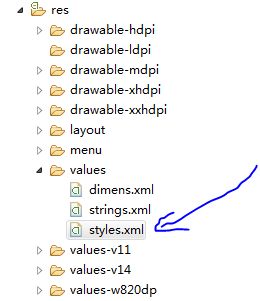 解決 TabLayout 的 InvocationTargetException
使用 android.support.design.widget.TabLayout 時,
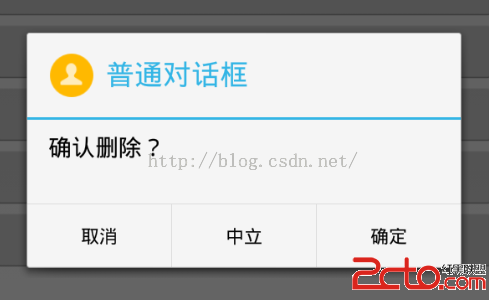 Android AlertDialog 全攻略:普通、單選、多選、清單、自訂 Adapter 與自訂 View
一個 AlertDialog,能玩出多少花樣? 在 Android 裡,對話框背後其實就是 AlertDialog。雖然它看起來簡單,但透過 AlertDialog.Bu
 Android 自訂個性化進度條:用 layer-list 與 clip 打造圖片進度條
系統預設的 ProgressBar 樣式單調,想做出帶有自訂圖片的進度條該怎麼做?本文從原始碼出發,一步步示範如何實作水平與垂直的圖片式進度條。 一、效果預覽 目標是讓
 Android 學習指南之二十五:用 SurfaceView 打造高流暢動畫(下)
這一節談的是 SurfaceView 的動畫繪製。作為 View 的子公司類別,SurfaceView 有自己獨立的繪圖表面,並在背景執行緒上繪製,因此速度比一般 Vie