

編輯:關於 Android 開發
想讓使用者透過拖動滑桿即時改變圖片的紅、綠、藍通道強度?關鍵在於 Android 提供的 ColorMatrix(色彩矩陣)與 ColorMatrixColorFilter。只要修改矩陣對角線上的數值,再重新繪製到 Canvas 上,就能得到即時的調色效果。
核心思路是:先用 BitmapFactory 讀入原圖,建立一張同尺寸的目標 Bitmap 與 Canvas,透過 Paint 設定色彩濾鏡後把圖畫上去,最後顯示到 ImageView。每個 SeekBar 對應一個顏色通道,拖動時更新矩陣並重繪。
package net.hnjdzy.imagecolor;

import android.os.Bundle;
import android.app.Activity;
import android.graphics.Bitmap;
import android.graphics.BitmapFactory;
import android.graphics.Canvas;
import android.graphics.Color;
import android.graphics.ColorMatrix;
import android.graphics.ColorMatrixColorFilter;
import android.graphics.Matrix;
import android.graphics.Paint;
import android.widget.ImageView;
import android.widget.SeekBar;
import android.widget.SeekBar.OnSeekBarChangeListener;

public class MainActivity extends Activity {
    private ImageView iv;
    private SeekBar sb1, sb2, sb3;
    private Canvas canvas;
    private Paint paint;
    private ColorMatrix cm;
    private Matrix matrix;
    private Bitmap b1, b2;

    @Override
    protected void onCreate(Bundle savedInstanceState) {
        super.onCreate(savedInstanceState);
        setContentView(R.layout.activity_main);
        iv = (ImageView) findViewById(R.id.imageView1);
        sb1 = (SeekBar) findViewById(R.id.seekBar1);
        sb2 = (SeekBar) findViewById(R.id.seekBar2);
        sb3 = (SeekBar) findViewById(R.id.seekBar3);

        b1 = BitmapFactory.decodeResource(getResources(), R.drawable.fq);
        b2 = Bitmap.createBitmap(b1.getWidth(), b1.getHeight(), b1.getConfig());
        canvas = new Canvas(b2);
        paint = new Paint();
        paint.setColor(Color.BLACK);
        matrix = new Matrix();
        paint.setAntiAlias(true);

        // 色彩矩陣
        cm = new ColorMatrix();
        paint.setColorFilter(new ColorMatrixColorFilter(cm));
        canvas.drawBitmap(b1, matrix, paint);
        iv.setImageBitmap(b2);

        // 改變 R 通道
        sb1.setOnSeekBarChangeListener(new OnSeekBarChangeListener() {
            @Override
            public void onStopTrackingTouch(SeekBar seekBar) {
                int progress = seekBar.getProgress();
                cm.set(new float[]{
                        progress / 128.0f, 0, 0, 0, 0,
                        0, 1, 0, 0, 0,
                        0, 0, 1, 0, 0,
                        0, 0, 0, 1, 0});
                paint.setColorFilter(new ColorMatrixColorFilter(cm));
                canvas.drawBitmap(b1, matrix, paint);
                iv.setImageBitmap(b2);
            }
            @Override public void onStartTrackingTouch(SeekBar seekBar) { }
            @Override public void onProgressChanged(SeekBar seekBar, int progress, boolean fromUser) { }
        });

        // 改變 G 通道
        sb2.setOnSeekBarChangeListener(new OnSeekBarChangeListener() {
            @Override
            public void onStopTrackingTouch(SeekBar seekBar) {
                int progress = seekBar.getProgress();
                cm.set(new float[]{
                        1, 0, 0, 0, 0,
                        0, progress / 128.0f, 0, 0, 0,
                        0, 0, 1, 0, 0,
                        0, 0, 0, 1, 0});
                paint.setColorFilter(new ColorMatrixColorFilter(cm));
                canvas.drawBitmap(b1, matrix, paint);
                iv.setImageBitmap(b2);
            }
            @Override public void onStartTrackingTouch(SeekBar seekBar) { }
            @Override public void onProgressChanged(SeekBar seekBar, int progress, boolean fromUser) { }
        });

        // 改變 B 通道
        sb3.setOnSeekBarChangeListener(new OnSeekBarChangeListener() {
            @Override
            public void onStopTrackingTouch(SeekBar seekBar) {
                int progress = seekBar.getProgress();
                cm.set(new float[]{
                        1, 0, 0, 0, 0,
                        0, 1, 0, 0, 0,
                        0, 0, progress / 128.0f, 0, 0,
                        0, 0, 0, 1, 0});
                paint.setColorFilter(new ColorMatrixColorFilter(cm));
                canvas.drawBitmap(b1, matrix, paint);
                iv.setImageBitmap(b2);
            }
            @Override public void onStartTrackingTouch(SeekBar seekBar) { }
            @Override public void onProgressChanged(SeekBar seekBar, int progress, boolean fromUser) { }
        });
    }
}
色彩矩陣是一個 4×5 的矩陣,前四列分別控制 R、G、B、Alpha 的加權係數。把對應通道的係數換成滑桿進度(以 128 為基準做歸一化),就能平滑地調整該通道的強度,非常適合用來做簡易的照片調色工具。
 Android Handler 完全指南:訊息機制原理與兩個實作範例
做 Android 開發時,Handler 大概是出現頻率最高的類別之一。它的重要性不必多說,但真正能把原理講清楚的文章並不多。本文就從基本概念出發,再用兩個範例把用法走
 Android Activity 啟動模式:singleTask 跨應用任務棧解析
singleTask 除了在同一應用中保持單一實例外,當它從其他應用程式被啟動時,還可能
 Android 端實戰:一步步配置極光推送 JPush
Android 端配置極光推送全流程 因為業務上的需要,Android 客戶端得加上推送功能。專案一開始用的是百度推送,但小提醒號碼有時收不到,後來乾脆換成極光推送。極光
 Android 屏幕適配終極方案:用百分比思路告別適配噩夢
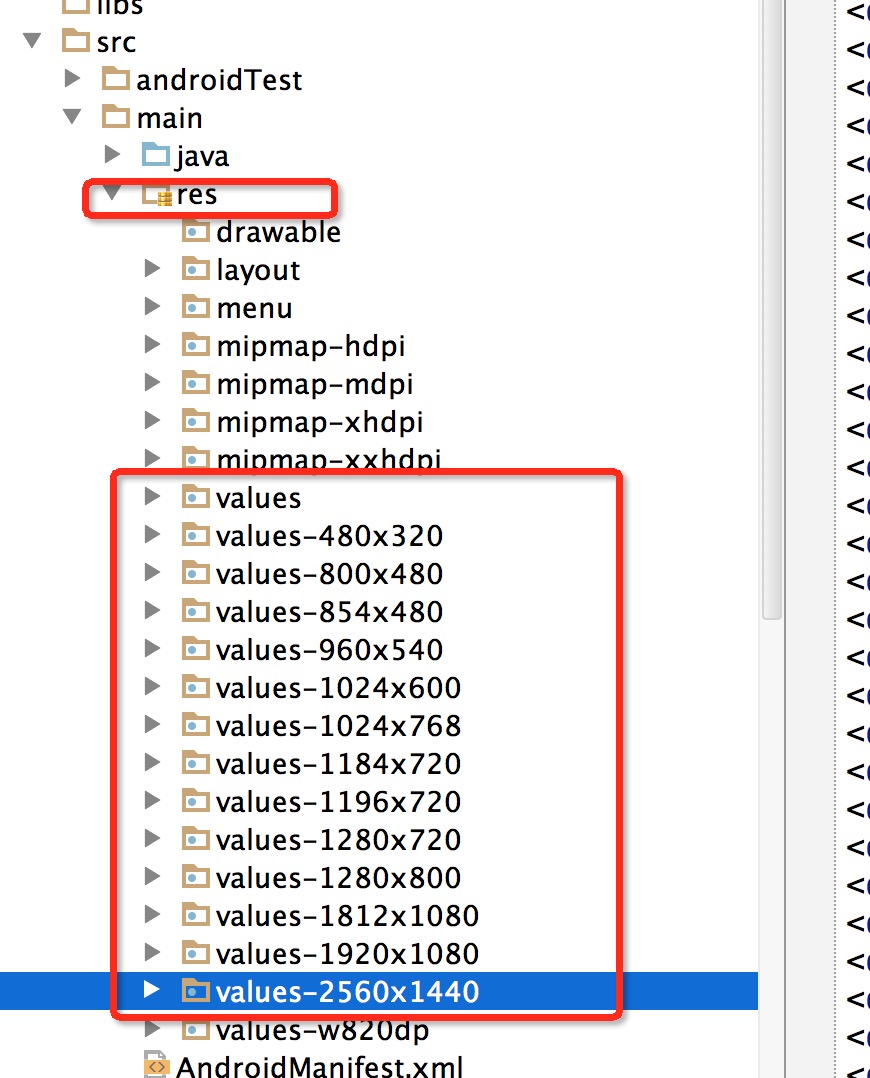
一、概述 做 Android 開發時,屏幕適配往往是讓人頭疼的事,各種屏幕尺寸適配起來實在痛苦。但如果換個角度思考,看看 Web 前端開發——電腦螢幕與手機解析度的種類遠