

編輯:關於 Android 開發
OpenCV 是強大的電腦視覺庫,在 Android 上也有廣泛應用。最早接觸它時還是 Eclipse 時代,那時網上教程魚龍混杂,很多人被要求安裝龐大的 cygwin,其實根本不需要。後來翻到 Google 官方文檔才發現,NDK 環境並不需要 cygwin,繞了不少冤枉路。
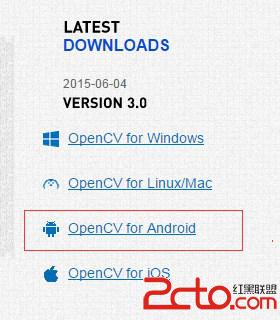
本文以 Android Studio 為開發環境,介紹三種脫離 OpenCV Manager 的使用方式。首先到官網下載 OpenCV for Android(本文以 3.0 版為例):
解壓後內容如下:
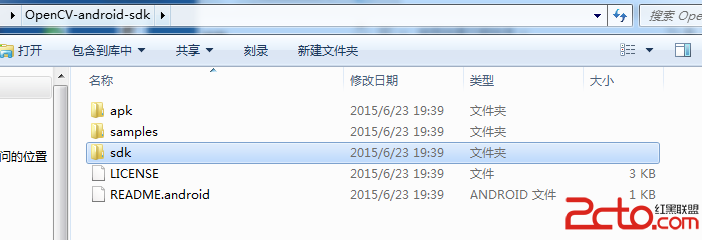
samples 是示例代碼,sdk 是我們需要的 Java 層與 JNI 層代碼,apk 則是 Manager 的安裝包。最簡單的方式是使用 Manager,但用戶需額外安裝它,體驗不佳,因此本文的三種方式都完全脫離 Manager。
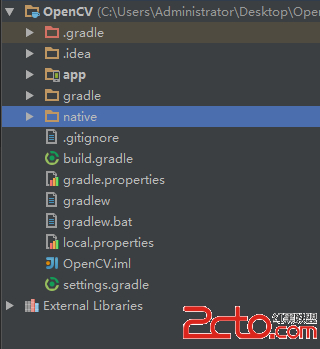
新建專案後,把 OpenCV sdk 下的 native 目錄拷到專案根目錄:
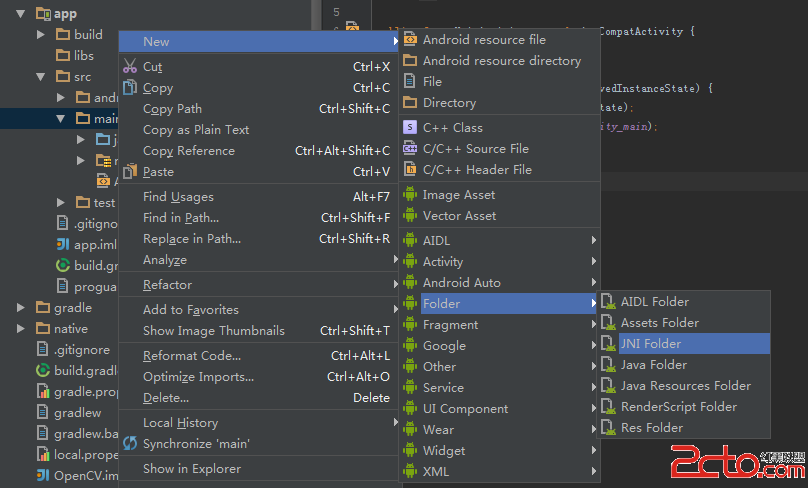
接著新建 jni 目錄,並在其中建立 Android.mk 與 Application.mk 兩個文件:
由於實驗性構建工具對 NDK 支持不佳,這裡採用舊的構建方式。編輯 gradle.properties,加入:
android.useDeprecatedNdk=true
在 local.properties 中配置 NDK 目錄:
ndk.dir=D:\AndroidSDK\sdk\ndk-bundle
在 build.gradle 的 android 節點加入自定義的 ndkBuild 與 ndkClean 任務,並重定向 so 輸出目錄:
sourceSets.main.jni.srcDirs = [] // 禁用自帶的 ndk 功能
sourceSets.main.jniLibs.srcDirs = ['src/main/libs', 'src/main/jniLibs']

task ndkBuild(type: Exec, description: 'Compile JNI source with NDK') {
    Properties properties = new Properties()
    properties.load(project.rootProject.file('local.properties').newDataInputStream())
    def ndkDir = properties.getProperty('ndk.dir')
    if (org.apache.tools.ant.taskdefs.condition.Os.isFamily(
            org.apache.tools.ant.taskdefs.condition.Os.FAMILY_WINDOWS)) {
        commandLine "$ndkDir/ndk-build.cmd", '-C', file('src/main/jni').absolutePath
    } else {
        commandLine "$ndkDir/ndk-build", '-C', file('src/main/jni').absolutePath
    }
}
tasks.withType(JavaCompile) {
    compileTask -> compileTask.dependsOn ndkBuild
}
在 Application.mk 中加入:
APP_STL := gnustl_static
APP_CPPFLAGS := -frtti -fexceptions
APP_ABI := armeabi armeabi-v7a
APP_PLATFORM := android-8
在 Android.mk 中加入:
LOCAL_PATH := $(call my-dir)
include $(CLEAR_VARS)
OpenCV_INSTALL_MODULES := on
OpenCV_CAMERA_MODULES := off
OPENCV_LIB_TYPE := STATIC
ifeq ($(wildcard $(OPENCV_MK_PATH)),)
    include ../../native/jni/OpenCV.mk
else
    include $(OPENCV_MK_PATH)
endif
LOCAL_MODULE := OpenCV
LOCAL_LDLIBS += -lm -llog
include $(BUILD_SHARED_LIBRARY)
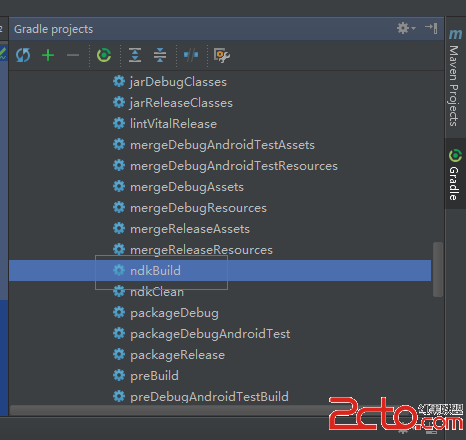
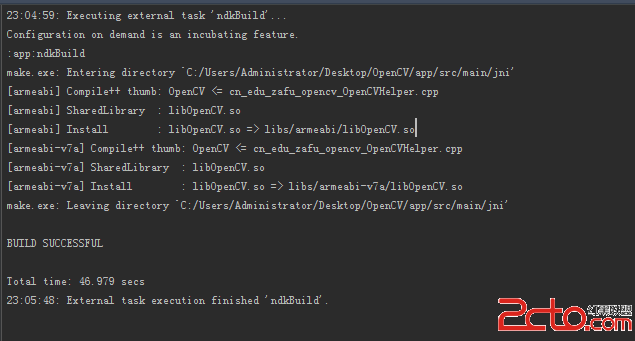
此時用 gradle 構建一下,若能成功產出 so,說明配置無誤:
先宣告 Java 層的 native 方法:
public class OpenCVHelper {
    static { System.loadLibrary("OpenCV"); }
    public static native int[] gray(int[] buf, int w, int h);
}
用 javah 生成頭文件後,新建 cpp 文件實現灰度處理:
#include <jni.h>
#include <opencv2/opencv.hpp>
using namespace cv;

extern "C" {
JNIEXPORT jintArray JNICALL Java_cn_edu_zafu_opencv_OpenCVHelper_gray(
        JNIEnv *env, jclass obj, jintArray buf, int w, int h) {
    jint *cbuf = env->GetIntArrayElements(buf, JNI_FALSE);
    if (cbuf == NULL) { return 0; }
    Mat imgData(h, w, CV_8UC4, (unsigned char *) cbuf);
    uchar* ptr = imgData.ptr(0);
    for (int i = 0; i < w * h; i++) {
        // Y(亮度) = 0.299*R + 0.587*G + 0.114*B,彩色值存儲方式為 BGRA
        int grayScale = (int)(ptr[4*i+2]*0.299 + ptr[4*i+1]*0.587 + ptr[4*i+0]*0.114);
        ptr[4*i+1] = grayScale;
        ptr[4*i+2] = grayScale;
        ptr[4*i+0] = grayScale;
    }
    int size = w * h;
    jintArray result = env->NewIntArray(size);
    env->SetIntArrayRegion(result, 0, size, cbuf);
    env->ReleaseIntArrayElements(buf, cbuf, 0);
    return result;
}
}
別忘了在 Android.mk 中加入 LOCAL_SRC_FILES := cn_edu_zafu_opencv_OpenCVHelper.cpp,然後在 Java 層測試:
Bitmap bitmap = ((BitmapDrawable) getResources().getDrawable(R.drawable.ic)).getBitmap();
int w = bitmap.getWidth(), h = bitmap.getHeight();
int[] pix = new int[w * h];
bitmap.getPixels(pix, 0, w, 0, 0, w, h);
int[] resultPixes = OpenCVHelper.gray(pix, w, h);
Bitmap result = Bitmap.createBitmap(w, h, Bitmap.Config.RGB_565);
result.setPixels(resultPixes, 0, w, 0, 0, w, h);
img.setImageBitmap(result);
運行後即可看到灰度化結果。這種靜態鏈接生成的 so 約 1.4M:


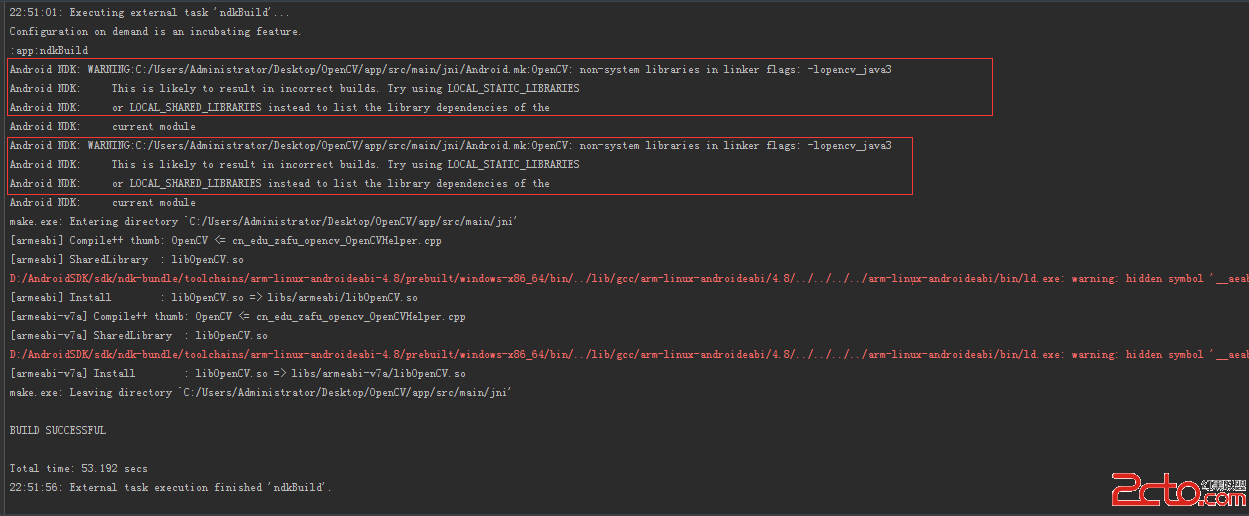
把 Android.mk 中的 OPENCV_LIB_TYPE 從 STATIC 改為 SHARED,並在 LOCAL_SRC_FILES 指定你的 cpp 文件。重新 ndkBuild 後會看到一些警告,生成的 so 僅約 310k,小了數倍:

此時直接運行會報錯,因為動態鏈接還需要把依賴的 libopencv_java3.so 一起放進去。它就在最初的 native 目錄中:
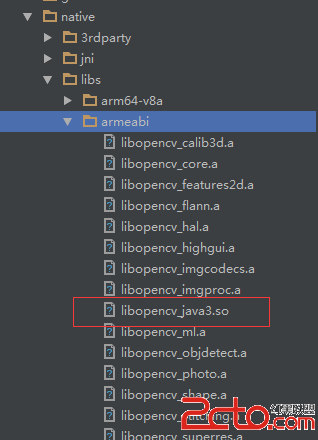
把它拷到 jniLibs 目錄(這裡只拷 armeabi 與 armeabi-v7a,其餘按需拷貝)即可:

在方式二的動態庫基礎上,直接使用 Java 層接口,開發速度更快。先把 sdk 中的 Java 代碼拷進專案:
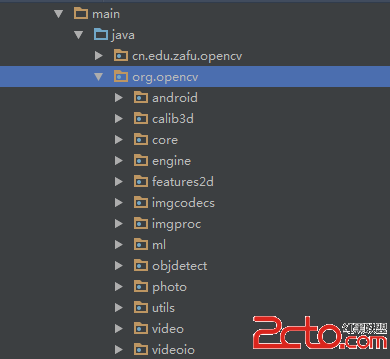
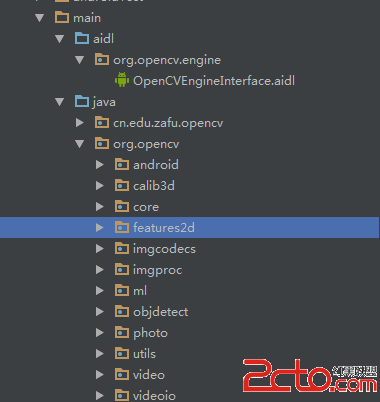
注意 org.opencv.engine 包裡是一個 aidl,要把它放到 aidl 目錄;另外還有資源文件 attrs.xml 也要拷過來:
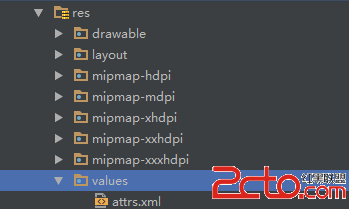
若 build 報錯,找到該類引入自己的 R 文件包即可:

Java 層測試方法(注意用 initDebug() 而非 initAsync()):
OpenCVLoader.initDebug();
Mat rgbMat = new Mat();
Mat grayMat = new Mat();
Bitmap srcBitmap = BitmapFactory.decodeResource(getResources(), R.drawable.ic);
Bitmap grayBitmap = Bitmap.createBitmap(srcBitmap.getWidth(), srcBitmap.getHeight(), Bitmap.Config.RGB_565);
Utils.bitmapToMat(srcBitmap, rgbMat);
Imgproc.cvtColor(rgbMat, grayMat, Imgproc.COLOR_RGB2GRAY);
Utils.matToBitmap(grayMat, grayBitmap);
img.setImageBitmap(grayBitmap);
• C++ 功底扎實,建議用方式一;
• 習慣 Java、且 Java 層函數能滿足需求,建議用方式三;
• 方式二作為方式三不足時的補充,因為方式三的前提正是方式二的動態鏈接庫。
三種方式各有優缺點,可依自身情況靈活選擇。
 日誌數據分析:主帳號登錄、登出時間過於集中的排查思路
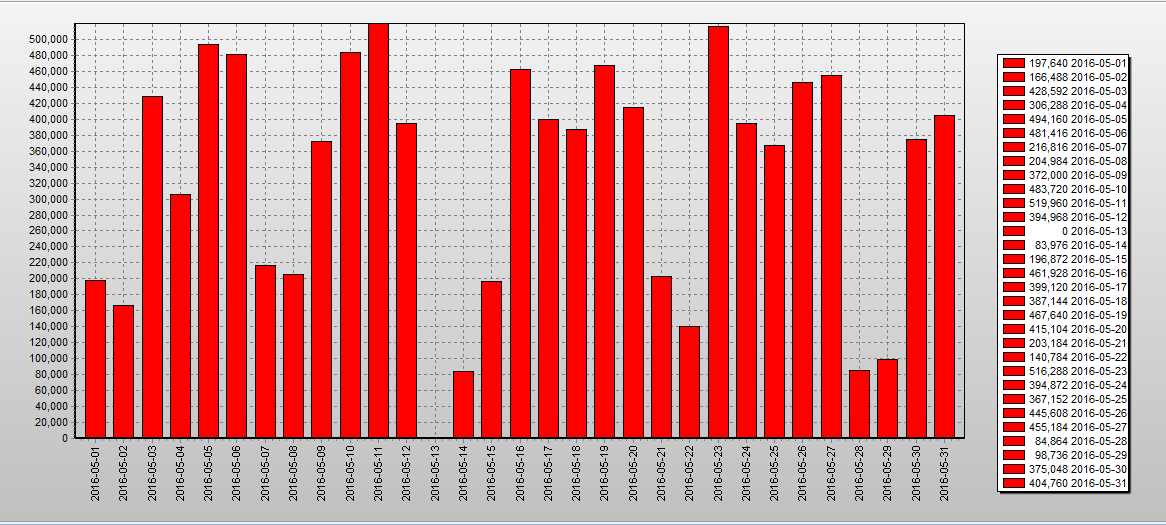
這是一個日誌分析的典型場景:需要判斷某公司主帳號的登錄行為是否存在時間過於集中的情況。數據源為一個月的登錄原始日誌。整個過程看似只是幾條 SQL,實際卻踩到了一些容易被忽
 Android 進階系列(五):Service 的兩種啟動方式與生命週期全解
上一篇我們談完了 Activity 與 Intent,這次換 Service 登場。若把 Activity 比喻成使用者看得見的「前台」,那麼 Service 就是默默在
 使用 Fiddler 擷取 App 封包的設定方法
近來專案需要分析 App 的網路請求,因此使用 Fiddler 進行封包擷取。實務上,部分 App 預設不會走一般代理設定,甚至会主動繞過常見的 8888 連接埠,因此需
 AsyncTask 異步任務介紹與下載圖片(含進度條)實作
AsyncTask 異步任務介紹與下載圖片實作 為什麼要用異步任務?在 Android 中只有主線程能更新 UI,其他線程無法直接操作介面。而 Android 本身是多線