

編輯:關於 Android 開發
想在 Android 上做一個類似 Launcher 那樣拉出抽屜的效果,多數人第一個想到的是官方控件 SlidingDrawer。它確實好用,但方向單一、擴展性有限。本文的主角換成民間開源控件集 android-misc-widgets 裡的 Panel。
這套控件庫收錄了 Panel、SmoothButton、Switcher、VirtualKeyboard 等幾個組件,還附帶一些動畫效果。本文只聚焦其中的抽屜容器 Panel,工程地址在 Google Code 的 android-misc 項目下。
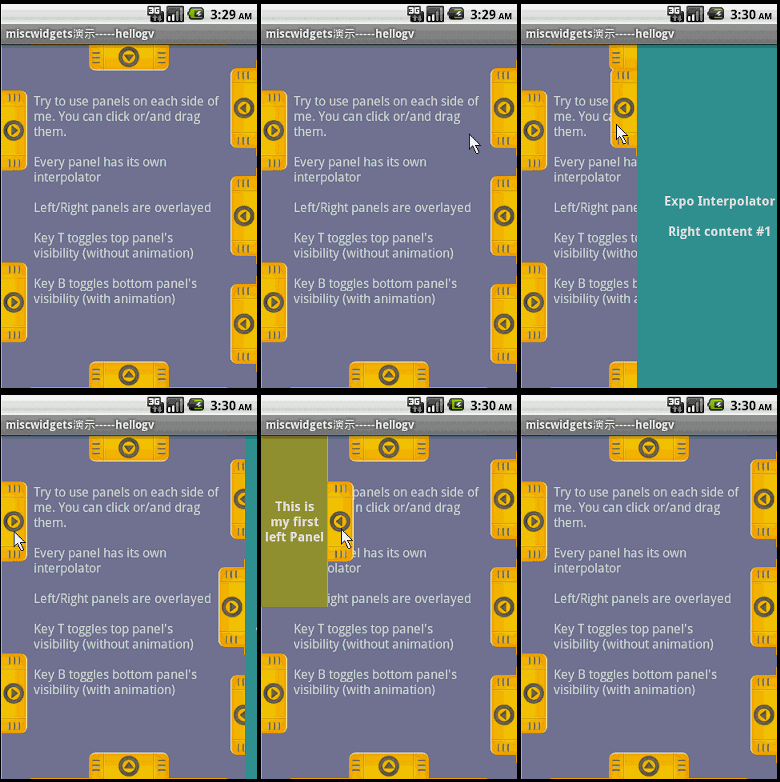
Panel 最吸引人的地方在於方向自由:通過 mOrientation(VERTICAL / HORIZONTAL)與 mPosition(TOP / BOTTOM / LEFT / RIGHT)的組合,上下左右四個方向都能拉出抽屜,比 SlidingDrawer 靈活得多。
反覆使用之後會發現,Panel 有一個間歇性出現的毛病:手指剛按下(ACTION_DOWN),抽屜瞬間彈出,又瞬間收回,畫面一閃而過。這個問題在 2009 年 2 月 3 日的版本上可以穩定復現。
追查下去,根源在原版 OnTouchListener 的座標處理方式:它在 ACTION_DOWN 時只記錄一個「初始位置要不要設定」的布爾標記,把真正的偏移量計算推到後續事件,並用 event.offsetLocation(initX, initY) 去改寫整個 MotionEvent 的座標系。
// 原版做法:延遲計算偏移,並改寫事件座標
if (action == MotionEvent.ACTION_DOWN) {
    initX = 0;
    initY = 0;
    if (mContent.getVisibility() == GONE) {
        if (mOrientation == VERTICAL) {
            initY = mPosition == TOP ? -1 : 1;
        } else {
            initX = mPosition == LEFT ? -1 : 1;
        }
    }
    setInitialPosition = true;
} else {
    if (setInitialPosition) {
        initX *= mContentWidth;
        initY *= mContentHeight;
        mGestureListener.setScroll(initX, initY);
        setInitialPosition = false;
        initX = -initX;
        initY = -initY;
    }
    event.offsetLocation(initX, initY);
}
問題就在這套「先記住、再補算、最後改寫事件」的流程。內容視圖尚未測量完成時,mContentWidth 與 mContentHeight 可能還是 0,補算出來的偏移量自然是錯的;再加上 offsetLocation 反覆改寫同一個事件對象,手勢判定很容易在第一幀就被誤判成「已經拖到底」,於是觸發了一次來回擺動的動畫。
與其繞彎去推算偏移,不如在 ACTION_DOWN 的那一刻就把真實觸摸座標存下來,抬手時用起點與終點的差值判斷位移量。邏輯直白,也不依賴尚未完成的視圖測量。
OnTouchListener touchListener = new OnTouchListener() {
    float touchX, touchY;

    public boolean onTouch(View v, MotionEvent event) {
        if (mState == State.ANIMATING) {
            // 動畫進行中,直接放行
            return false;
        }

        int action = event.getAction();
        if (action == MotionEvent.ACTION_DOWN) {
            if (mBringToFront) {
                bringToFront();
            }
            touchX = event.getX();
            touchY = event.getY();
        }

        if (!mGestureDetector.onTouchEvent(event)) {
            if (action == MotionEvent.ACTION_UP) {
                // 抬手時計算位移總量
                int size = (int) (Math.abs(touchX - event.getX())
                        + Math.abs(touchY - event.getY()));

                if (size == mContentWidth || size == mContentHeight) {
                    mState = State.ABOUT_TO_ANIMATE;
                }
                post(startAnimation);
            }
        }
        return false;
    }
};
這段改寫解決了兩個問題。第一,不再呼叫 offsetLocation 去污染事件對象,手勢判定回歸正常,閃爍消失。第二,size 與內容寬高比對,可以判斷這次操作到底是「拖動」還是「輕點」——位移量等於整個內容尺寸,說明用戶把抽屜完整拉開或推回;否則視為一次點擊。
換句話說,原本需要另外掛 OnClickListener 才能實現的點擊響應,現在在 OnTouchListener 裡就一併完成了。原 Panel 構造中的 setOnClickListener 那段可以直接刪掉,代碼反而更乾淨。
把 Panel 放進佈局時,記得透過它的 XML 屬性指定方向組合,例如 android:orientation 決定滑動軸向、position 決定抽屜從哪一側探出。由於 Panel 支持四個方向,同一個界面裡可以並存多個抽屜:左側抽屜放主導航、右側抽屜放設置、底部抽屜放快捷工具,互不干擾。
另外提醒一點,抽屜類控件通常覆蓋在其他內容之上,滑動衝突在所難免。建議為 Panel 設置合理的 bringToFront 策略,並在動畫進行中(State.ANIMATING)直接攔截觸摸事件,避免快速連續操作把狀態機推入不一致的分支。
Panel 的價值在於把「抽屜」從單一方向的官方控件裡解放出來,變成一個可以自由配置方向的容器。代價是它停更已久,帶著幾個歷史遗留的毛病。本文的修復思路——用起訖座標差值取代事件座標改寫——不僅消掉了閃爍,還順手把點擊判定整合進來,算是低成本高回報的一改。
 Android 自訂樣式與主題入門:style 加在 View,theme 加在 Application
 這篇做一個簡單練習,釐清 style 與 theme 最基本的差
 Xamarin.Android 接入 SignalR:實時訊息收發實戰
Xamarin.Android SignalR 實時訊息收發示例 SignalR 是一個用於開發實時 Web 應用的 .NET 類庫,能輕鬆構建基於 ASP.NET 的實
 記 CBS 一次動人心魄的數據保衛戰
接觸分布式存儲一年多,第一次遇到存儲側三份副本同時出現異常的情況。三副本同時受損意味著客戶數據面臨真實丟失風險,對於雲存儲產品而言幾乎是最嚴重的故障等級。為了守住數據,C
 Android數據存儲方式(二):XML文件與XmlSerializer序列化實戰
Android數據存儲方式(二):XML文件與序列化 在實際開發中,我們常常需要存儲或備份一些結構相對複雜的數據,例如短信備份。這類數據的特點是內容多、體量大,若用Sha