

編輯:關於 Android 開發
先前介紹過用麥克風擷取並顯示類比訊號的做法。那種方式適合用於沒有 IO 控制、單純讀取訊號的情境。但如果傳感器本身內含控制電路——例如量測血氧訊號需要紅外線交替發射——那麼它就必須自帶一顆主控 IC,在片內完成擷取並輸出數位訊號。
問題來了:在不改動手機硬體電路的前提下,Android 手機該怎麼和這類數位傳感器互動?可選的通訊方式其實只有 USB 與藍牙兩條路,各有取捨:
基於相容性的考量,本文選藍牙路線,說明 Android 的藍牙 API 以及 client 端的實作方式。
直到 Android 2.0,官方才正式發布藍牙 API(2.0 以下的非官方方案可參考社群專案 android-bluetooth)。在這個架構下,Android 手機通常以 client 的角色主動連線到 SPP 裝置(也就是接上藍牙模組的數位傳感器)。連線流程如下:
registerReceiver 註冊 BroadcastReceiver,用來接收藍牙狀態變更、裝置搜尋結果等廣播。onReceive() 中取得搜尋到的藍牙裝置資訊(名稱、MAC、RSSI 等)。createRfcommSocketToServiceRecord() 指定要連接的協議/服務——這裡用 SPP,UUID 為 00001101-0000-1000-8000-00805F9B34FB。connect() 之後(若尚未配對,系統會自動跳出提示),用 BluetoothSocket 的 getInputStream() 與 getOutputStream() 讀寫藍牙裝置。本文範例搭配的 SPP 裝置是一款單導聯心電擷取表,執行效果如下:
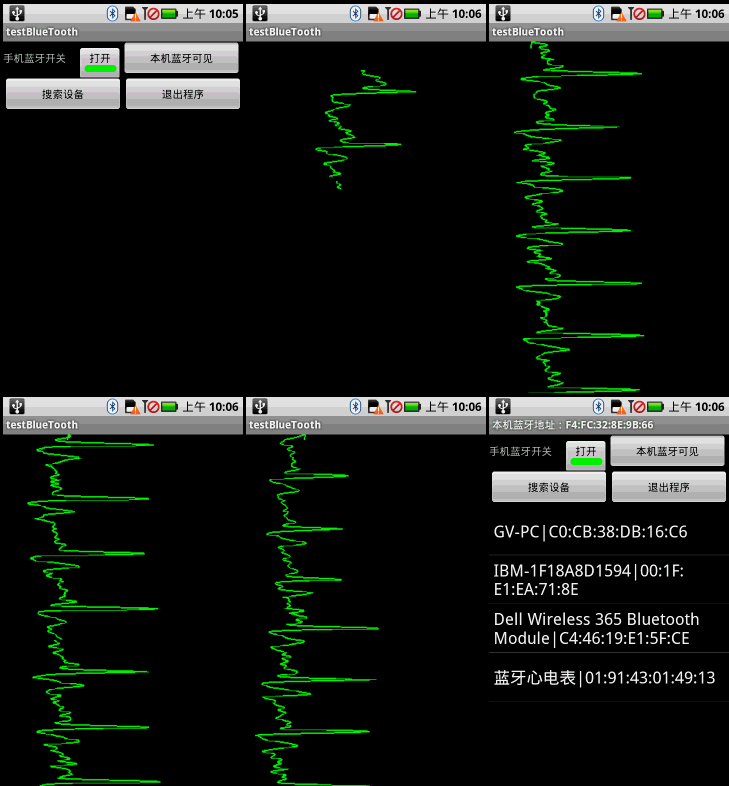
BluetoothAdapter、BluetoothDevice 與 BluetoothSocket 三者提供的 API 已經足夠完成基本功能。此外還有一條更靈活的路:向系統發送意圖,用廣播接收器取得或控制藍牙狀態。
註冊 BroadcastReceiver:
IntentFilter intent = new IntentFilter();
intent.addAction(BluetoothDevice.ACTION_FOUND);              // 取得搜尋結果
intent.addAction(BluetoothDevice.ACTION_BOND_STATE_CHANGED);  // 配對狀態變化
intent.addAction(BluetoothAdapter.ACTION_SCAN_MODE_CHANGED);  // 掃描模式變化
intent.addAction(BluetoothAdapter.ACTION_STATE_CHANGED);      // 藍牙開關狀態
registerReceiver(searchDevices, intent);
在 onReceive() 中把收到的訊息逐一列舉出來,是很實用的除錯手法——不必查文件猜 key 名稱,直接把 Bundle 裡所有內容印出來看:
String action = intent.getAction();
Bundle b = intent.getExtras();
Object[] lstName = b.keySet().toArray();

// 顯示所有收到的訊息及其細節
for (int i = 0; i < lstName.length; i++) {
    String keyName = lstName[i].toString();
    Log.e(keyName, String.valueOf(b.get(keyName)));
}
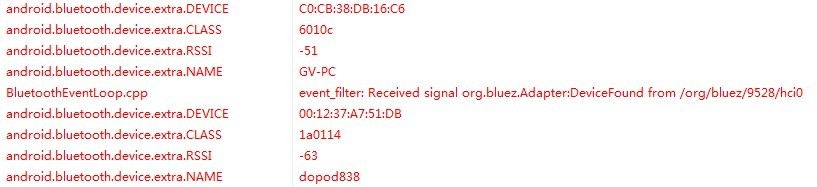
在 DDMS 中就能看到 BluetoothDevice.ACTION_FOUND 回傳的內容:
程式的另一個 Activity(WaveDiagram)負責讀取藍牙資料並繪製波形圖。
這裡有個從 C/C++ 轉過來的人特別容易踩到的地雷:Java 的 byte 是有號數的,取值範圍是 -128 到 127,而 C/C++ 的 unsigned char 是 0 到 255。所以從藍牙收到的 byte 在做數值運算前,必須先 & 0xFF 做一次遮罩,才能還原成 C/C++ 中等價的無號數值。少了這一步,任何超過 127 的取樣值都會被解讀成負數,波形會莫名其妙地翻轉。
 用上百個 Styles 打造 XML 布局:一行搞定 View 屬性,一鍵統一 UI 風格
 在 Android 開發裡,界面幾乎都靠 XML 布局撐起來。當頁面裡充斥著大
 Android 自定義 View(一):自繪控件入門,掌握 onDraw 與 Canvas/Paint
先坦白說,我對自定義 View 的理解還很淺。最近啃了幾天 guolin 博主關於自定義 View 的系列文章,寫得非常精彩,只是涉及原始碼與底層的內容讓我一時有點發懵。
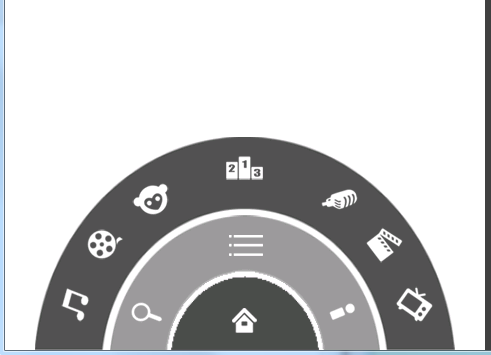 自定義控制項與旋轉動畫:做一個會展開收起的扇形選單
很多播放器 App 底部都有一個扇形展開的選單:點一下主圖示,二級、三級選項依序旋轉展開;再點一下,依序收回。這個效果不需要任何第三方套件,用 RotateAnimat
 Dagger2 實戰記錄:Component 與 Module 的分層注入搭建
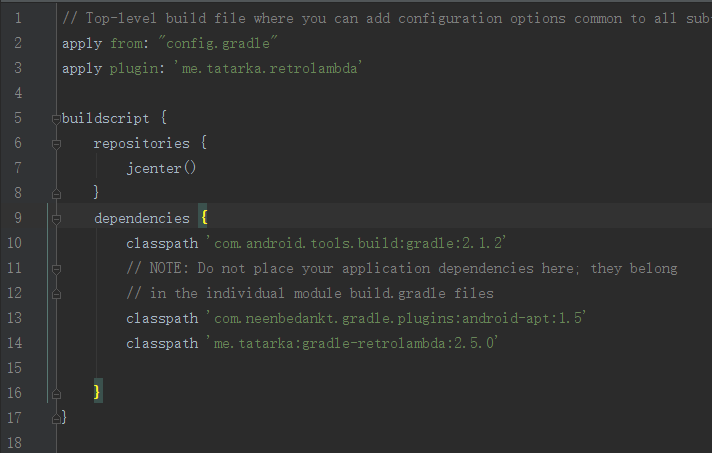
直接上代碼 作為搬磚的,廢話不多說,本文以代碼為主記錄 Dagger2 的完整搭建過程。 先在 Project 與 Module 兩級 build.gradle 中配置依