

編輯:關於 Android 開發
除了 View 之外,Android 使用者介面的組成還包括菜單與對話框。本節先把菜單講透,因為它是使用者最熟悉、也最常被忽略的操作入口。
Menu 是 Android 介面中最常見的元素之一,使用頻率極高。它主要分成三類:選項菜單(Options Menu)、上下文菜單(Context Menu)與子菜單(SubMenu)。前兩者是不同的觸發機制,而子菜單則是掛在選項菜單底下的延伸層級。
一個 Menu 物件代表一個菜單,裡面可以加入多個菜單項 MenuItem,也可以加入子菜單 SubMenu。建立時機是 Activity 的 onCreateOptionsMenu():
@Override
public boolean onCreateOptionsMenu(Menu menu) {
    // 性別子菜單
    SubMenu subMenuGender = menu.addSubMenu(MAIN_GROUP, MENU_GENDER, 0, "性別");
    subMenuGender.setIcon(R.drawable.gender);
    subMenuGender.setHeaderIcon(R.drawable.gender);

    male = subMenuGender.add(GENDER_GROUP, MENU_GENDER_MALE, 0, "男");
    male.setChecked(true);   // 設定預設選項
    subMenuGender.add(GENDER_GROUP, MENU_GENDER_FEMALE, 0, "女");
    subMenuGender.setGroupCheckable(GENDER_GROUP, true, true);

    // 愛好子菜單
    SubMenu subMenuHobby = menu.addSubMenu(MAIN_GROUP, MENU_HOBBY, 1, "愛好");
    subMenuHobby.setIcon(R.drawable.hobby);
    miaHobby[0] = subMenuHobby.add(HOBBY_GROUP, MENU_HOBBY1, 0, "游泳");
    miaHobby[1] = subMenuHobby.add(HOBBY_GROUP, MENU_HOBBY2, 1, "籃球");
    miaHobby[2] = subMenuHobby.add(HOBBY_GROUP, MENU_HOBBY3, 2, "跑步");
    miaHobby[0].setCheckable(true);
    miaHobby[1].setCheckable(true);
    miaHobby[2].setCheckable(true);   // 設定為可多選

    MenuItem ok = menu.add(MAIN_GROUP, MENU_OK, 3, "確定");
    // ... 綁定點擊監聽器與快捷鍵
    return true;
}
這段程式碼藏著幾個實務上非常關鍵的觀念:
add() 的四個參數依序是群組 ID、項目 ID、排序權重、文字。群組 ID 讓你能批次管理一群項目,排序權重決定顯示順序。setGroupCheckable(group, true, true) 的第二個參數表示該群組可勾選,第三個參數表示互斥(單選)。性別用單選、愛好用多選,正是靠這一行以及逐項 setCheckable(true) 來區分的。setChecked(true) 設定預設勾選狀態,但要注意:選單每次重建時都會重新執行 onCreateOptionsMenu(),所以「記住使用者上次的選擇」不能靠這裡,得自己保存狀態。setAlphabeticShortcut('o') 可以為項目指定字母快捷鍵,實體鍵盤裝置上就能直接按鍵選單。選項菜單的點擊事件落在 onOptionsItemSelected(),用 switch (item.getItemId()) 分流,並在單選項目中記得呼叫 setChecked(true) 讓勾選狀態正確更新:
@Override
public boolean onOptionsItemSelected(MenuItem item) {
    switch (item.getItemId()) {
        case MENU_GENDER_MALE:
        case MENU_GENDER_FEMALE:
            item.setChecked(true);
            appendStateStr();
            break;
        case MENU_HOBBY1:
        case MENU_HOBBY2:
        case MENU_HOBBY3:
            item.setChecked(!item.isChecked());
            appendStateStr();
            break;
    }
    return true;
}
多選項目則是反轉本身的狀態 setChecked(!item.isChecked()),這樣使用者才能自由勾選與取消。
最後用一個輔助方法把當前選擇彙整成字串,用 Toast 顯示出來,方便驗證:
private void appendStateStr() {
    String result = "您選擇的性別是:" + (male.isChecked() ? "男" : "女");

    String hobbyStr = "";
    for (MenuItem mi : miaHobby) {
        if (mi.isChecked()) {
            hobbyStr += mi.getTitle() + "、";
        }
    }
    result += hobbyStr.length() > 0
            ? ",您的愛好為:" + hobbyStr.substring(0, hobbyStr.length() - 1) + ".\n"
            : ".\n";

    Toast.makeText(mainActivity.this, result, Toast.LENGTH_LONG).show();
}
執行結果如下,可以對照程式碼觀察每一步的變化:
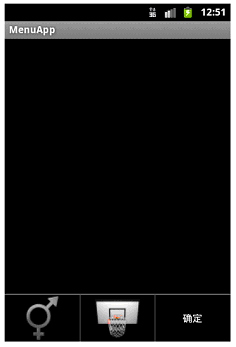
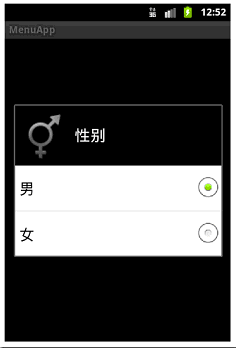
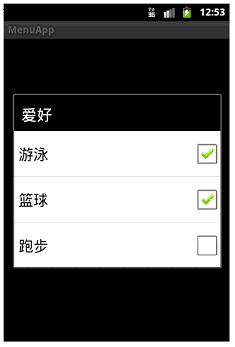
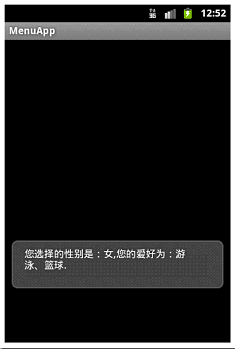
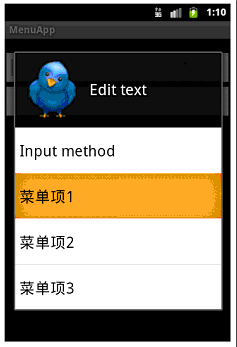
上下文菜單的邏輯完全不同:它是註冊到某個特定 View 上的。只要一個 View 完成了註冊,使用者長按該 View,就會彈出屬於它的上下文菜單。這也是它名字的由來——選單內容取決於你「當下的操作對象」。
第一步,在 onCreate 中為需要長按的元件註冊:
@Override
public void onCreate(Bundle savedInstanceState) {
    super.onCreate(savedInstanceState);
    setContentView(R.layout.main);

    this.registerForContextMenu(findViewById(R.id.editview01));
    this.registerForContextMenu(findViewById(R.id.editview02));
}
第二步,在 onCreateContextMenu() 中依據「是哪個 View 被長按」提供不同的選項。這裡可以善用傳入的 View v 參數來判斷:
@Override
public void onCreateContextMenu(ContextMenu menu, View v,
        ContextMenuInfo menuInfo) {
    super.onCreateContextMenu(menu, v, menuInfo);
    menu.setHeaderIcon(R.drawable.bird);

    if (v == findViewById(R.id.editview01)) {
        menu.add(0, 1, 0, "菜單項1");
        menu.add(0, 2, 0, "菜單項2");
        menu.add(0, 3, 0, "菜單項3");
    } else if (v == findViewById(R.id.editview02)) {
        menu.add(0, 4, 0, "菜單項4");
        menu.add(0, 5, 0, "菜單項5");
    }
}
順帶一提,setHeaderIcon() 與 setHeaderTitle() 能替上下文菜單加上標題列,在選項較多時特別有幫助,使用者一眼就知道自己正在操作哪個物件。
第三步,處理選項點擊:
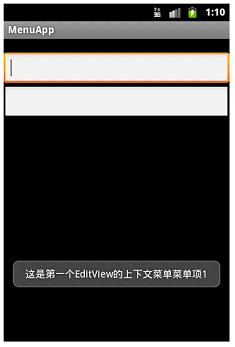
@Override
public boolean onContextItemSelected(MenuItem item) {
    switch (item.getItemId()) {
        case 1:
        case 2:
        case 3:
            Toast.makeText(mainActivity.this,
                    "這是第一個EditView的上下文菜單" + item.getTitle(),
                    Toast.LENGTH_LONG).show();
        case 4:
        case 5:
            Toast.makeText(mainActivity.this,
                    "這是第一個EditView的上下文菜單" + item.getTitle(),
                    Toast.LENGTH_LONG).show();
    }
    return super.onContextItemSelected(item);
}
這裡有個細節值得注意:範例的 switch 各分支沒有寫 break,因此會一路往下穿透執行。這是示範用的偷寫法,實務上請務必補上 break 或 return,否則不管點哪個選項都會跑完整段邏輯。
上下文菜單的實際效果如下:
上面都是用程式碼動態組出菜單,但 Android 其實支援把菜單結構寫成 XML 資源檔放在 res/menu/ 目錄,再用 MenuInflater.inflate() 一次載入。這種做法的好處是結構一目了然、也方便搭配不同版面尺寸提供多套配置,在正式專案中通常比純程式碼更好維護。
把三種菜單都跑過一輪之後,你應該已經掌握:選項菜單靠 onCreateOptionsMenu 建立、onOptionsItemSelected 處理;上下文菜單靠 registerForContextMenu 註冊、onCreateContextMenu 提供內容、onContextItemSelected 處理點擊;子菜單則是選項菜單底下再嵌一層。 剩下的熟悉度,就交給日後的開發去累積了。
 安卓生成二維碼實作與中文亂碼問題解決
 參考資料:https://blog.csdn.net/books1958/article/details/46346531 與 ht
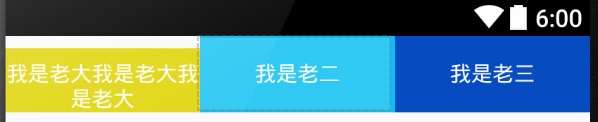 layout_weight 屬性圖解:三種常見的權重分配用法
layout_weight 的作用它會先按照各控件聲明的尺寸進行分配,再將剩餘空間依據 layout_weight 的比例進行分配。一、平均分配程式碼:<Linea
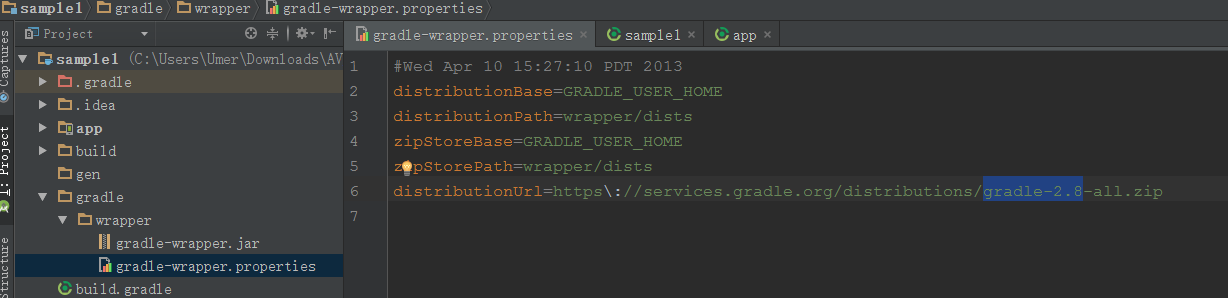 Android Studio 專案導入與設定修改指南
 從既有專案或範例程式進入 Android Studio 時,常需要調整 Gradle、SDK、模組結構與執行設定。以
 微信支付接入踩坑記錄
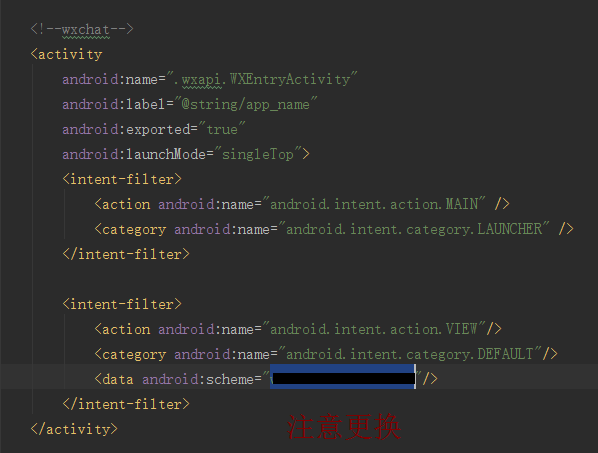
隨手記錄一下,免得日後久未接觸又再犯糊塗。把官方示例集成進項目後,需要重點改動的地方如下:這裡的 scheme 要改成你創建應用時的 AppID;同時