

編輯:關於 Android 開發
本文實作一個簡易的塗鴉畫板:手指在螢幕上滑動即留下線條,按鈕可將畫布存成圖片檔。
上方一個 ImageView 當作畫布,下方一顆按鈕負責存檔:
<RelativeLayout xmlns:android="https://schemas.android.com/apk/res/android" xmlns:tools="https://schemas.android.com/tools" android:layout_width="match_parent" android:layout_height="match_parent" android:paddingBottom="@dimen/activity_vertical_margin" android:paddingLeft="@dimen/activity_horizontal_margin" android:paddingRight="@dimen/activity_horizontal_margin" android:paddingTop="@dimen/activity_vertical_margin" tools:context=".MainActivity" > <ImageView android:layout_above="@+id/bt" android:id="@+id/iv" android:layout_width="fill_parent" android:layout_height="fill_parent" /> <Button android:id="@+id/bt" android:layout_width="fill_parent" android:layout_height="wrap_content" android:layout_alignParentBottom="true" android:onClick="save" android:text="保存圖片" /> </RelativeLayout>
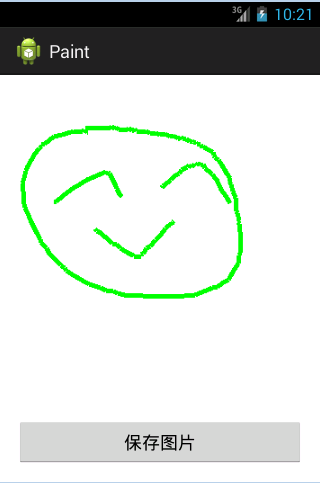
關鍵觀念:先用 Bitmap.createBitmap 建立一張可修改的點陣圖,再包成 Canvas。所有線條都畫在這張 Bitmap 上,ImageView 只負責顯示它。
public class MainActivity extends Activity {
    private ImageView iv;
    private Bitmap baseBitmap;
    private Canvas canvas;
    private Paint paint;

    @Override
    protected void onCreate(Bundle savedInstanceState) {
        super.onCreate(savedInstanceState);
        setContentView(R.layout.activity_main);
        iv = (ImageView) findViewById(R.id.iv);

        paint = new Paint();
        paint.setStrokeWidth(5);
        paint.setColor(Color.GREEN);

        // 建立一個可修改的 bitmap
        baseBitmap = Bitmap.createBitmap(320, 360, Bitmap.Config.ARGB_8888);
        System.out.println("圖寬度:" + iv.getWidth());
        System.out.println("圖高度:" + iv.getHeight());

        canvas = new Canvas(baseBitmap);
        canvas.drawColor(Color.WHITE); // 先填白底,否則背景會是透明的

        // 掌握使用者手指在螢幕上移動的軌跡
        iv.setOnTouchListener(new OnTouchListener() {
            // 記錄手指起始座標
            int startX;
            int startY;

            @Override
            public boolean onTouch(View v, MotionEvent event) {
                switch (event.getAction()) {
                    case MotionEvent.ACTION_DOWN:
                        // 手指第一次接觸螢幕
                        startX = (int) event.getX();
                        startY = (int) event.getY();
                        break;
                    case MotionEvent.ACTION_MOVE:
                        // 手指在螢幕上滑動
                        int newX = (int) event.getX();
                        int newY = (int) event.getY();
                        canvas.drawLine(startX, startY, newX, newY, paint);
                        // 更新畫筆的起始位置
                        startX = (int) event.getX();
                        startY = (int) event.getY();
                        iv.setImageBitmap(baseBitmap);
                        break;
                    case MotionEvent.ACTION_UP:
                        // 手指離開螢幕
                        break;
                    default:
                        break;
                }
                return true;
            }
        });
    }

    public void save(View view) {
    }
}
這裡有兩個容易忽略的細節。第一,canvas.drawColor(Color.WHITE) 不能省,否則存出來的 PNG 背景是全透明的,貼到別的地方會很怪。第二,ACTION_MOVE 的處理方式是「上一點到目前點畫一條線,然後把目前點設為新起點」,這樣連續滑動就會形成連續線條——這是最經典的手寫實作手法。
public void save(View view) {
    try {
        File file = new File(Environment.getExternalStorageDirectory(), System.currentTimeMillis() + ".jpg");
        FileOutputStream stream = new FileOutputStream(file);
        baseBitmap.compress(CompressFormat.JPEG, 100, stream);
        stream.close();
        Toast.makeText(this, "保存圖片成功", 1).show();
        // 發送系統廣播,通知媒體庫 SD 卡已重新掛載,讓相簿能立刻看到新圖
        Intent intent = new Intent();
        intent.setAction(intent.ACTION_MEDIA_MOUNTED);
        intent.setData(Uri.fromFile(Environment.getExternalStorageDirectory()));
        sendBroadcast(intent);
    } catch (Exception e) {
        Toast.makeText(this, "保存圖片失敗", 1).show();
        e.printStackTrace();
    }
}
那段看起來莫名其妙的廣播其實很實用:Android 的媒體庫不會自動偵測檔案系統變化,不發這個廣播,使用者往往要重開機或等系統掃描後才能在相簿看到剛存的圖。
權限。Android 6.0 之後,寫入外部儲存空間屬於危險權限,必須在執行期動態向使用者申請 WRITE_EXTERNAL_STORAGE,並在 Manifest 中宣告。少了這步,存檔會直接失敗。Android 10 以上更建議改用 Scoped Storage 或 MediaStore API。
硬編碼尺寸是個坑。範例把畫布寫死成 320×360,在不同解析度的手機上會嚴重變形。實務上應該依 ImageView 實際量測到的尺寸建立 Bitmap,並在 onWindowFocusChanged 或 ViewTreeObserver 中就緒後再初始化。
畫筆功能可以更豐富。想加上顏色切換與粗細調整,只要控制 Paint 的 color 與 strokeWidth 即可;想要半透明馬克筆效果,加 paint.setAlpha();想要柔邊而非硬邊,改用 canvas.drawPoint 搭配抗鋸齒設定。至于橡皮擦,則可用 PorterDuff.Mode.CLEAR 的 Xfermode 達成。
每次 ACTION_MOVE 都呼叫 setImageBitmap 會很耗。這是範例為了求簡單的寫法,實際上高頻率更新會造成明顯卡頓。改用 iv.invalidate() 搭配自訂 View 的 onDraw 會流暢得多。
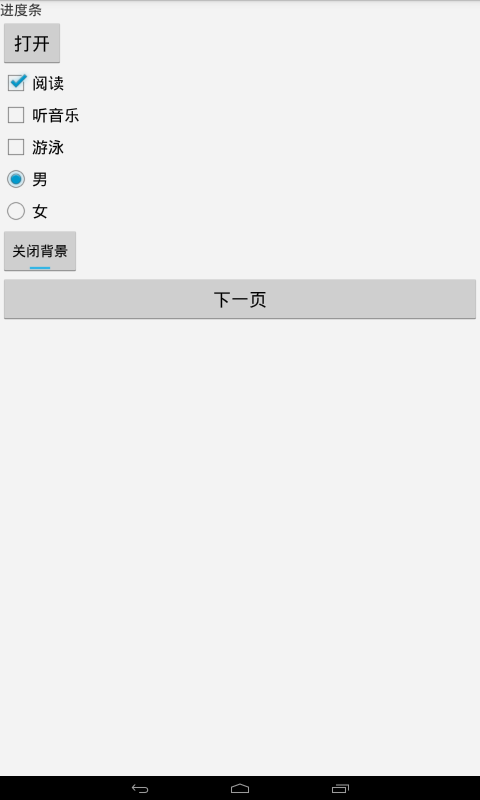 Android 常用控件實戰:ToggleButton、CheckBox、RadioGroup 與各類對話框
Android 常用控件實戰 Android 為我們準備了豐富的基礎控件:開關、單選、多選、進度條、下拉對話框等等。這些控件單獨看都很簡單,真正的坑往往出在細節上——比如
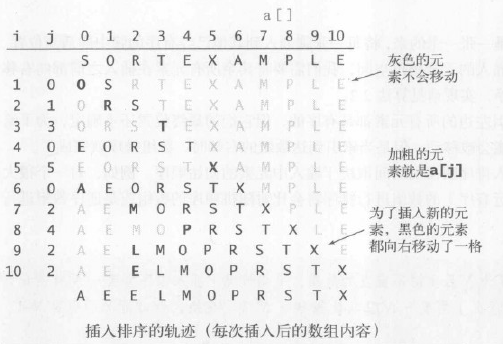 插入排序:原理、實現與性能分析
基本思想插入排序的直觀模型來自於人們整理紙牌的過程。每次拿到一張新牌時,都會把它插入到已經排好序的手牌中的合適位置。在計算機實現中,為了給當
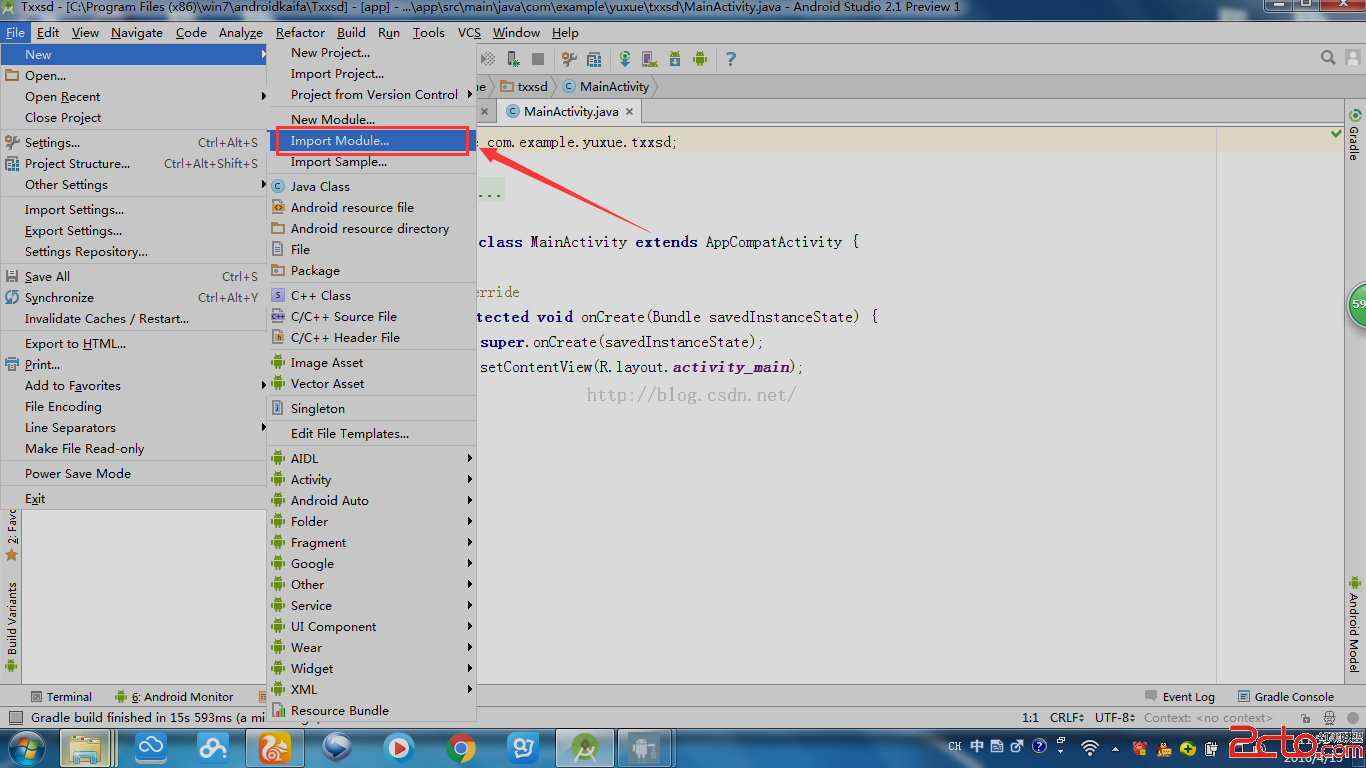 Android Studio 匯入 PullToRefresh 下拉刷新庫完整圖解
下拉刷新幾乎是列表頁的標配。本文示範如何在 Android Studio 中,以 Module 的方式把 GitHub 上的 Android-PullToRefresh
 為何新建 Android 專案會繼承 ActionBarActivity?如何改回 Activity
建立新的 Android 專案時,有些開發者會發現 MainActiv