

編輯:關於 Android 開發
很多時候,我們都希望自己的開源項目能被別人更方便地集成。對 Android 平台來說,一個很自然的做法就是把它上傳到 jcenter,之後使用者只要加一行 compile 依賴就能引用。
上傳 jcenter 本身算不上多硬核的技術活,網上優質教程也不少,我動手前也先搜了一圈。
目前多數文章用的是 gradle-bintray-plugin 這個插件,講的基本都是普通開源項目(不涉及編譯時注解)。可一旦項目用到了編譯時注解,往往會牽涉多個 module,上傳起來就比較折騰。
本文改用 bintray-release 插件,個人體驗下它比 gradle-bintray-plugin 省事不少。
本文涵蓋兩部分:用 bintray-release 發布普通項目到 jcenter;用 bintray-release 發布帶編譯時注解的項目到 jcenter。
首先,你得有一個待上傳的項目。
這裡模擬一個簡單的工程。
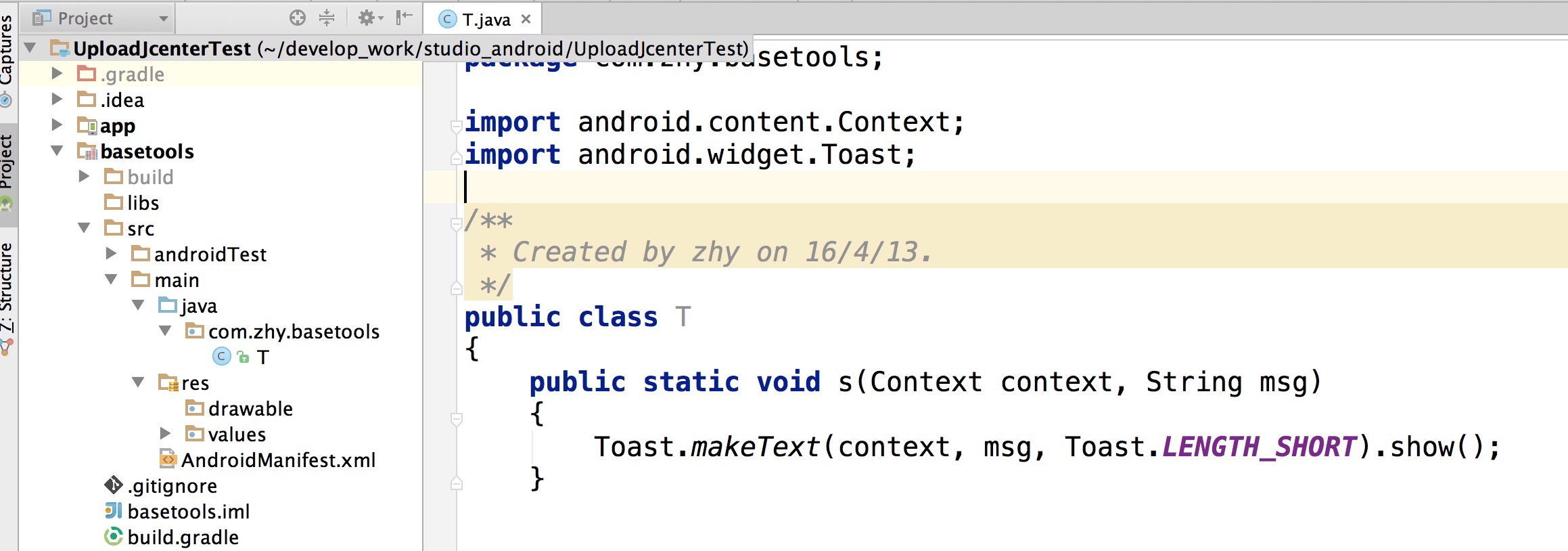
可以看到 basetools 是一個 Android library,主要用來放一些工具類,我們現在要把它的內容發佈到 jcenter。對你來說,應該同樣已經有一個處於待上傳狀態的 Android library。
為什麼要注冊它?因為 jcenter() 本身就是 bintray 旗下的一個倉庫。整個上傳路徑是:從你的 Android Studio,到你的 bintray 倉庫,最後同步到 jcenter 倉庫。
打開 https://bintray.com/ 注冊賬號。注冊完需要郵箱激活,也可以直接選第三方登錄。這兩步基本沒有門檻。
登錄後:
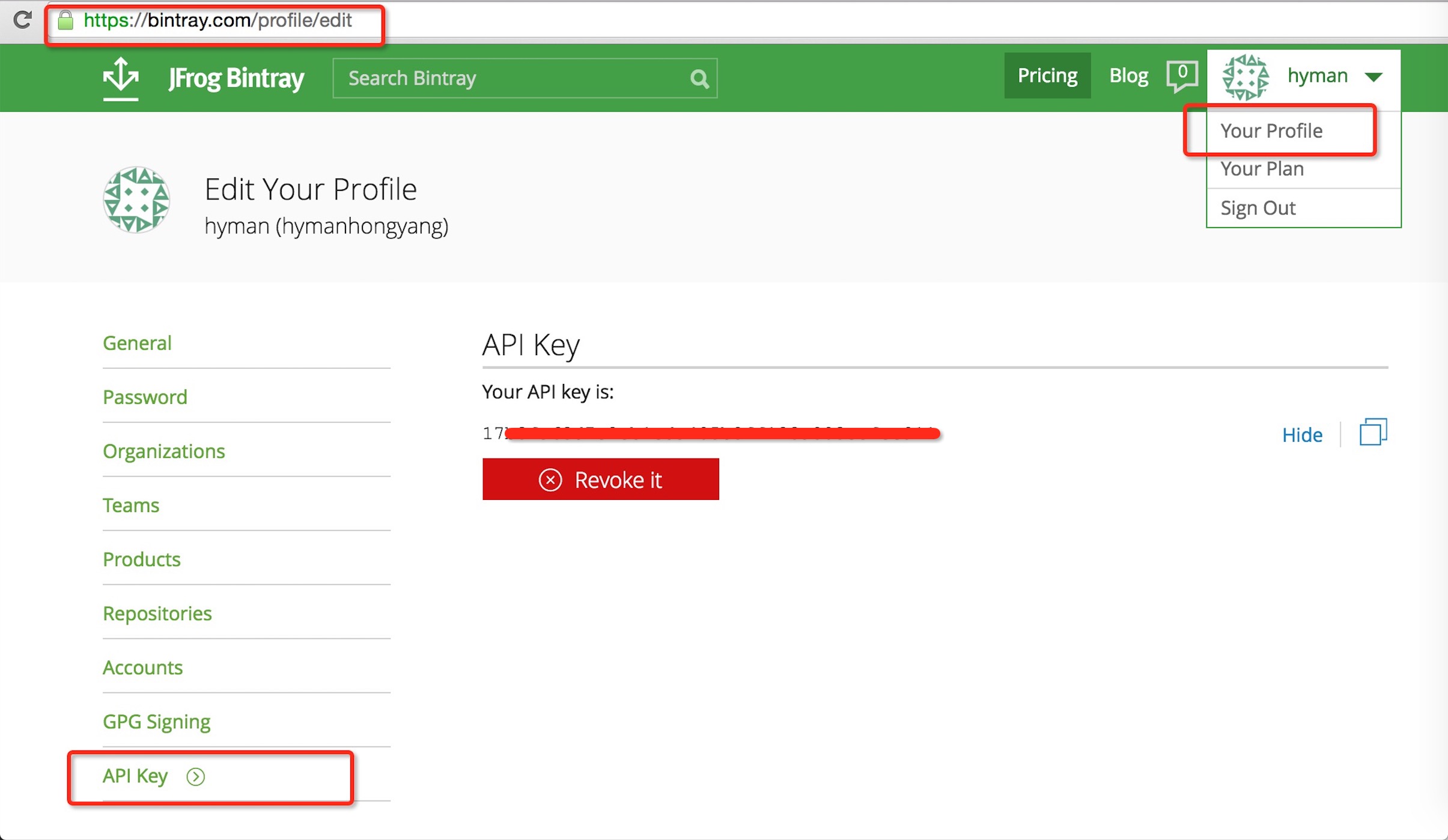
登錄進去後,點擊 Your Profile → Edit,就能看到上圖的界面。
點開 API Key,會看到一串 key 字符串,把它 copy 下來先存著,一會上傳要用。
在項目的 build.gradle 裡加上 bintray-release 的 classpath。注意是項目級的 build.gradle,不是 module 的,也就是開頭截圖裡的 UploadJcenterTest/build.gradle。
buildscript {
    repositories {
        jcenter()
    }
    dependencies {
        classpath 'com.android.tools.build:gradle:1.2.3'
        classpath 'com.novoda:bintray-release:0.3.4'
    }
}再來到你想要上傳的 module,也就是 UploadJcenterTest/basetools/build.gradle。
apply plugin: 'com.android.library'
apply plugin: 'com.novoda.bintray-release' // 新增

android {
    // 保持不變
}

dependencies {
    // 保持不變
}

// 新增
publish {
    userOrg = 'hyman'          // bintray.com 用戶名
    groupId = 'com.hyman'      // jcenter 上的路徑
    artifactId = 'basetools'   // 項目名稱
    publishVersion = '1.0.0'   // 版本號
    desc = 'Oh hi, this is a nice description for a project, right?' // 描述,不太重要
    website = 'https://github.com/hyman/basetools' // 網站,不太重要
}
照上面寫就行,細節都標了註釋。按此配置,最終的引用方式就是:
compile 'com.hyman:basetools:1.0.0'
配置完成後,就可以准備上傳了。
上傳很簡單,執行下面這條命令即可。
./gradlew clean build bintrayUpload -PbintrayUser=hyman -PbintrayKey=xxxxxxxxxxxxxxxxxxxxxx -PdryRun=false其中 user 是用戶名,key 就是剛才讓你保存的那串 key;dryRun 是個開關,設為 true 時會跑完整套流程但不真正上傳。
把命令整理好後運行即可。你可以在 Android Studio 底部的 Terminal 面板裡執行,如下圖。
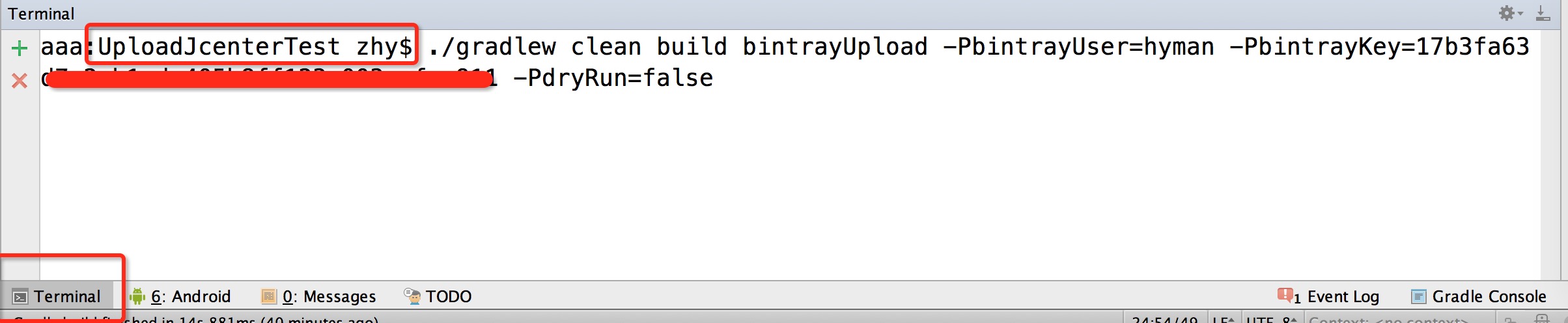
點開底部 Terminal,確認當前路徑就在項目根目錄下,回車運行。接下來就是等待,看到 BUILD SUCCESSFUL 就說明沒問題;若報錯,照著 log 排查即可。
到此上傳就完成了~~~ 你可以訪問 https://bintray.com/你的用戶名/maven,就能看到:
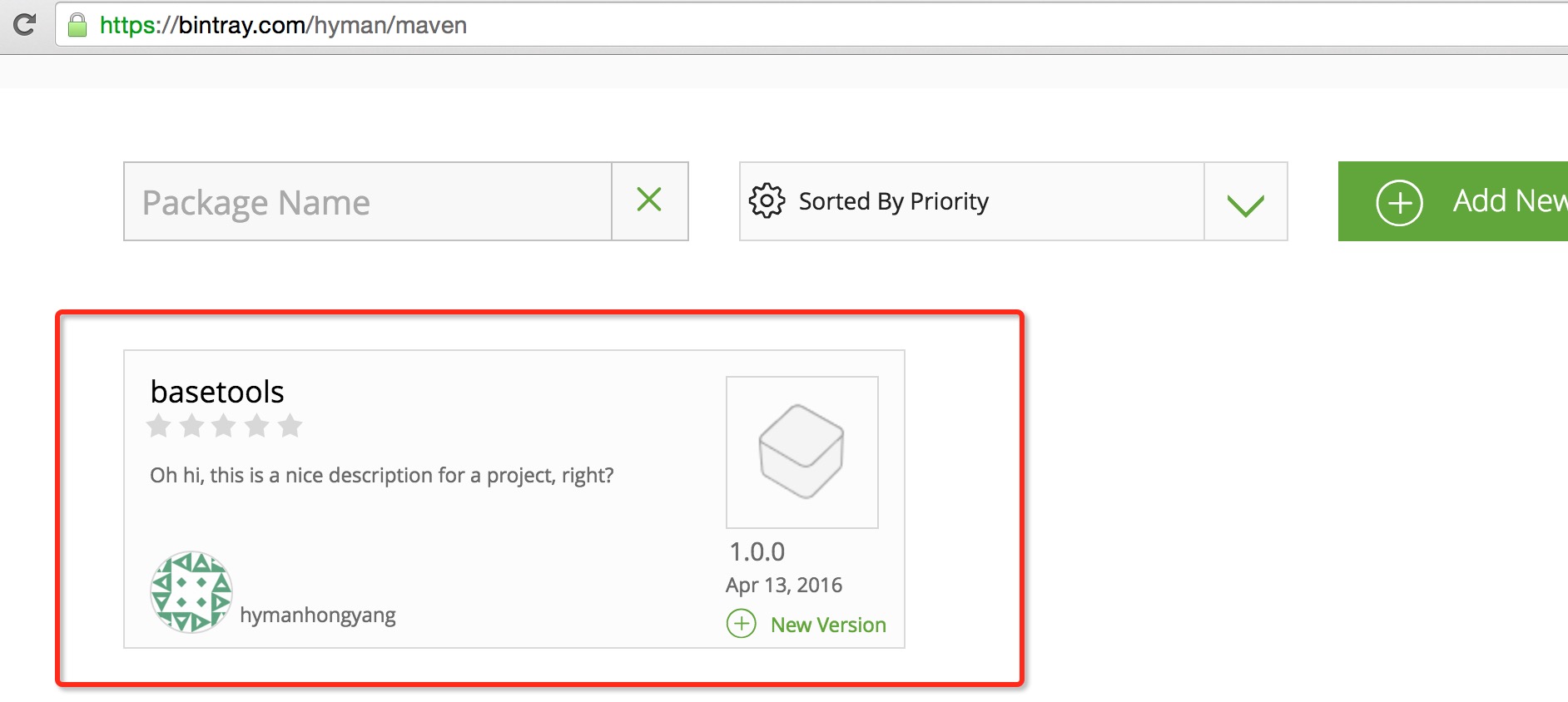
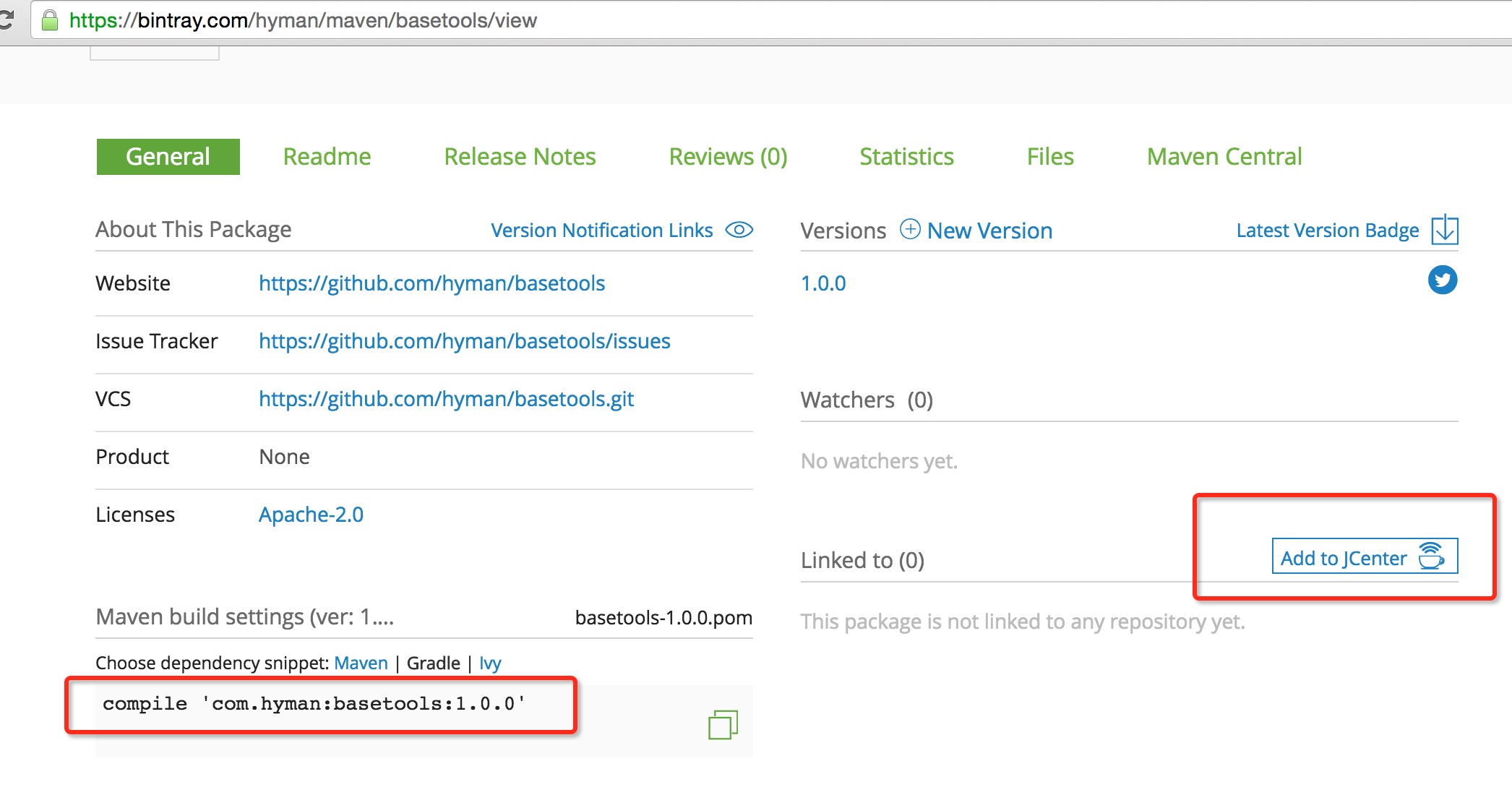
已經能看到上傳的項目了。點進去可以查看該庫的信息,但注意此時還不能直接被引用。
點進該庫,按下圖操作,點擊 Add To jcenter。
然後隨便寫幾句對該庫的描述,點擊發送就行。
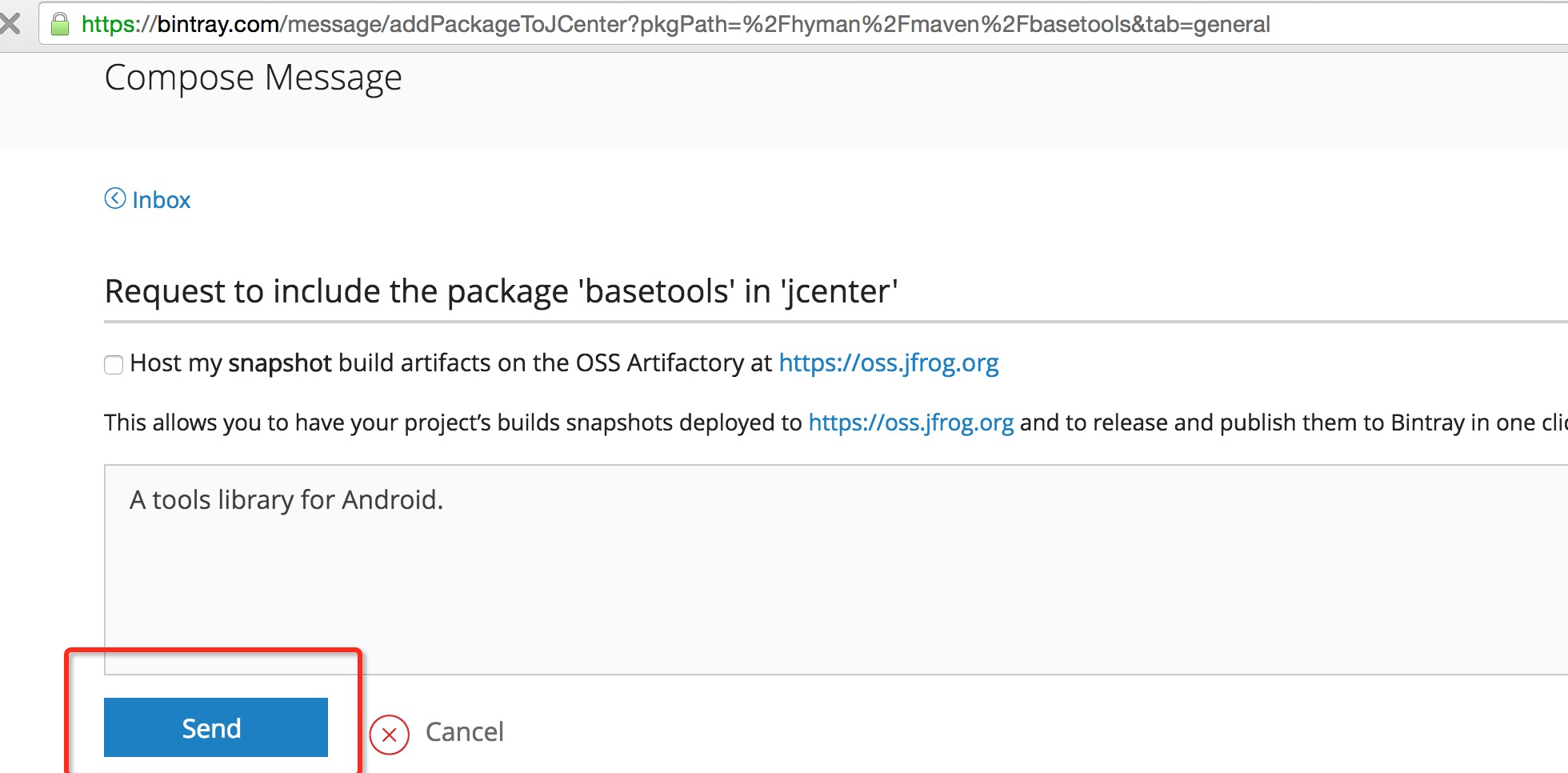
ok,流程到這裡就走完了。不過目前仍然不能直接引用,你得等 bintray 工作人員審核,通過後會給你發站內 Message,此時 Add to Jcenter 那個按鈕就會消失。此外,你也可以根據上傳時用的 groupId 訪問 https://jcenter.bintray.com/你的groupId,例如 https://jcenter.bintray.com/com/hyman/。
如果可以引用,就會看到類似下圖的結果:

最後把整個過程總結一下,其實非常簡單:
申請賬號 → 引入 bintray-release,在待上傳 module 裡填好 publish 信息 → 調用上傳命令 → 點 Add to Jcenter 提交審核。
基本都是流程化的操作,真正需要動手填的也就是 publish 裡那幾項信息。
ok,接下來看上傳帶編譯時注解的項目。
如果你暫時沒這個需求,其實不必往下看——這部分不算技術文章,知道有這麼回事、收藏起來,等遇到需求再回來翻就好。
說起來也不難,照步驟走即可。
這裡找一個項目來演示。
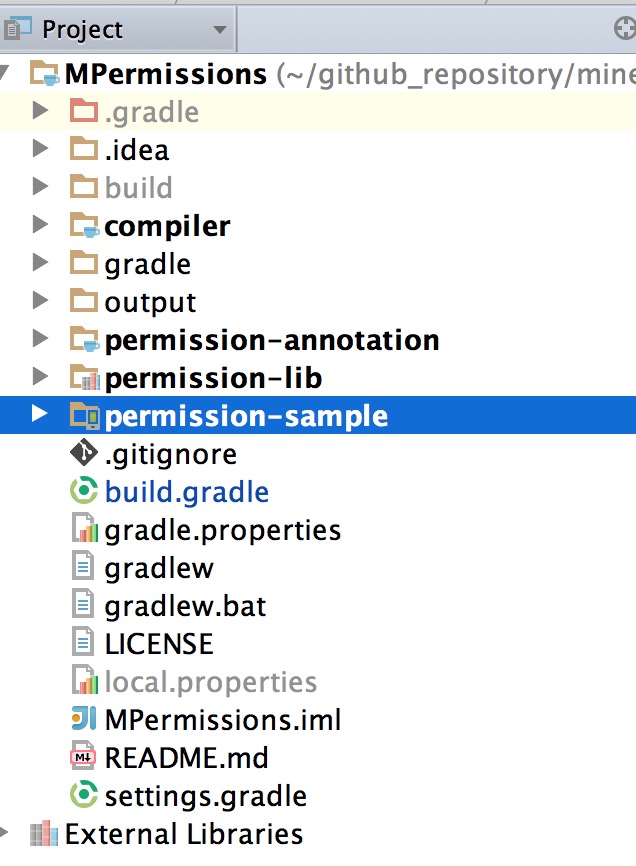
為什麼說編譯時注解的項目比較特殊?因為它通常會牽涉多個 module,比如上圖就涉及 compiler、permission-annotation、permission-lib。上傳時這三個 module 都要各自發佈(至於為什麼要拆這麼多 module,這裡暫不展開)。
其實用 bintray-release 上傳的過程也一樣簡單。
先看項目級的 build.gradle,也就是圖中的 MPermissions/build.gradle。
buildscript {
    repositories {
        jcenter()
    }
    dependencies {
        classpath 'com.android.tools.build:gradle:1.2.3'
        classpath 'com.neenbedankt.gradle.plugins:android-apt:1.4'
        classpath 'com.novoda:bintray-release:0.3.4' // 新增
    }
}

allprojects {
    repositories {
        jcenter()
    }
}

// 新增,用來統一管理多個 module 的上傳信息
ext {
    userOrg = 'hongyangandroid'
    groupId = 'com.zhy'
    uploadName = 'MPermission'
    publishVersion = '1.0.1'
    desc = 'a easy API to use runtime permission for Android M '
    website = 'https://github.com/hongyangAndroid/MPermissions'
    licences = ['Apache-2.0']
}
著重看新增的部分,底部的 ext 主要是為了多個 module 統一管理參數。
剩下的就是 compiler、permission-annotation、permission-lib 這三個 module,處理方式完全一致:應用了插件、填寫 publish 信息。
apply plugin: 'com.android.library'
apply plugin: 'bintray-release' // 新增

android {
}

dependencies {
}

// 新增
publish {
    artifactId = 'mpermission-api'
    userOrg = rootProject.userOrg
    groupId = rootProject.groupId
    uploadName = rootProject.uploadName
    publishVersion = rootProject.publishVersion
    desc = rootProject.description
    website = rootProject.website
    licences = rootProject.licences
}
三個模塊的配置一模一樣,唯一的差別是 publish 裡的 artifactId——不同 module 自然要有不同名字。
所有待上傳 module 都配好後,跟前面一樣,運行上傳命令即可。
./gradlew clean build bintrayUpload -PbintrayUser=hyman -PbintrayKey=xxxxxxxxxxxxxxxxxxxxxx -PdryRun=false同樣可以在 Android Studio 的 Terminal 面板裡執行,如下圖。
ok,之後就和普通項目的步驟一致了:去 Add to Jcenter,然後等待審核。
如果審核通過,你會發現三個 module 都被同步到了 jcenter,比如訪問 https://jcenter.bintray.com/com/zhy/:
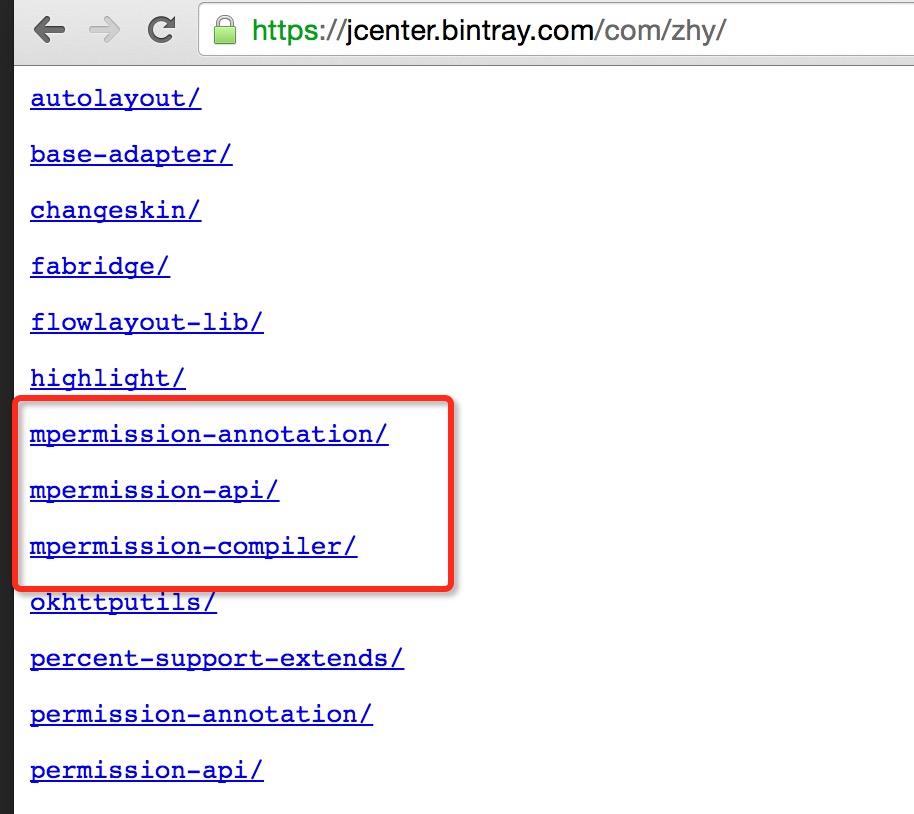
使用時,compiler 需要引入 apt 插件,大致用法如下:
apply plugin: 'com.neenbedankt.android-apt'
dependencies {
apt 'com.zhy:mpermission-compiler:1.0.0'
compile 'com.zhy:mpermission-api:1.0.0'
}
ok,本文重點在於上傳,其他細節就不多贅述了。
那麼,如何借助 bintray-release 把開源項目發布到 jcenter 就介紹完了,希望能幫你省下一些時間~
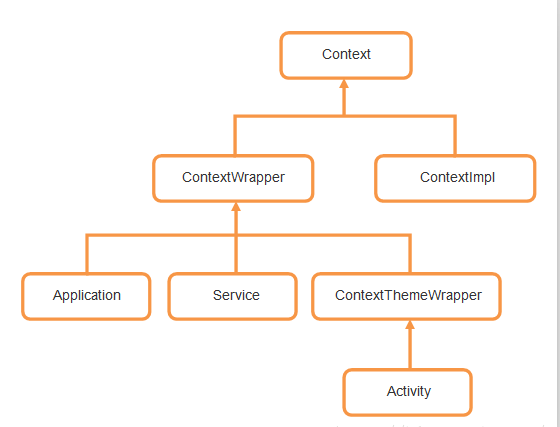 Context 到底是什麼?從繼承體系到能力邊界一次講清楚
一、Context 是什麼 官方文件的說法是:關於應用程式環境的全域資訊介面。它是一個抽象類,實作由 Android 系統提供,讓你能存取應用程式專屬的資源與類別,並執行
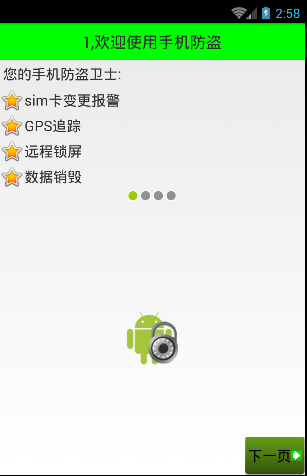 Android 手機衛士:頁面平移動畫的實現
Android 手機衛士——平移動畫實現在手機衛士的引導流程中,頁面切換往往伴隨著平移動畫,讓使用者感受到自然的左右滑動過場。本文示範如何在多個引導界面之間實現這種效果。
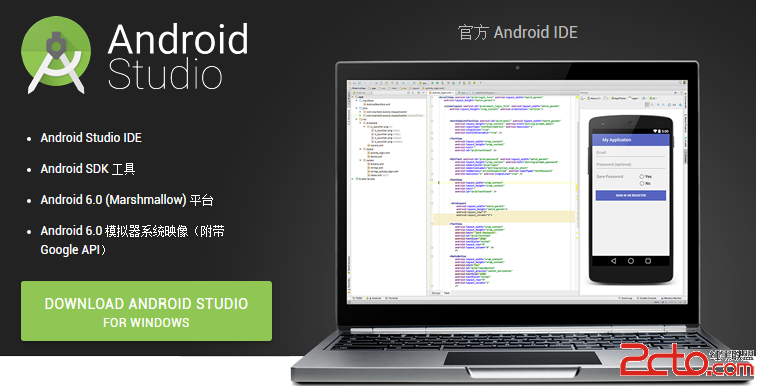 Android 5.0 新特性全景:Material Design 與 x86 模擬器加速實戰
概述 2014 年,Google 帶著 Android 5.X 重裝歸來。全新的 UI 設計語言加上更順滑的性能表現,讓開發者眼前一亮。本文從 Material Desi
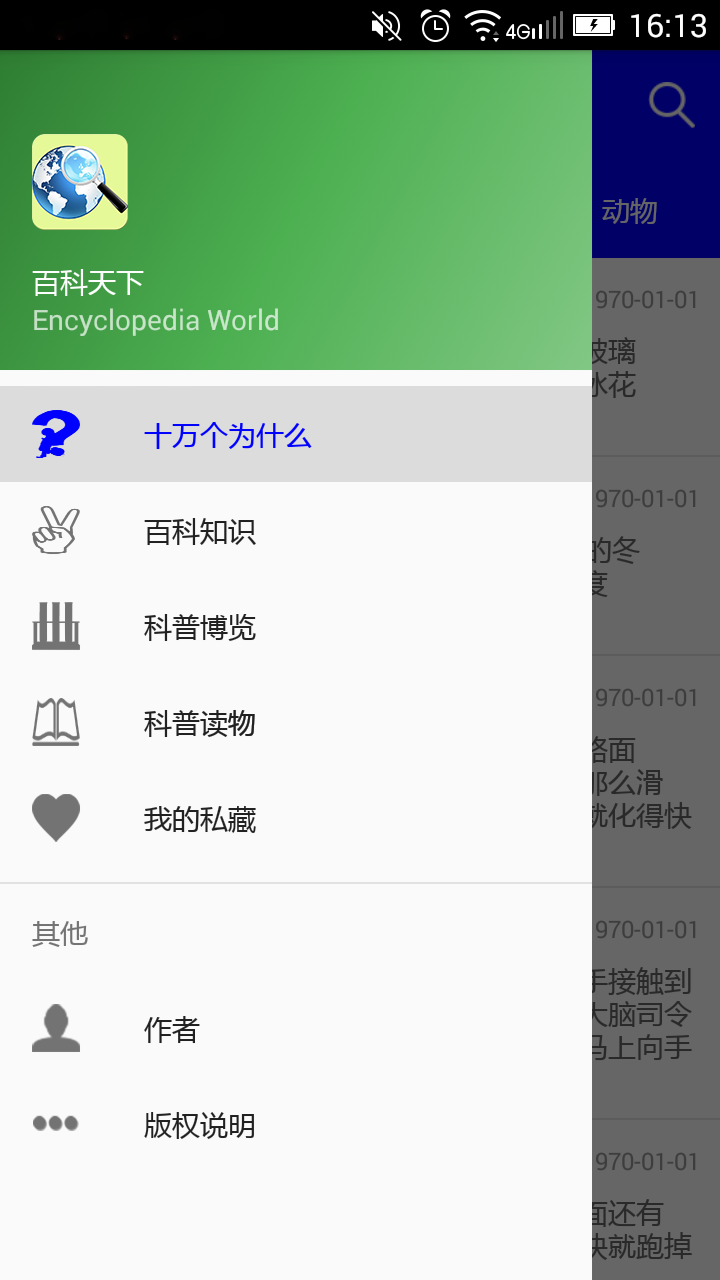 Material Design NavigationView 側滑選單自定義實作
 本文記錄如何自定義 Material Design 風格的 NavigationView