

編輯:關於 Android 開發
應用首次啟動時常見的引導頁,往往支援左右滑動切換圖片。本文以 GestureDetector 搭配 ViewFlipper,示範如何實作這樣一個可滑動的圖片瀏覽效果。
版面檔 welcome_glide.xml 以 ViewFlipper 作為圖片容器:
<?xml version="1.0" encoding="utf-8"?> <LinearLayout xmlns:android="https://schemas.android.com/apk/res/android" android:orientation="vertical" android:layout_width="match_parent" android:layout_height="match_parent"> <ViewFlipper android:id="@+id/viewflipper" android:layout_width="fill_parent" android:layout_height="fill_parent"/> </LinearLayout>
Activity 實作 OnGestureListener,核心在 onFling() 中判斷滑動方向:當手勢位移超過門檻(這裡以 120 為界)時切換圖片,並套用左右進出的動畫:
public class WelcomeGlide extends Activity implements OnGestureListener{ private static final String TAG = "Fuchangle.AggHelp"; private int mScreenWidth ; private int mScreenHeight ; private GestureDetector detector; private ViewFlipper flipper; private int mIndexHelpPic = 0; private int[] mBgList = { R.drawable.guide01, R.drawable.guide02, R.drawable.guide03, R.drawable.guide04, R.drawable.guide05 }; @Override protected void onCreate(Bundle savedInstanceState) { super.onCreate(savedInstanceState); requestWindowFeature(Window.FEATURE_NO_TITLE); getWindow().setFlags(WindowManager.LayoutParams.FLAG_FULLSCREEN, WindowManager.LayoutParams.FLAG_FULLSCREEN); setContentView(R.layout.welcome_glide); DisplayMetrics dm = new DisplayMetrics(); getWindowManager().getDefaultDisplay().getMetrics(dm); mScreenWidth = dm.widthPixels; mScreenHeight = dm.heightPixels; flipper = (ViewFlipper)this.findViewById(R.id.viewflipper); flipper.addView(addImageByID(mBgList[mIndexHelpPic]), new ViewGroup.LayoutParams(ViewGroup.LayoutParams.FILL_PARENT,ViewGroup.LayoutParams.FILL_PARENT)); detector = new GestureDetector(this); } @Override public boolean onFling(MotionEvent e1, MotionEvent e2, float velocityX, float velocityY) { if(e1.getX()-e2.getX() > 120){ if(++mIndexHelpPic >= mBgList.length){ mIndexHelpPic = mBgList.length - 1; backToMainDesk(); return true; } this.flipper.setInAnimation(AnimationUtils.loadAnimation(this,R.anim.push_left_in)); this.flipper.setOutAnimation(AnimationUtils.loadAnimation(this, R.anim.push_left_out)); flipper.addView(addImageByID(mBgList[mIndexHelpPic]),new ViewGroup.LayoutParams(ViewGroup.LayoutParams.FILL_PARENT, ViewGroup.LayoutParams.FILL_PARENT)); this.flipper.showNext(); }else if(e1.getX() - e2.getX()< -120){ if(--mIndexHelpPic < 0){ mIndexHelpPic = 0; return true; } this.flipper.setInAnimation(AnimationUtils.loadAnimation(this, R.anim.push_right_in)); this.flipper.setOutAnimation(AnimationUtils.loadAnimation(this, R.anim.push_right_out)); this.flipper.showPrevious(); return true; } return true; } @Override public boolean onTouchEvent(MotionEvent event) { return this.detector.onTouchEvent(event); } private View addImageByID(int id){ ImageView img = new ImageView(this); img.setImageResource(id); img.setAdjustViewBounds(true); img.setMaxWidth(mScreenWidth); img.setMaxHeight(mScreenHeight); img.setScaleType(ImageView.ScaleType.FIT_XY); return img; } }
滑動動畫檔放在 res/anim 下,以 translate 與 alpha 組合出左右進出效果。以 push_left_in.xml 為例:
<?xml version="1.0" encoding="utf-8"?> <set xmlns:android="https://schemas.android.com/apk/res/android"> <translate android:fromXDelta="100%p" android:toXDelta="0" android:duration="500"/> <alpha android:fromAlpha="1.0" android:toAlpha="1.0" android:duration="500"/> </set>
push_left_out、push_right_in、push_right_out 三個動畫檔寫法類似,只是位移方向相反。透過 onFling 判斷手勢、ViewFlipper 承載圖片、再搭配四個補間動畫,便能做出流暢自然的滑動引導頁;滑到最後一張時呼叫 backToMainDesk() 跳轉主畫面即可。
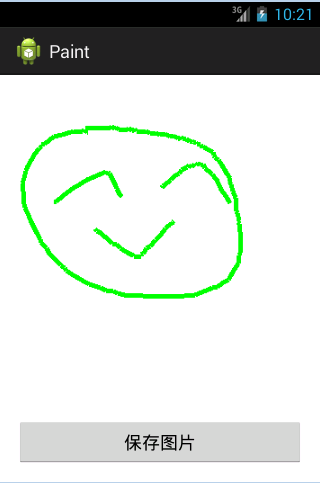 Android 手作畫板:Canvas 手寫繪圖與圖片保存
本文實作一個簡易的塗鴉畫板:手指在螢幕上滑動即留下線條,按鈕可將畫布存成圖片檔。 版面配置 上方一個 ImageView 當作畫布,下方一顆按鈕負責存檔: <Rel
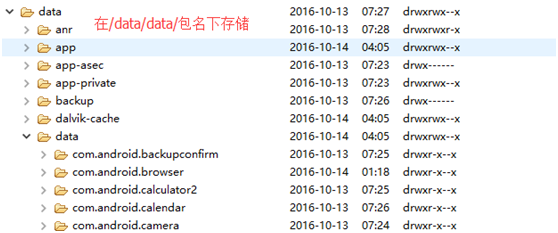 Android 五種資料存儲方式(一):檔案、SP 與資料庫存儲
 Android 系統有五種資料存儲方式,分別是檔案存儲、SP 存儲、資料庫存儲、ContentProvi
 銷毀一個 Activity:finish() 的用法與菜單事件示例
 要銷毀一個 Activity 很容易,平時我們點一下返回鍵就做到了。但如果希望在程式裡由代碼主動關閉當
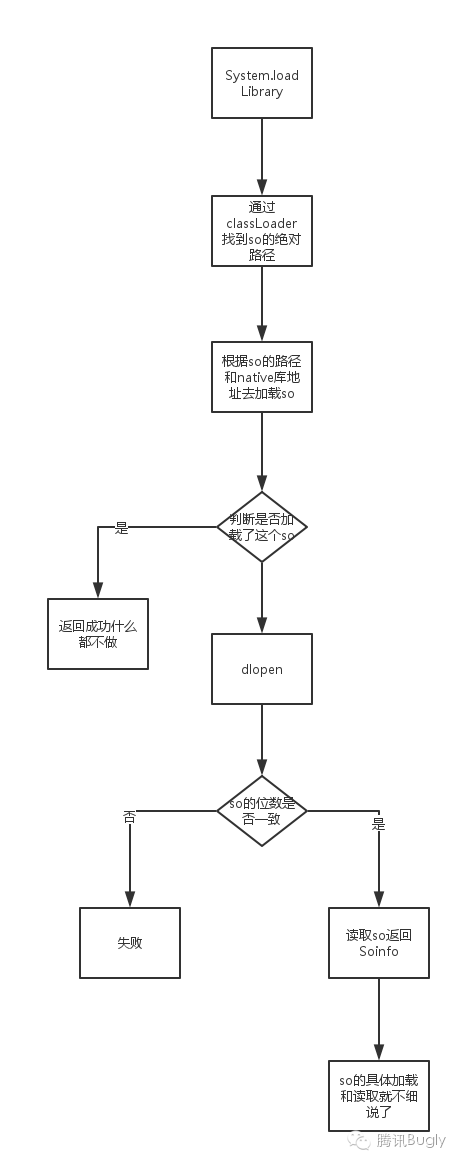 Android 動態連結庫加載原理與 HotFix 思路
動態連結庫加載流程 Android 中常見的動態連結庫是 so 檔。當我們呼叫 System.loadLibrary 時,系統會先尋找 so 檔所在位置,再將它載入記憶體