

編輯:關於 Android 開發
在 Android 中播放音訊或影片,MediaPlayer 是最常見的元件之一。它支援播放、暫停、停止、定位與完成通知,適合用於簡易播放器、語音播放或媒體預覽。本文以 3gp 或多媒體播放為例,說明常見控制流程。
使用 MediaPlayer 時,通常會先建立播放器物件,再設定資料來源。資料來源可以是 raw 資源、assets、本機檔案路徑或網路 URI。完成設定後,呼叫 prepare 或 prepareAsync,再呼叫 start 開始播放。
mMediaPlayer = MediaPlayer.create(this, R.raw.sample);
mMediaPlayer.start();
若是網路或檔案串流,也可使用 setDataSource,但記得要處理 IOException 與播放器狀態。
常見控制包含:
例如:
mMediaPlayer.start();
mMediaPlayer.pause();
mMediaPlayer.stop();
要注意的是,stop 之後若要再次播放,通常需要重新 prepare。若只是暫停,則可直接 start 繼續播放。
MediaPlayer 提供 OnCompletionListener 與 OnErrorListener。播放完成時,通常會釋放資源或回到初始狀態;發生錯誤時,也應解除資源佔用,避免後續無法播放。
mMediaPlayer.setOnCompletionListener(new MediaPlayer.OnCompletionListener() {
  public void onCompletion(MediaPlayer mp) {
    mp.release();
  }
});
在 Activity 中,若 onPause 或 onStop 時仍持有播放器,可能會造成資源浪費或聲音持續播放。因此,應在適當時機暫停並釋放。若頁面可能重建,也應保存播放狀態,例如目前位置與來源。
整體來說,MediaPlayer 的關鍵不在 API 本身,而在狀態管理。只要掌握 prepare、start、pause、stop、release 的時機,就能做出穩定且不耗資源的播放體驗。
 Volley 框架實作:GET、POST、JSON 與圖片加載
 Volley 是 Android 上常用的網路請求框架,適合高頻、小型網路請求。本文整理 GET、POST
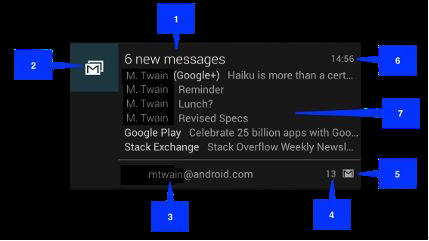 Notification 寬視圖實作:用 InboxStyle 一次列出多行訊息
Notification 的定位 Notification 是用來在 App 常規介面之外展示訊息的機制。當 App 請系統發送通知時,訊息會先以圖示形式出現在通知欄;要
 Android應用開發教程之六:ListView 列表控件詳解
ListView 是 Android 開發中最重要的元件之一,幾乎每一個應用都會用到它。本文將透過一個完整的 Demo,帶大家動手繪製出美觀實用的列表。說到 ListVi
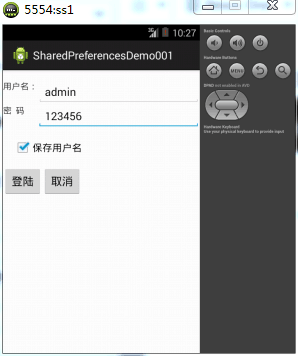 登入時記住使用者名稱:SharedPreferences 實作教學
看完課程影片後自己動手做的筆記。課程影片:https://www.imooc.com/video/3265 功能目標 這個小範例示範如何用 SharedPrefer