

編輯:關於 Android 開發
在 Android 2.2 與 2.3 等舊版本中,Gallery 的選取狀態可能會出現一個常見問題:當透過 setSelection 設定選取項,或在橫向與縱向切換後,Item 的選取視覺狀態沒有同步更新。這個問題在新版本中較不明顯,但在舊平台維護時仍需注意。
Gallery 的 Item 常由 ImageView 與 TextView 組成,並透過 selector 顯示選取狀態。然而,在某些舊系統中,當 Gallery 因方向切換而重新配置時,選取狀態可能不會自動刷新,導致文字或圖片沒有顯示對應的高亮。
一個常見作法是為 ImageView 設定:
android:focusableInTouchMode="true"
這能讓 ImageView 在觸控模式下更容易取得焦點狀態。需要注意的是,同樣屬性若只加在 TextView 上,通常效果有限。
若 Item 的視覺狀態仍不會更新,可考慮在以下時機呼叫 notifyDataSetChanged:
這會讓 Gallery 重新取得 Item 狀態,並依目前選取位置更新畫面。
若 selector 無法完全處理文字顏色,可在 Adapter 的 getView 中手動判斷目前選取位置:
if (position == mGallery.getSelectedItemPosition()) {
  title.setTextColor(COLOR_NAV_SELECTED);
} else {
  title.setTextColor(COLOR_NAV_NORMAL);
}
這樣即使系統沒有自動更新 selector,也能確保選取項與非選取項有不同視覺狀態。
這個問題通常發生在透過程式設定選取項時,手動滑動 Gallery 時未必會出現。若要在舊版本上保持一致體驗,建議同時處理焦點、資料刷新與文字顏色三個層面。
Gallery 的選取狀態問題,本質上是舊版 View 狀態刷新機制不完整造成的。透過 focusableInTouchMode、notifyDataSetChanged 與自定義 getView 判斷,可以有效緩解這個問題。
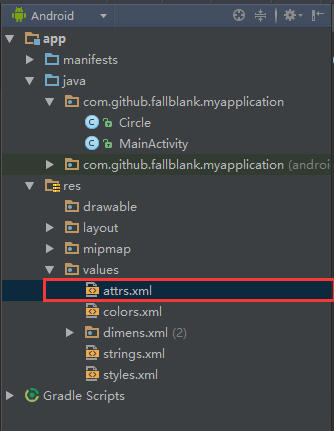 Android 自訂 View 入門教學(一)
 近來在開發一個音樂播放應用,寫到播放介面的 UI 時,就想自己實作一個播放介面。那麼究竟該如何實作自訂 View 呢?透過
 Android 圖表開發入門:AChartEngine 與 MPAndroidChart 初體驗
Android 圖表開發初體驗 在 Android 應用中呈現數據趨勢時,圖表是不可缺少的元素。若想快速完成折線圖、餅圖等效果,可以借助成熟開源庫,例如 AChartEn
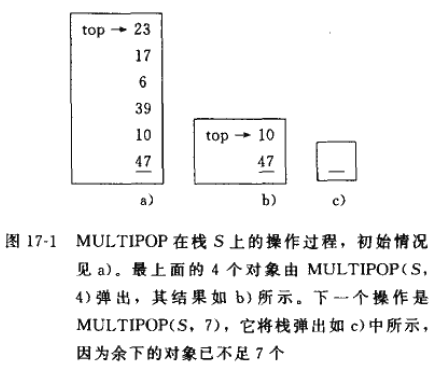 演算法導論:聚集分析法與堆疊操作的攤提分析
攤提分析並不是依賴機率,而是針對一連串操作的最壞情況總成本進行平均。它適合用來證明:即使單一操作偶爾成本很高,整段操作的平攤成本
 Android XML 動畫入門:旋轉、縮放、平移三種跳轉效果
上一篇講了怎麼用系統內置動畫做 Activity 跳轉,這一篇往前一步:自己寫 XML 動畫。先有效果,再講屬性,最後是完整代碼。 先認識幾個關鍵屬性 interpol