

編輯:關於 Android 開發
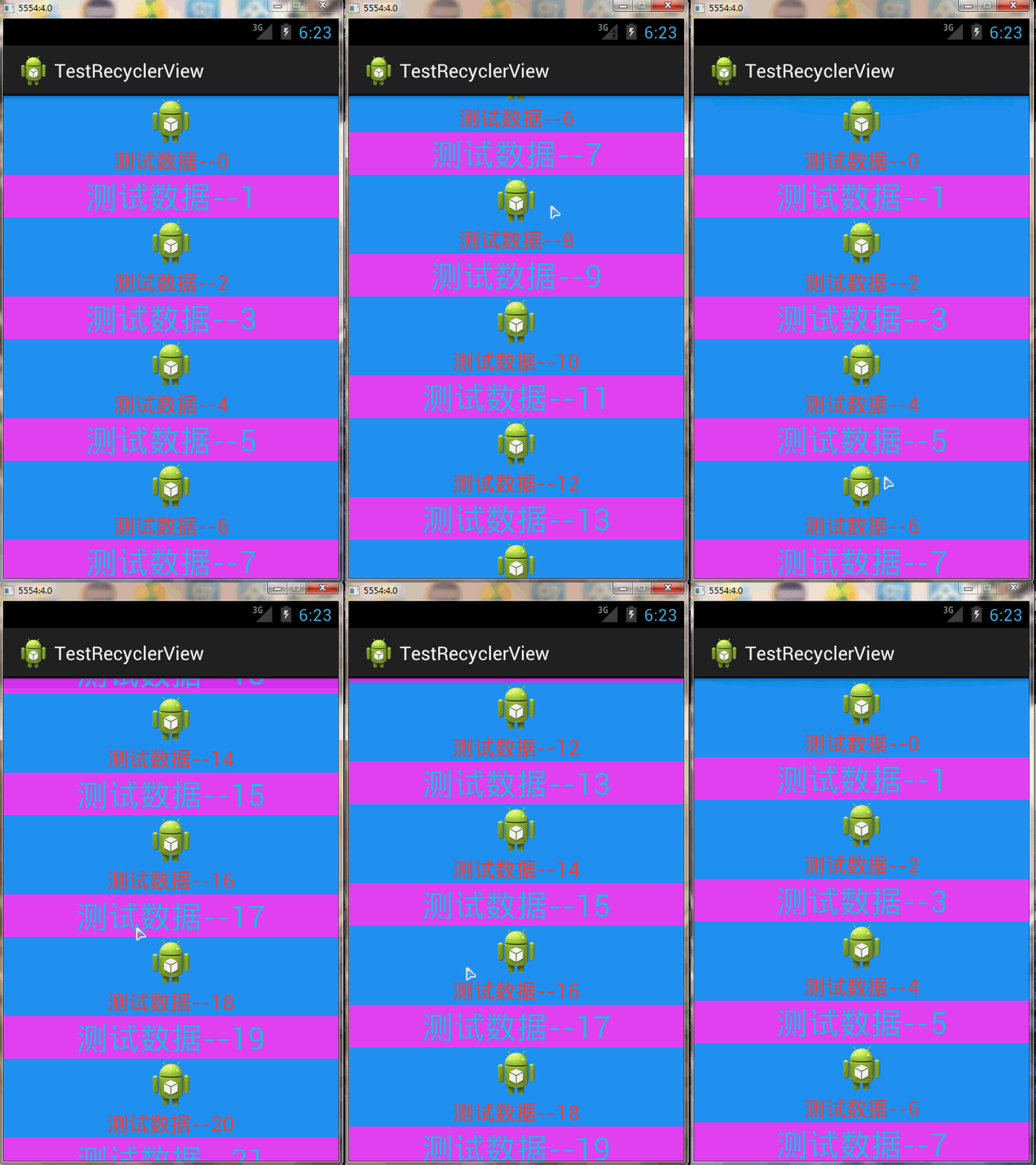
用 ListView 時代,實現「圖片項與文字項交替出現」這種混合列表,往往要靠多套 Adapter 加 MergeAdapter 之類的第三方方案拼湊。換成 RecyclerView 之後,這件事變得異常清爽:只需要重寫一個 getItemViewType(),剩下的交給框架即可。本文用一個可運行的完整示例,把整個思路走一遍。
RecyclerView 的 Adapter 天生支持多種 Item 類型。關鍵在於三個方法的配合:
getItemViewType(position):告訴框架「這個位置該用哪種類型」,返回一個整數標識。onCreateViewHolder(parent, viewType):根據傳入的 viewType 決定 inflate 哪一份布局,並返回對應的 ViewHolder。onBindViewHolder(holder, position):把數據綁定到 ViewHolder 上。此時可以透過 instanceof 判斷具體是哪一種 Holder,再做相應賦值。這套機制的好處是複用徹底:同類型的 Item 共享同一份 View 池,滾動時不會反覆 inflate,性能遠優於每次新建。
Activity 的布局很簡單,一個鋪滿全屏的 RecyclerView 即可:
<RelativeLayout xmlns:android="https://schemas.android.com/apk/res/android"
    xmlns:tools="https://schemas.android.com/tools"
    android:layout_width="match_parent"
    android:layout_height="match_parent"
    tools:context="com.zzw.testrecyclerview.MainActivity">

    <android.support.v7.widget.RecyclerView
        android:id="@+id/mRecyclerView"
        android:layout_width="match_parent"
        android:layout_height="match_parent" />

</RelativeLayout>
圖片類 Item(item_image.xml)由一張圖加一行文字組成:
<?xml version="1.0" encoding="utf-8"?>
<LinearLayout xmlns:android="https://schemas.android.com/apk/res/android"
    android:layout_width="match_parent"
    android:layout_height="wrap_content"
    android:background="#2196F3"
    android:orientation="vertical">

    <ImageView
        android:id="@+id/image"
        android:layout_width="wrap_content"
        android:layout_height="wrap_content"
        android:layout_gravity="center_horizontal"
        android:src="@drawable/ic_launcher" />

    <TextView
        android:id="@+id/text"
        android:layout_width="match_parent"
        android:layout_height="wrap_content"
        android:gravity="center"
        android:textColor="@android:color/holo_red_light"
        android:textSize="20sp" />
</LinearLayout>
純文字類 Item(item_text.xml)只有一個居中的大字號 TextView:
<?xml version="1.0" encoding="utf-8"?>
<LinearLayout xmlns:android="https://schemas.android.com/apk/res/android"
    android:layout_width="match_parent"
    android:layout_height="wrap_content"
    android:background="#E040FB"
    android:orientation="vertical">

    <TextView
        android:id="@+id/textView"
        android:layout_width="match_parent"
        android:layout_height="wrap_content"
        android:gravity="center"
        android:textColor="@android:color/holo_blue_light"
        android:textSize="30sp" />
</LinearLayout>
MainActivity 的職責很單純:準備數據、設置 LayoutManager、掛上 Adapter。
public class MainActivity extends Activity {

    RecyclerView mRecyclerView;

    @Override
    protected void onCreate(Bundle savedInstanceState) {
        super.onCreate(savedInstanceState);
        setContentView(R.layout.activity_main);

        ArrayList<String> mTitles = new ArrayList<String>();
        for (int i = 0; i < 100; i++) {
            mTitles.add("測試數據--" + i);
        }

        mRecyclerView = (RecyclerView) findViewById(R.id.mRecyclerView);
        mRecyclerView.setLayoutManager(new LinearLayoutManager(this));
        mRecyclerView.setAdapter(new MultipleItemAdapter(this, mTitles));
    }
}
這是全篇重點。先用一個枚舉把類型定義清楚,然後在 getItemViewType() 裡按規則分配——示例中採用了最直白的策略:偶數位置放圖片項,奇數位置放文字項。真實項目中,這裡通常會換成依據數據模型判斷,例如「有配圖的動態用圖片樣式,純文字動態用文字樣式」。
public class MultipleItemAdapter extends Adapter<ViewHolder> {

    public static enum ITEM_TYPE {
        ITEM_TYPE_IMAGE,
        ITEM_TYPE_TEXT
    }

    private LayoutInflater mLayoutInflater;
    private Context mContext;
    private ArrayList<String> mTitle;

    public MultipleItemAdapter(Context context, ArrayList<String> titles) {
        mLayoutInflater = LayoutInflater.from(context);
        mContext = context;
        mTitle = titles;
    }

    @Override
    public int getItemCount() {
        return mTitle == null ? 0 : mTitle.size();
    }

    /** 關鍵:告訴 RecyclerView 每個位置屬於哪種類型 */
    @Override
    public int getItemViewType(int position) {
        return position % 2 == 0
                ? ITEM_TYPE.ITEM_TYPE_IMAGE.ordinal()
                : ITEM_TYPE.ITEM_TYPE_TEXT.ordinal();
    }

    /** 根據類型創建不同的 ViewHolder */
    @Override
    public ViewHolder onCreateViewHolder(ViewGroup parent, int viewType) {
        if (viewType == ITEM_TYPE.ITEM_TYPE_IMAGE.ordinal()) {
            return new ImageViewHolder(
                    mLayoutInflater.inflate(R.layout.item_image, parent, false));
        } else {
            return new TextViewHolder(
                    mLayoutInflater.inflate(R.layout.item_text, parent, false));
        }
    }

    @Override
    public void onBindViewHolder(ViewHolder holder, int position) {
        if (holder instanceof TextViewHolder) {
            ((TextViewHolder) holder).mTextView.setText(mTitle.get(position));
        } else if (holder instanceof ImageViewHolder) {
            ((ImageViewHolder) holder).text.setText(mTitle.get(position));
        }
    }

    /** 文字項的 ViewHolder */
    public static class TextViewHolder extends ViewHolder {
        TextView mTextView;

        public TextViewHolder(View itemView) {
            super(itemView);
            mTextView = (TextView) itemView.findViewById(R.id.textView);
            itemView.setOnClickListener(new OnClickListener() {
                @Override
                public void onClick(View v) {
                    Log.d("TextViewHolder", "點擊位置:" + getPosition());
                }
            });
        }
    }

    /** 圖片項的 ViewHolder */
    public static class ImageViewHolder extends ViewHolder {
        ImageView mImage;
        TextView text;

        public ImageViewHolder(View itemView) {
            super(itemView);
            mImage = (ImageView) itemView.findViewById(R.id.image);
            text = (TextView) itemView.findViewById(R.id.text);
            itemView.setOnClickListener(new OnClickListener() {
                @Override
                public void onClick(View v) {
                    Log.d("ImageViewHolder", "點擊位置:" + getPosition());
                }
            });
        }
    }
}
Item 高度不要用 match_parent。原始示例中兩個 item 布局的根節點寫的是 layout_height="match_parent",在 RecyclerView 裡這會讓每一項都撐滿全屏。改成 wrap_content 才符合預期。
getItemViewType 的返回值要穩定。同一個位置的類型必須始終一致,否則回收池會錯配,出現「文字項裡冒出圖片」這類靈異現象。實踐中更推薦給類型定義常量而非依賴枚舉 ordinal,可讀性和可維護性都更好。
異步加載圖片要做 tag 校驗。由於 ViewHolder 會被反覆複用,圖片加載完成後必須校驗 ImageView 當前綁定的 position/url 是否仍與請求一致,否則會出現圖文錯位。
依賴引用報 InvocationTargetException。如果引入 android.support.v7.widget.RecyclerView 時出現 java.lang.reflect.InvocationTargetException,通常是 support 庫版本衝突或重複引入所致,排查方向是 build path 中的 Android Dependencies。
總的來說,RecyclerView 的多類型支持本質上就是「一個方法回報類型 + 一個方法按類型造 View」。理解了這一點,無論是兩三種樣式還是十幾種卡片,套路完全一致。
 在 Android Studio 中進行單元測試與 UI 測試完整指南
 本篇翻譯自 Google I/O 2015 中關於測試的 codelab(Unit and UI
 用 bintray-release 把 Android 開源庫發布到 jcenter
 很多時候,我們都希望自己的開源項目能被別人更方便地集成。對 Android 平台來說
 安卓內存問題排查(一):四款常用分析工具上手
內存洩漏與內存溢出是安卓開發中的老面孔。真正的難點不在於知道有問題,而在於快速定位到源頭。這篇整理幾款最常用工具的實際操作方式:Eclipse DDMS 的 Heap 視
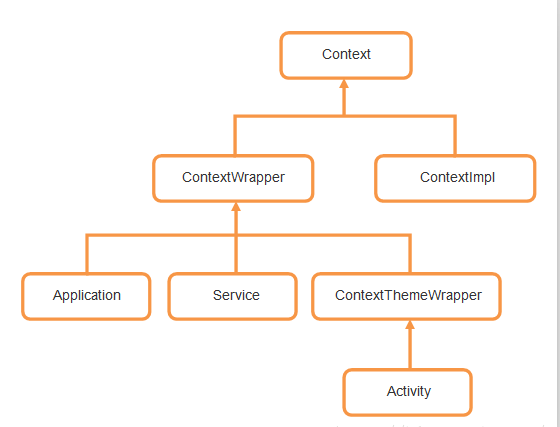 Context 到底是什麼?從繼承體系到能力邊界一次講清楚
一、Context 是什麼 官方文件的說法是:關於應用程式環境的全域資訊介面。它是一個抽象類,實作由 Android 系統提供,讓你能存取應用程式專屬的資源與類別,並執行