

編輯:關於 Android 開發
在 Android 2.3 的 Camera 架構中,Preview 流程涉及 Java 層、CameraService、HAL 與底層驅動等多個部分。若要移植或除錯 Camera Preview,理解各層之間的呼叫關係非常重要。
應用請求開啟 Camera 時,會先經過 CameraService 的 connect 流程。系統會檢查 cameraId 是否有效、是否已有其他用戶端占用,並透過 HAL 的 openCameraHardware 開啟硬體。
当上層呼叫 startPreview() 後,CameraService::Client 會進入 startCameraMode,再依設定決定使用 Overlay 或 Surface。接著會建立底層 Camera 物件、設定記憶體緩衝區,並啟動 preview thread。
Preview thread 會持續從 Camera 擷取原始畫面,例如 YUYV 格式,再轉換成顯示裝置可處理的格式,例如 RGB565。轉換後的資料會透過 callback 回傳到 CameraService,最後由 postBuffer() 顯示到 Surface。
移植時常見問題包括像素格式設定錯誤、Buffer 未註冊、HAL 回傳格式與上層預期不一致,以及記憶體配置不足。若畫面出現白屏或沒有影像,通常應先檢查格式、尺寸與 Buffer 流程是否正確。
整體而言,Camera Preview 的移植不只是驅動問題,而是整條資料流從 HAL 到上層顯示的完整整合。
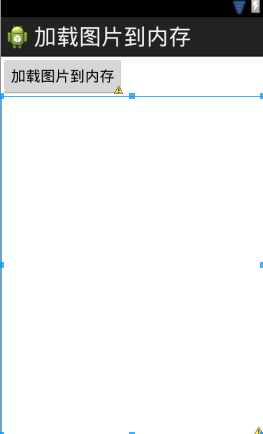 Android 大圖載入記憶體:inSampleSize 取樣與螢幕自適應
直接把一張手機拍的高解析照片塞進 ImageView,是新手最常踩的 OutOfMemoryError 陷阱。本文示範如何用 BitmapFactory.Options
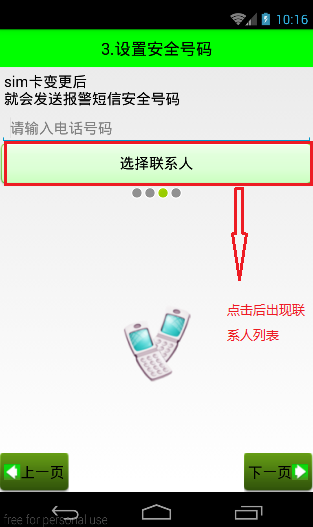 Android 手機衛士:讀取聯絡人並回顯號碼
讀取聯絡人 手機防盜需要選擇安全號碼時,可透過系統聯絡人內容提供者取得資料。核心表包含 raw_contacts 與 data,並以 mimetype 區分電話與名稱。
 AlertDialog 六種對話框用法詳解:從簡單文本到自定義 View
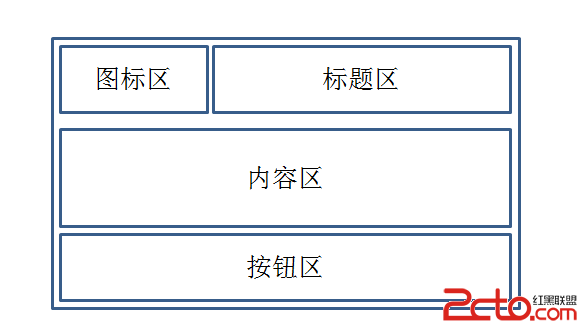
對話框的四個區域 AlertDialog 生成的對話框由四個區域組成:圖標區、標題區、內容區、按鈕區。理解這個結構,後面的 API 就好記了。 標準使用步驟 第一步,創
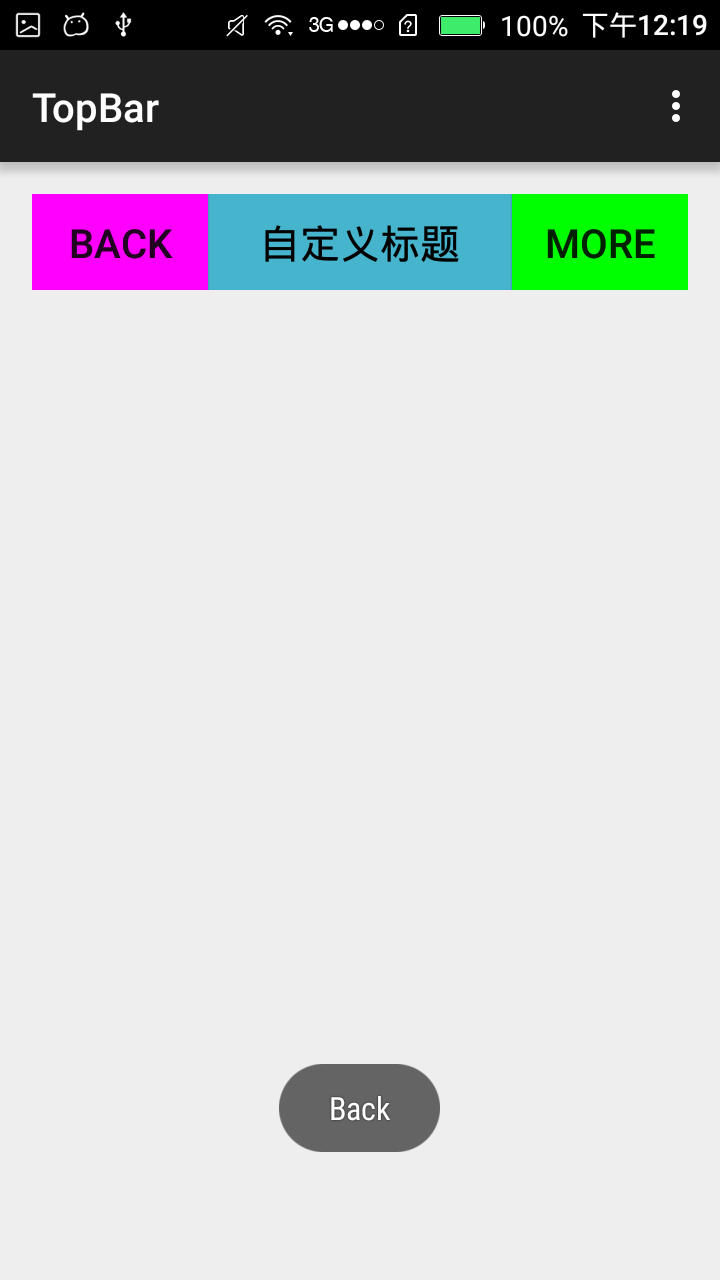 Android 自訂控制項完整教學:打造帶左右按鈕的 TopBar
 做 Android 開發時,經常需要一個自訂的頂部導覽列。本篇就以一個帶有標題、左按鈕與右按鈕的 To