

編輯:關於 Android 開發
AlertDialog 生成的對話框由四個區域組成:圖標區、標題區、內容區、按鈕區。理解這個結構,後面的 API 就好記了。
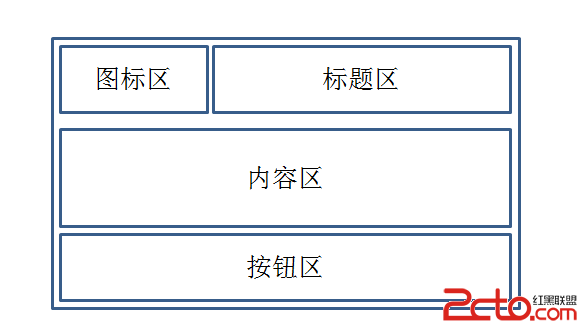
第一步,創建 AlertDialog.Builder 對象。
第二步,調用 setTitle() 設置標題,setIcon() 設置圖標。
第三步,調用相關方法設置內容區。AlertDialog 提供六種方式:
setMessage():設置簡單文本內容setItems():設置簡單列表,數據源為數組setSingleChoiceItems():設置單選列表,數據源可以是數組、Cursor 或 ListAdaptersetMultiChoiceItems():設置多選列表,數據源可以是數組或 CursorsetAdapter():設置列表內容,數據源是 ListAdapter,常用 BaseAdapter、SimpleAdapter、ArrayAdaptersetView():設置自定義 View第四步,調用 setPositiveButton() 和 setNegativeButton() 設置按鈕及監聽器。
第五步,調用 create() 創建 AlertDialog 對象,再調用 show() 顯示。
一句話概括:用 Builder 設置圖標、標題、內容、按鈕,然後 create()、show()。
new AlertDialog.Builder(this)
    .setTitle("簡單對話框")
    .setIcon(R.drawable.tools)
    .setMessage("對話框的測試內容\n第二行內容")
    .setPositiveButton("確定", listener)
    .setNegativeButton("取消", listener)
    .create()
    .show();
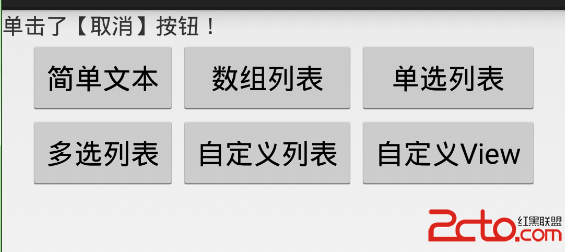
六個按鈕分別觸發六種對話框:
<LinearLayout xmlns:android="https://schemas.android.com/apk/res/android"
    android:id="@+id/root"
    android:layout_width="match_parent"
    android:layout_height="match_parent"
    android:orientation="vertical">

    <TextView
        android:id="@+id/textView1"
        android:layout_width="fill_parent"
        android:layout_height="wrap_content"
        android:text="TextView" />

    <Button
        android:id="@+id/button1"
        android:layout_width="wrap_content"
        android:layout_height="wrap_content"
        android:onClick="simple"
        android:text="簡單文本" />

    <Button
        android:id="@+id/button2"
        android:layout_width="wrap_content"
        android:layout_height="wrap_content"
        android:onClick="simpleList"
        android:text="數組列表" />

    <Button
        android:id="@+id/button3"
        android:layout_width="wrap_content"
        android:layout_height="wrap_content"
        android:onClick="singleChoice"
        android:text="單選列表" />

    <Button
        android:id="@+id/button4"
        android:layout_width="wrap_content"
        android:layout_height="wrap_content"
        android:onClick="multiChoice"
        android:text="多選列表" />

    <Button
        android:id="@+id/button5"
        android:layout_width="wrap_content"
        android:layout_height="wrap_content"
        android:onClick="customList"
        android:text="自定義列表" />

    <Button
        android:id="@+id/button6"
        android:layout_width="wrap_content"
        android:layout_height="wrap_content"
        android:onClick="customView"
        android:text="自定義 View" />
</LinearLayout>
public class MainActivity extends Activity {

    TextView show;
    String[] items = new String[]{ "湖北省", "福建省", "貴州省", "四川省" };

    @Override
    protected void onCreate(Bundle savedInstanceState) {
        super.onCreate(savedInstanceState);
        setContentView(R.layout.activity_main);
        show = (TextView) findViewById(R.id.textView1);
    }

    /** 1. 簡單文本對話框 */
    public void simple(View v) {
        AlertDialog.Builder builder = new AlertDialog.Builder(this);
        builder.setTitle("簡單對話框");
        builder.setIcon(R.drawable.tools);
        builder.setMessage("這是簡單文本對話框\n第二行內容");
        setPositiveButton(builder);
        builder = setNegativeButton(builder);
        builder.create().show();
    }

    /** 2. 數組列表對話框 */
    public void simpleList(View v) {
        AlertDialog.Builder builder = new AlertDialog.Builder(this);
        builder.setTitle("數組列表對話框");
        builder.setIcon(R.drawable.tools);
        builder.setItems(items, new OnClickListener() {
            @Override
            public void onClick(DialogInterface dialog, int which) {
                show.setText("你單擊了 " + items[which]);
            }
        });
        setPositiveButton(builder);
        builder = setNegativeButton(builder);
        builder.create().show();
    }

    /** 3. 單選列表對話框,默認選中第二項 */
    public void singleChoice(View v) {
        AlertDialog.Builder builder = new AlertDialog.Builder(this);
        builder.setTitle("單選列表項對話框");
        builder.setIcon(R.drawable.tools);
        builder.setSingleChoiceItems(items, 1, new OnClickListener() {
            @Override
            public void onClick(DialogInterface dialog, int which) {
                show.setText("你單擊了 " + items[which]);
            }
        });
        setPositiveButton(builder);
        builder = setNegativeButton(builder);
        builder.create().show();
    }

    /** 4. 多選列表對話框,默認選中第二、四項 */
    public void multiChoice(View v) {
        AlertDialog.Builder builder = new AlertDialog.Builder(this);
        builder.setTitle("多選列表項對話框");
        builder.setIcon(R.drawable.tools);
        builder.setMultiChoiceItems(items, new boolean[]{ false, true, false, true },
            new OnMultiChoiceClickListener() {
                @Override
                public void onClick(DialogInterface dialog, int which, boolean isChecked) {
                    // 在這裡處理勾選變化
                }
            });
        setPositiveButton(builder);
        builder = setNegativeButton(builder);
        builder.create().show();
    }

    /** 5. 自定義 Adapter 對話框 */
    public void customList(View v) {
        AlertDialog.Builder builder = new AlertDialog.Builder(this);
        builder.setTitle("自定義Adapter對話框");
        builder.setIcon(R.drawable.tools);
        builder.setAdapter(new ArrayAdapter<String>(this, R.layout.array_item, items),
            new OnClickListener() {
                @Override
                public void onClick(DialogInterface dialog, int which) {
                    show.setText("你單擊了 " + items[which]);
                }
            });
        setPositiveButton(builder);
        builder = setNegativeButton(builder);
        builder.create().show();
    }

    /** 6. 自定義 View 對話框 */
    public void customView(View v) {
        TableLayout loginForm = (TableLayout) getLayoutInflater().inflate(R.layout.login, null);
        AlertDialog.Builder builder = new AlertDialog.Builder(this);
        builder.setTitle("自定義View對話框");
        builder.setIcon(R.drawable.tools);
        builder.setView(loginForm);
        setPositiveButton(builder);
        builder = setNegativeButton(builder);
        builder.create().show();
    }

    private AlertDialog.Builder setPositiveButton(AlertDialog.Builder builder) {
        return builder.setPositiveButton("確定", new OnClickListener() {
            @Override
            public void onClick(DialogInterface dialog, int which) {
                show.setText("單擊了【確定】按鈕!");
            }
        });
    }

    private AlertDialog.Builder setNegativeButton(AlertDialog.Builder builder) {
        return builder.setNegativeButton("取消", new OnClickListener() {
            @Override
            public void onClick(DialogInterface dialog, int which) {
                show.setText("單擊了【取消】按鈕!");
            }
        });
    }
}
運行效果依次如下:
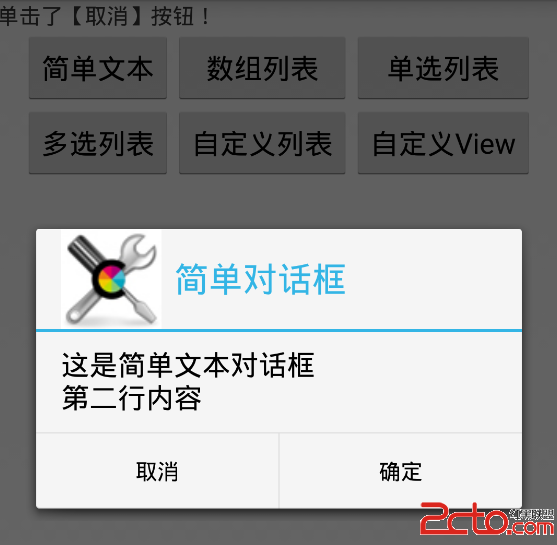
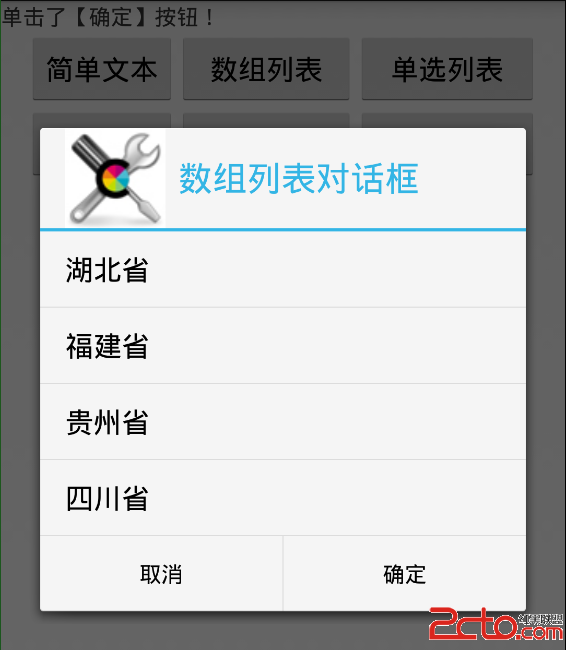
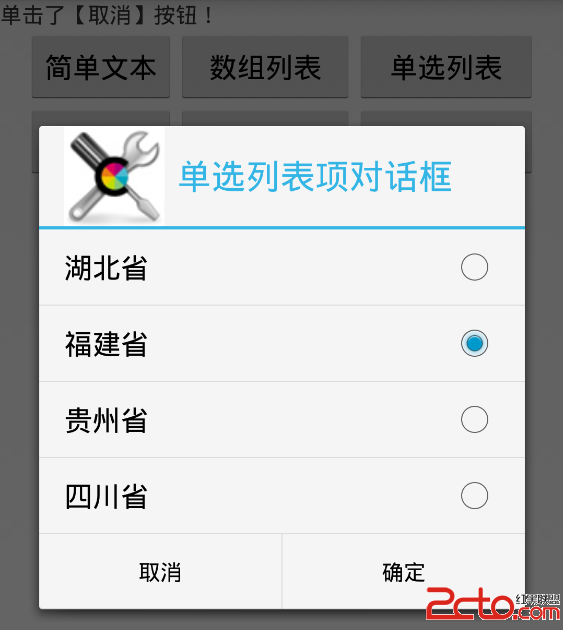
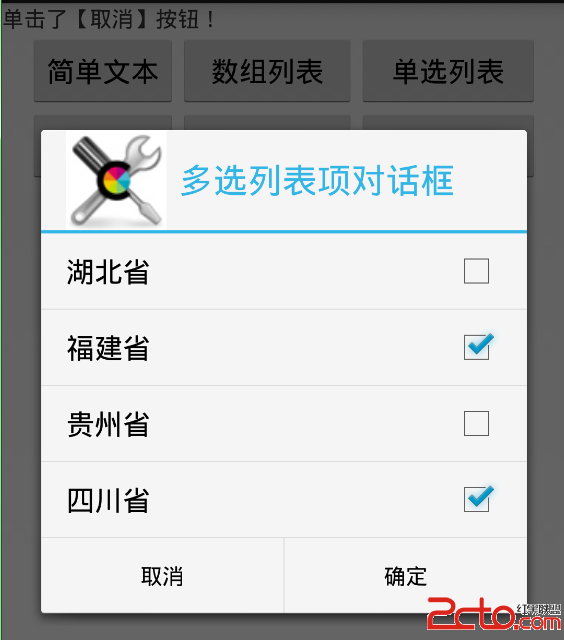
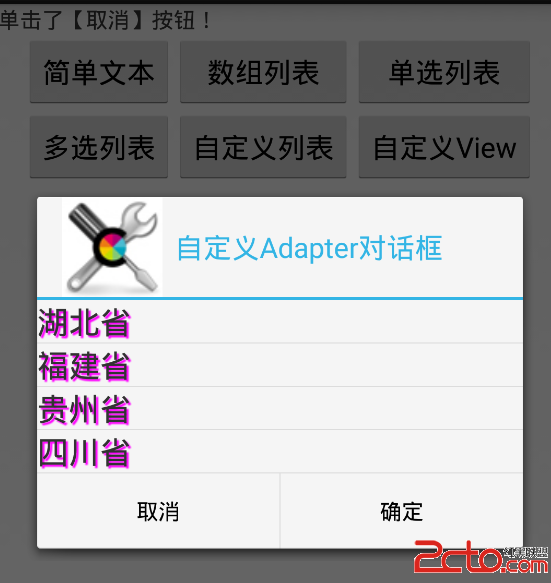
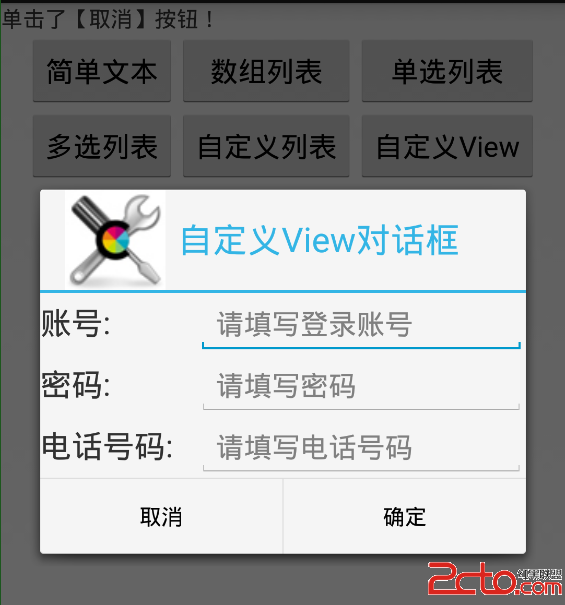
關於按鈕數量。AlertDialog 最多隻有三個按鈕:Positive、Negative 和 Neutral(通過 setNeutralButton() 設置)。如果業務邏輯需要更多操作選項,應該改用列表或者自定義 View,而不是硬塞按鈕。
關於 Builder 的復用。示例中把設置按鈕的邏輯抽成了兩個私有方法,這種寫法的好處是六種對話框共用同一套按鈕邏輯,改一處就能全部生效。需要注意的是 Builder 的設置方法都返回 this,所以可以鏈式調用,也可以像這樣傳參返回。
關於 Activity 泄漏。如果 Activity 可能因為配置變化(如橫豎屏切換)被銷毀,此時持有 Dialog 引用會導致內存泄漏(經典的 has leaked window 錯誤)。合理的做法是在 onDestroy() 中調用 dialog.dismiss(),或者使用 DialogFragment 讓系統幫你管理生命周期。
關於自定義 View 的樣式。setView() 傳入的布局根元素建議使用 ScrollView 或帶滾動能力的容器包裹,否則在小屏幕上內容會被裁切,用戶根本看不到下面的按鈕。
 自製 StickHeaderListView:解決 footerView 相容問題
1、前言:前陣子使用了 GitHub 上 se.emilsjolander.sticky
 IDEA 使用優化清單:從界面到快捷鍵,把 IDE 調順手
 IDEA 越用越順手,但總有些地方不太合口味——可能是它本來的設計取向,也可能是自己從 Eclipse 帶過來
 單機打造高效 Android 開發環境(一):SSD、記憶體與虛擬機調校
從換機開始的開發環境升級 工欲善其事,必先利其器。為了認真學習 Android 開發,作者重新配置了一台效能更好的筆記型電腦,並花時間整理系統、硬碟與開發工具。以下內容整
 layout_weight 屬性圖解:三種常見的權重分配用法
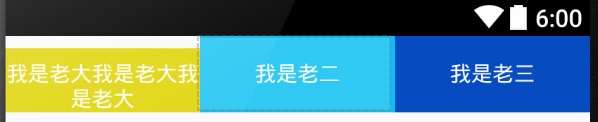
layout_weight 的作用它會先按照各控件聲明的尺寸進行分配,再將剩餘空間依據 layout_weight 的比例進行分配。一、平均分配程式碼:<Linea