

編輯:關於 Android 開發
最簡單的方式是發出一個 VIEW 意圖,把要開的網址塞進 Uri,交給系統決定由誰處理:
Intent intent = new Intent();
intent.setAction("android.intent.action.VIEW");
Uri content_url = Uri.parse("https://www.cnblogs.com");
intent.setData(content_url);
startActivity(intent);
如此一來,Android 就會自動叫起手機的預設瀏覽器前往該網址。
1. 明確指定Android內建瀏覽器
關鍵在 setClassName:第一個參數是 package name(com.android.browser),第二個參數是啟動用的主 Activity(com.android.browser.BrowserActivity)。
Intent intent = new Intent();
intent.setAction("android.intent.action.VIEW");
Uri content_url = Uri.parse("https://www.cnblogs.com");
intent.setData(content_url);
intent.setClassName("com.android.browser","com.android.browser.BrowserActivity");
startActivity(intent);
2. 叫起其他第三方瀏覽器
前提當然是該瀏覽器已經安裝在機器上。只要把 package name 與主啟動 Activity 換掉即可:
intent.setClassName("com.android.browser","com.android.browser.BrowserActivity");
幾個常見的對照:
com.uc.browser / com.uc.browser.ActivityUpdatecom.opera.mini.android / com.opera.mini.android.Browsercom.tencent.mtt / com.tencent.mtt.MainActivity要開本機檔案時,一定要明確指定某個瀏覽器,不能沿用第一種「交給系統挑」的寫法:
Intent intent = new Intent();
intent.setAction("android.intent.action.VIEW");
Uri content_url = Uri.parse("content://com.android.htmlfileprovider/sdcard/help.html");
intent.setData(content_url);
intent.setClassName("com.android.browser","com.android.browser.BrowserActivity");
startActivity(intent);
這裡的關鍵是使用了 content 這個 filter。有 Win32 程式設計經驗的人可能會想:寫成 file:///sdcard/help.html 行不行?答案是不行的——預設的瀏覽器並未針對 file 這個 scheme 做解析。要讓內建瀏覽器支援這種寫法,得自己動手改Android源碼。
大致步驟如下:
1. 開啟 packages/apps/Browser/AndroidManifest.xml,把下列 <intent-filter> 加進去:
<intent-filter>
    <action android:name="android.intent.action.VIEW" />
    <category android:name="android.intent.category.DEFAULT" />
    <category android:name="android.intent.category.BROWSABLE" />
    <data android:scheme="file" />
</intent-filter>
2. 重新編譯打包、安裝到機器上。這樣新的瀏覽器就會認得 file 這個 scheme,本機 HTML 也能直接用檔案路徑開啟了。
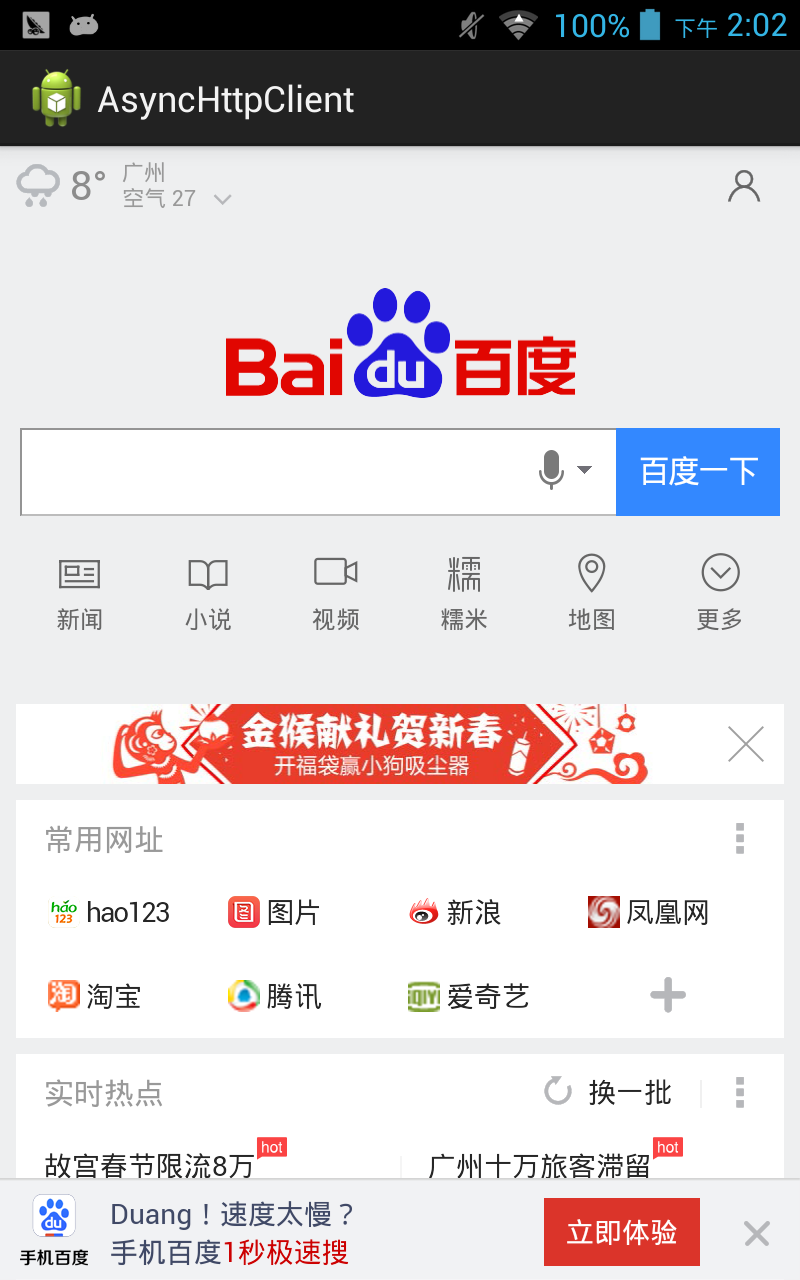 Android WebView 控件詳解:在應用內顯示網頁
當需要在 App 內部顯示網頁而不調用外部瀏覽器時,就需要 WebView 控件。它功能強大,支持縮放、前進、後退等操作。 1、常用方法 // 支持 javascript
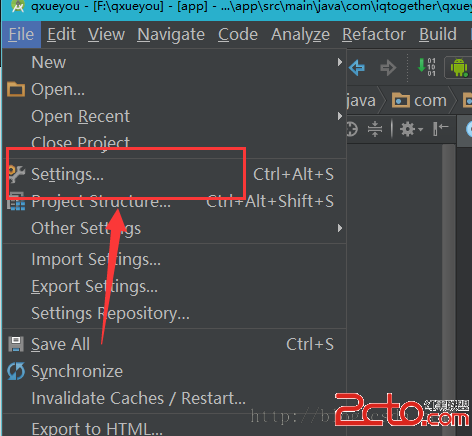 Android Studio 添加 Parcelable 序列化插件提效
Parcelable 與 SerializableAndroid 中物件傳遞可實作 Serializable 或 Parcelable。Parcelable 效率較高,適
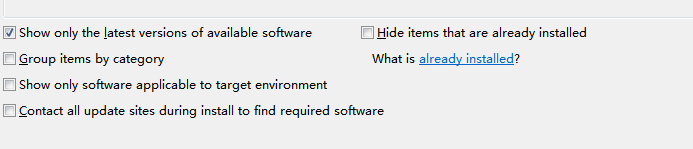 在 Eclipse 中安裝 Genymotion 模擬器插件的完整步驟
Genymotion 的啟動速度與流暢度遠勝原生模擬器,是早期 Android 開發時相當受歡迎的方案。以下記錄在 Eclipse(ADT)中安裝它的流程。 一、安裝
 Android GridView 不改變背景色實現網格線效果
 專案中需要為 GridView 加上網格線,而 GridView 的背景又是一張完整的圖片,如下圖所示: