

編輯:關於 Android 開發
在 Android 中操作 SD 卡本質上就是一般的檔案操作,不過仍有幾個地方需要特別注意:
1. 加入 SD 卡操作權限。
2. 確認 SD 卡是否存在。
3. 不能直接在 SD 卡根目錄建立檔案,而需先建立目錄,再建立檔案。
在 AndroidManifest.xml 中加入:
<!-- sdcard 權限 -->
<uses-permission android:name="android.permission.WRITE_EXTERNAL_STORAGE"></uses-permission>
private final static String PATH = "/sdcard/digu";
private final static String FILENAME = "/notes.txt";
/**
 * 寫檔案
 */
private void onWrite() {
    try {
        Log.d(LOG_TAG, "Start Write");
        // 1. 判斷是否存在 SD 卡
        if (Environment.MEDIA_MOUNTED.equals(Environment.getExternalStorageState())) {
            File path = new File(PATH);          // 目錄
            File f = new File(PATH + FILENAME);  // 檔案
            if (!path.exists()) {
                path.mkdirs();                   // 2. 建立目錄
            }
            if (!f.exists()) {
                f.createNewFile();               // 3. 建立檔案
            }
            OutputStreamWriter osw = new OutputStreamWriter(new FileOutputStream(f));
            osw.write(editor.getText().toString()); // 4. 寫入 EditText 的內容
            osw.close();
        }
    } catch (Exception e) {
        Log.d(LOG_TAG, "file create error");
    }
}
重點在於:寫入前先以 Environment.getExternalStorageState() 確認 SD 卡已掛載,並依「先建目錄、再建檔案」的順序操作,最後以 OutputStreamWriter 將內容寫入檔案。
 Android「天天數錢」小遊戲完整源碼分享
 「天天數錢」這類休閒小遊戲近年在各大平台上到處可見,玩法輕鬆、上手門檻低,很適合當作入門專案來研究。這份分享的是一個基於原生
 Android 學習筆記:實作電話撥號器
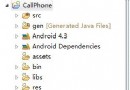
 本文一步步示範如何打造一個簡單的電話撥號器 App,涵蓋專案建立、介面設計與 Java 邏輯實作。 一、建立專案 CallPho
 Android UI 自訂:重繪 EditText 與 Button 漸層色
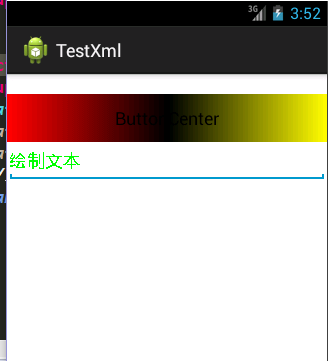
 本文說明兩個常見的 Android UI 自訂技巧:自訂 EditText 的繪製內容,以及
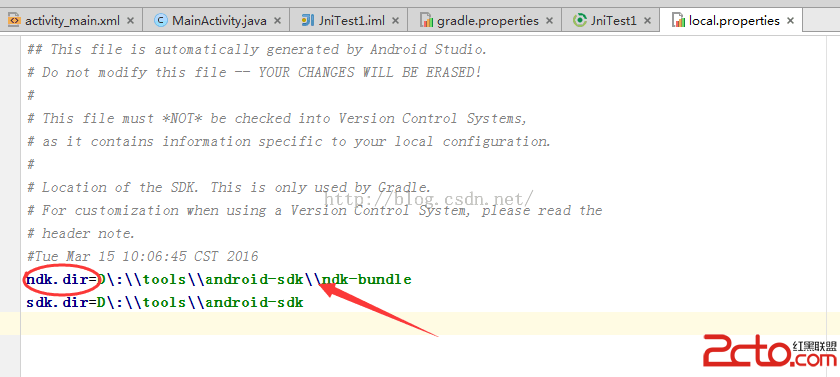 Android Studio 1.5.1 的 NDK 開發配置實戰
 NDK 開發涉及 JNI、C/C++、Gradle 與工具鏈配置,對新手來說容易卡在細節上。本文以 A