

編輯:關於 Android 開發
做表單類的界面時,下拉選單、自動補全與選單是最常出現的三種元件。這篇把它們的最小可用寫法整理在一起,方便快速查閱。
版面配置:
<RelativeLayout xmlns:android="https://schemas.android.com/apk/res/android"
    xmlns:tools="https://schemas.android.com/tools"
    android:layout_width="match_parent"
    android:layout_height="match_parent"
    tools:context=".MainActivity">

    <Spinner
        android:id="@+id/spinner"
        android:layout_width="match_parent"
        android:layout_height="wrap_content" />
</RelativeLayout>
程式碼:
public class MainActivity extends Activity {
    @Override
    protected void onCreate(Bundle savedInstanceState) {
        super.onCreate(savedInstanceState);
        setContentView(R.layout.activity_main);

        Spinner spinner = (Spinner) findViewById(R.id.spinner);
        // 使用系統內建的 simple_spinner_item 作為外觀
        ArrayAdapter<String> adapter =
                new ArrayAdapter<String>(this, android.R.layout.simple_spinner_item);
        // 展開時改用下拉樣式
        adapter.setDropDownViewResource(android.R.layout.simple_spinner_dropdown_item);
        adapter.add("java");
        adapter.add(".net");
        adapter.add("php");
        spinner.setAdapter(adapter);
    }
}
這裡有個小眉角:Android 5.0 以後談到 Spinner 的建議做法是搭配 setSelection 與 OnItemSelectedListener 監聽選擇結果,而 ArrayAdapter 的樣式建議改用 simple_spinner_item 搭配 Toolbar 主題,避免出現文字被截斷的問題。
版面配置:
<AutoCompleteTextView
    android:id="@+id/name"
    android:layout_width="fill_parent"
    android:layout_height="wrap_content"
    android:completionThreshold="1" />
<!-- completionThreshold 指定至少輸入幾個字元後才出現提示 -->
程式碼:
public class MainActivity extends Activity {
    @Override
    protected void onCreate(Bundle savedInstanceState) {
        super.onCreate(savedInstanceState);
        setContentView(R.layout.activity_main);

        String[] names = { "老張", "老方", "老畢", "李明", "李麗", "陳江", "abc", "acc" };
        AutoCompleteTextView nameText = (AutoCompleteTextView) findViewById(R.id.name);
        ArrayAdapter<String> adapter = new ArrayAdapter<String>(
                this, android.R.layout.simple_dropdown_item_1line, names);
        nameText.setAdapter(adapter);
    }
}
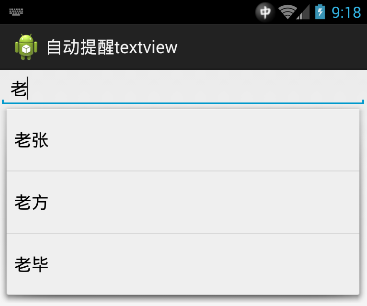
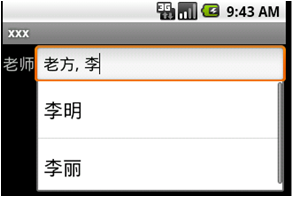
如果欄位允許輸入多個值(例如收件人、標籤),單行的 AutoCompleteTextView 就不夠用了。MultiAutoCompleteTextView 可以在輸入完一個字串後、於後方輸入逗號,再接著輸入下一個字串,並持續提供提示。
使用時必須為 setTokenizer 指定 MultiAutoCompleteTextView.CommaTokenizer,它代表以逗號作為多段輸入的分隔符號(逗號前後可以有空白)。
<MultiAutoCompleteTextView
    android:id="@+id/name1"
    android:layout_width="fill_parent"
    android:layout_height="wrap_content"
    android:completionThreshold="1" />
<!-- completionThreshold 指定至少輸入幾個字元後才出現提示 -->
public class MainActivity extends Activity {
    @Override
    protected void onCreate(Bundle savedInstanceState) {
        super.onCreate(savedInstanceState);
        setContentView(R.layout.activity_main);

        String[] names = { "老張", "老方", "老畢", "李明", "李麗", "陳江", "abc", "acc" };
        MultiAutoCompleteTextView nameText =
                (MultiAutoCompleteTextView) findViewById(R.id.name1);
        ArrayAdapter<String> adapter = new ArrayAdapter<String>(
                this, android.R.layout.simple_dropdown_item_1line, names);
        nameText.setAdapter(adapter);
        nameText.setTokenizer(new MultiAutoCompleteTextView.CommaTokenizer());
    }
}
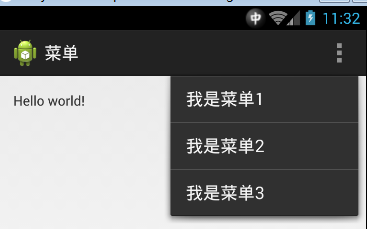
先把 res/menu 下的 main.xml 改名為 menu.xml,並填入選項:
<menu xmlns:android="https://schemas.android.com/apk/res/android">
    <item android:id="@+id/item1" android:title="我是選單1"></item>
    <item android:id="@+id/item2" android:title="我是選單2"></item>
    <item android:id="@+id/item3" android:title="我是選單3"></item>
</menu>
Activity 中的處理:
public class MainActivity extends Activity {

    @Override
    protected void onCreate(Bundle savedInstanceState) {
        super.onCreate(savedInstanceState);
        setContentView(R.layout.activity_main);
    }

    @Override
    public boolean onCreateOptionsMenu(Menu menu) {
        // 把 menu.xml 的內容填進選單
        getMenuInflater().inflate(R.menu.menu, menu);
        return true;
    }

    @Override
    public boolean onOptionsItemSelected(MenuItem item) {
        int id = item.getItemId();
        switch (id) {
            case R.id.item1:
                Toast.makeText(this, "選項1被點擊了", 0).show();
                break;
            case R.id.item2:
                Toast.makeText(this, "選項2被點擊了", 0).show();
                break;
            case R.id.item3:
                Toast.makeText(this, "選項3被點擊了", 0).show();
                break;
            default:
                break;
        }
        return super.onOptionsItemSelected(item);
    }
}
補充一點:onCreateOptionsMenu 只在選單首次顯示時被呼叫,因此它是「建立」而非「更新」的時機。若要依狀態動態改變選項,應該在 onPrepareOptionsMenu 中處理,或在 Activity 內呼叫 invalidateOptionsMenu() 觸發重建。
 Android OTA 升級包製作全流程:簽名、打包與差分升級
 要做 Android 的系統升級,OTA 包是最常見的交付形式。整個流程可以拆成四塊:準備簽名、用系統打包
 Android AlertDialog 六種用法完整示範
對話框是應用中不可或缺的元件,用來提示重要資訊、確認破壞性操作、或收集簡短輸入。Android 提供了相當豐富的對話框支援,本文聚焦在最泛用的 AlertDialog。
 Android 動態調試七種武器之 IDA Pro
IDA Pro 是 Android 原生層除錯與逆向分析中常見的工具。本文整理使用 IDA Pro 進行 Android
 使用 adb pull / push 在手機與電腦間傳輸檔案與資料庫
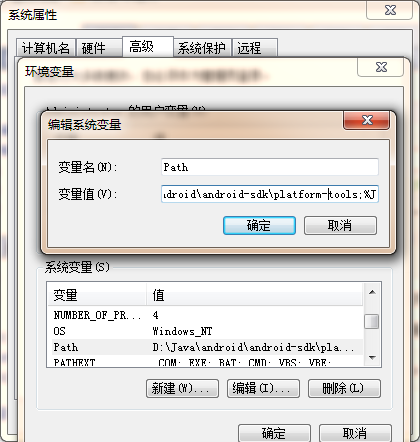
 先來談談 adb 命令的環境設定。如果你遇到「adb 不是內部或外部命令」的提示,通常是因為尚未設定