

編輯:關於 Android 開發
Eclipse 上的 Android 插件本身就是一套稱職的除錯器,與平台整合得不錯。要體會它,最快的方法是故意製造一個 bug。
public class HelloAndroid extends Activity {

    @Override
    public void onCreate(Bundle icicle) {
        super.onCreate(icicle);
        Object o = null;
        o.toString();          // 這一行會丟出 NullPointerException
        setContentView(R.layout.main);
    }
}
執行後會看到應用程式當掉。要找出問題在哪,就在 Object o = null; 那一行設中斷點(在 Eclipse 左側行號欄按兩下即可),然後選擇 Run → Debug,選最後一次的執行配置。
模擬器會重啟,這次程式會掛在中斷點上,Eclipse 自動切到 Debug 視圖並停在出事的程式碼處。接著就能用 Step Into、Step Over 逐步往下走,同時在 Variables 面板觀察變數值——o 是 null 這件事會立刻變得很明顯。這與你在其他任何語言環境中除錯的體驗並無二致。
如果你偏好其他 IDE,或只用文字編輯器加命令列,Android 的 Eclipse 插件確實幫不上忙,但你也沒有因此失去任何開發能力。
原因很單純:那個插件其實只是把 Android SDK 自帶的一套工具(模擬器、aapt、adb、ddms 等)包了一層圖形介面。既然只是包裝,自然也能被別的工具包裝,例如 Ant 或 Gradle。
早期 SDK 附了一個 Python 腳本 activityCreator.py,用來產生專案所需的原始碼骨架與建置環境(也就是可供 Ant 使用的 build.xml),讓專案能從命令列編譯,或整合進任何你選擇的 IDE:
activityCreator.py --out HelloAndroid com.google.android.hello.HelloAndroid
接著用 ant 編譯,成功後會在 bin 目錄下看到 HelloAndroid.apk。這個 .apk 就是 Android 的安裝包,再用 adb 推進模擬器:
adb install -r bin/HelloAndroid.apk
今天的環境已經換了一輪:activityCreator.py 與 Ant 建置都已退場,取而代之的是 Gradle,專案骨架由 gradle init 或 Android Studio 的專案精靈產生;編譯、安裝、除錯則由 ./gradlew assembleDebug 與 adb 接手。Logcat 看日誌、DDMS 的功能則被 adb 子命令與 Android Studio 內建的 profiler 取代。
不過那段說明背後的精神沒變:IDE 只是工具的外殼,底層永遠是一組可被任何環境呼叫的命令列程式。理解這點,你就不會被綁死在某一個編輯器上。
 我的 Android 進階之旅:使用 CSDN Markdown 編輯器撰寫部落格
 關於改用 Markdown 編輯器的原因 其實前陣子就支援用 Markdown 編輯
 你的 App 是怎麼被掉包的?App 劫持病毒剖析
一、什麼是 App 劫持 App 劫持指的是程式的執行流程被惡意重定向,依手法可細分為 Activity 劫持、安裝劫持、流量劫持、函式執行劫持等類型。本文以 Activ
 Android 圖示資源優化:PNG、IconFont 與 SVG 的完整解析
為什麼要談這個題目 做 App 開發,大概都遇過這幾件事: 一堆小圖示很麻煩,佔體積又要準備多套解析度,一拉伸就模糊。 同一個圖示在不同狀態、不同顏色下要準備好幾張圖。
 Android 自定義控制項實作:城市選擇器完整教學
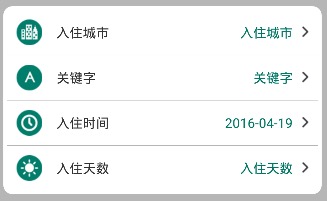
Android 自定義控制項——城市選擇本文一步步實作一個實用的城市選擇控制項,涵蓋自定義組合控制項、右側字母索引欄、以及本地 JSON 資料的解析與渲染。實現效果:&n