

編輯:關於 Android 開發
android.widget.Scroller 是輔助類別,用來模擬 scrolling 行為。它本身不會畫任何東西,也不會自己動——它只負責「算出每一時刻應該在哪個位置」,實際的位移仍要靠你呼叫 scrollTo() 完成。
一般 scroll:呼叫 startScroll(int startX, int startY, int dx, int dy, int duration),代表在 duration 毫秒內,從 (startX, startY) 出發,沿 X、Y 方向分別移動 dx、dy 個像素。
fling:呼叫 fling(int startX, int startY, int velocityX, int velocityY, int minX, int maxX, int minY, int maxY),代表從 (startX, startY) 以 velocityX/velocityY 的初速度開始,並被限制在指定邊界內逐漸減速——這就是使用者甩一下之後那種帶摩擦感的滑動。
兩者設定好之後,都要在 computeScroll() 裡呼叫 computeScrollOffset() 取得當前位置,再用 getCurrX()/getCurrY() 取值並重繪。
Scroller(Context context):使用預設時長與插值器。Scroller(Context context, Interpolator interpolator):自訂插值器。Scroller(Context context, Interpolator interpolator, boolean flywheel):加上 flywheel 參數。interpolator 的作用是在 computeScrollOffset() 中,對已經流逝的時間(由 timePassed() 取得)重新做一次映射,藉此改變速度曲線。想讓動畫一開始快、結尾慢,就是換插值器。
abortAnimation():立即停止 scroll,把位置固定在當前點。computeScrollOffset():計算並更新當前位置,回傳是否仍在進行中。這是全類別最核心的方法。extendDuration(int extend):延長 scroll 的時間。fling(...):以初速度啟動一段受限邊界的 scroll。forceFinished(boolean finished):強制設定結束狀態。getCurrVelocity():取得當前速度(X、Y 的合成值)。getCurrX()/getCurrY():取得當前 X/Y 座標。getDuration():取得這次 scroll 的總時長(毫秒)。getFinalX()/getFinalY():取得終點座標。getStartX()/getStartY():取得起點座標。isFinished():scroll 是否已結束。setFinalX(int)/setFinalY(int):設定終點座標。setFriction(float):設定施加於 fling 的摩擦係數。startScroll(int startX, int startY, int dx, int dy):以預設時長(約 250 毫秒)啟動。startScroll(..., int duration):指定時長啟動。timePassed():取得從 scroll 開始到現在已經流逝的時間。記住這個骨架,之後所有自製捲動元件都是它的變形:
// 1. 建立
mScroller = new Scroller(context);

// 2. 觸發
mScroller.startScroll(0, 0, 300, 0, 500);

// 3. 在自訂 View 中重寫 computeScroll,持續追位置並重繪
@Override
public void computeScroll() {
    if (mScroller.computeScrollOffset()) {
        scrollTo(mScroller.getCurrX(), mScroller.getCurrY());
        postInvalidate();       // 讓下一幀繼續被排入
    }
}
以下範例用兩個直向 LinearLayout 上下堆疊,各放一顆按鈕,點擊時讓整個容器做 scroll:
package my.Scroller;

import android.app.Activity;
import android.os.Bundle;
import android.view.View;
import android.view.View.OnClickListener;
import android.widget.Button;
import android.widget.LinearLayout;
import android.widget.Scroller;

public class MyScroler extends Activity {

    LinearLayout lay1, lay2, lay;
    private Scroller mScroller;
    private boolean s1, s2;

    @Override
    public void onCreate(Bundle savedInstanceState) {
        super.onCreate(savedInstanceState);
        mScroller = new Scroller(this);

        // 兩個子容器都自己實作 computeScroll,共用同一個 Scroller
        lay1 = new LinearLayout(this) {
            @Override
            public void computeScroll() {
                if (mScroller.computeScrollOffset()) {
                    scrollTo(mScroller.getCurrX(), 0);
                    postInvalidate();
                }
            }
        };
        lay2 = new LinearLayout(this) {
            @Override
            public void computeScroll() {
                if (mScroller.computeScrollOffset()) {
                    scrollTo(mScroller.getCurrX(), 0);
                    postInvalidate();
                }
            }
        };

        lay1.setBackgroundColor(getResources().getColor(android.R.color.darker_gray));
        lay2.setBackgroundColor(getResources().getColor(android.R.color.white));

        lay = new LinearLayout(this);
        lay.setOrientation(LinearLayout.VERTICAL);

        LinearLayout.LayoutParams p0 = new LinearLayout.LayoutParams(
                LinearLayout.LayoutParams.FILL_PARENT,
                LinearLayout.LayoutParams.FILL_PARENT);
        this.setContentView(lay, p0);

        LinearLayout.LayoutParams p1 = new LinearLayout.LayoutParams(
                LinearLayout.LayoutParams.FILL_PARENT,
                LinearLayout.LayoutParams.FILL_PARENT);
        p1.weight = 1;
        lay.addView(lay1, p1);

        LinearLayout.LayoutParams p2 = new LinearLayout.LayoutParams(
                LinearLayout.LayoutParams.FILL_PARENT,
                LinearLayout.LayoutParams.FILL_PARENT);
        p2.weight = 1;
        lay.addView(lay2, p2);

        Button tx = new Button(this);
        Button tx2 = new Button(this);
        tx.setText("Button1");
        tx2.setText("Button2");

        tx.setOnClickListener(new OnClickListener() {
            @Override
            public void onClick(View v) {
                if (!s1) {
                    mScroller.startScroll(0, 0, 5, 10, 10);
                    s1 = true;
                } else {
                    mScroller.startScroll(0, 0, -50, -10, 10);
                    s1 = false;
                }
            }
        });

        tx2.setOnClickListener(new OnClickListener() {
            @Override
            public void onClick(View v) {
                if (!s2) {
                    mScroller.startScroll(0, 0, 5, 20, 10);
                    s2 = true;
                } else {
                    mScroller.startScroll(20, 20, -50, -20, 10);
                    s2 = false;
                }
            }
        });

        lay1.addView(tx);
        lay2.addView(tx2);
    }
}
Scroller 不是動畫執行者。它只是位置計算器。真正讓畫面動起來的是 computeScroll() 裡那個 postInvalidate()——少寫它,畫面永遠不會動。這也是初學者最常卡住的地方。
不要忘記中斷。使用者一旦觸控螢幕,應該立刻 abortAnimation(),否則手指的移動會和動畫互相拉扯,造成「滑不動」的錯覺。
最後補充時效性資訊:範例中的 FILL_PARENT 與 getColor(int) 都已在後續 API 更名(分別為 MATCH_PARENT 與 getColor(int, Theme)),新專案請用新寫法;而在實務上,橫向多頁切換已應以 ViewPager2 為標準,Scroller 則仍大量存在於各種自訂 View 的原始碼中,值得讀懂。
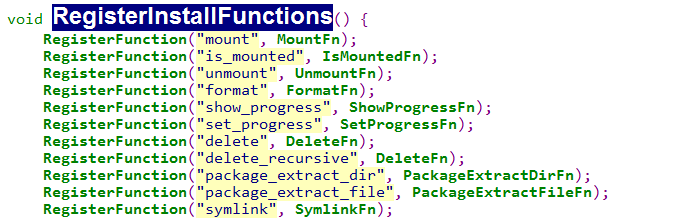 Android OTA 升級包製作全流程:簽名、打包與差分升級
 要做 Android 的系統升級,OTA 包是最常見的交付形式。整個流程可以拆成四塊:準備簽名、用系統打包
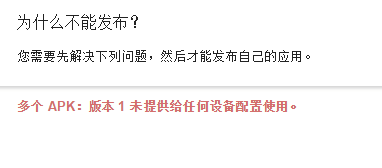 Google Play 上架卡關:「版本 1 未提供給任何設備配置使用」怎麼解
在 Google Play Console 上傳 APK、填好說明文字、截圖與圖示之後,卻發現「發布應用」按鈕始終是灰色無法點擊,而錯誤訊息寫著: 多個 APK:版本
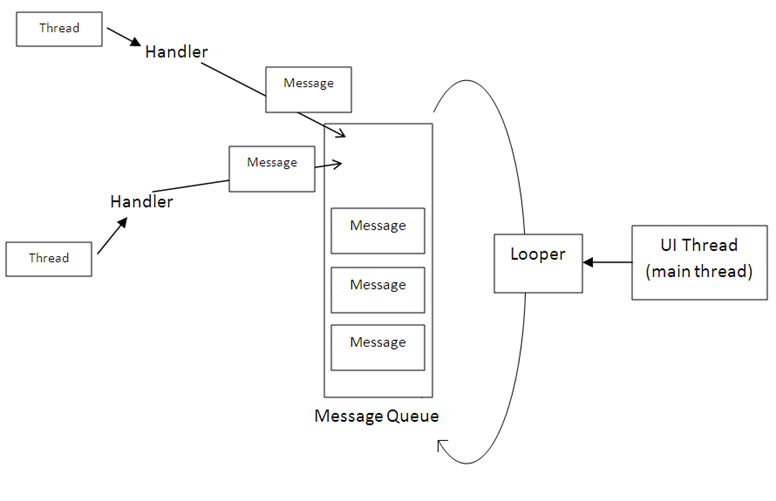 EventBus 初探:源碼解析與核心原理詳解
緣由:平時工作因懶於動筆,技術與經驗缺乏積累,導致曾研究過的問題又忘記,於是決心從寫作開始,整理歸納工作中遇到的問題。 我們都知道,在 Android 中處理事件傳遞可用
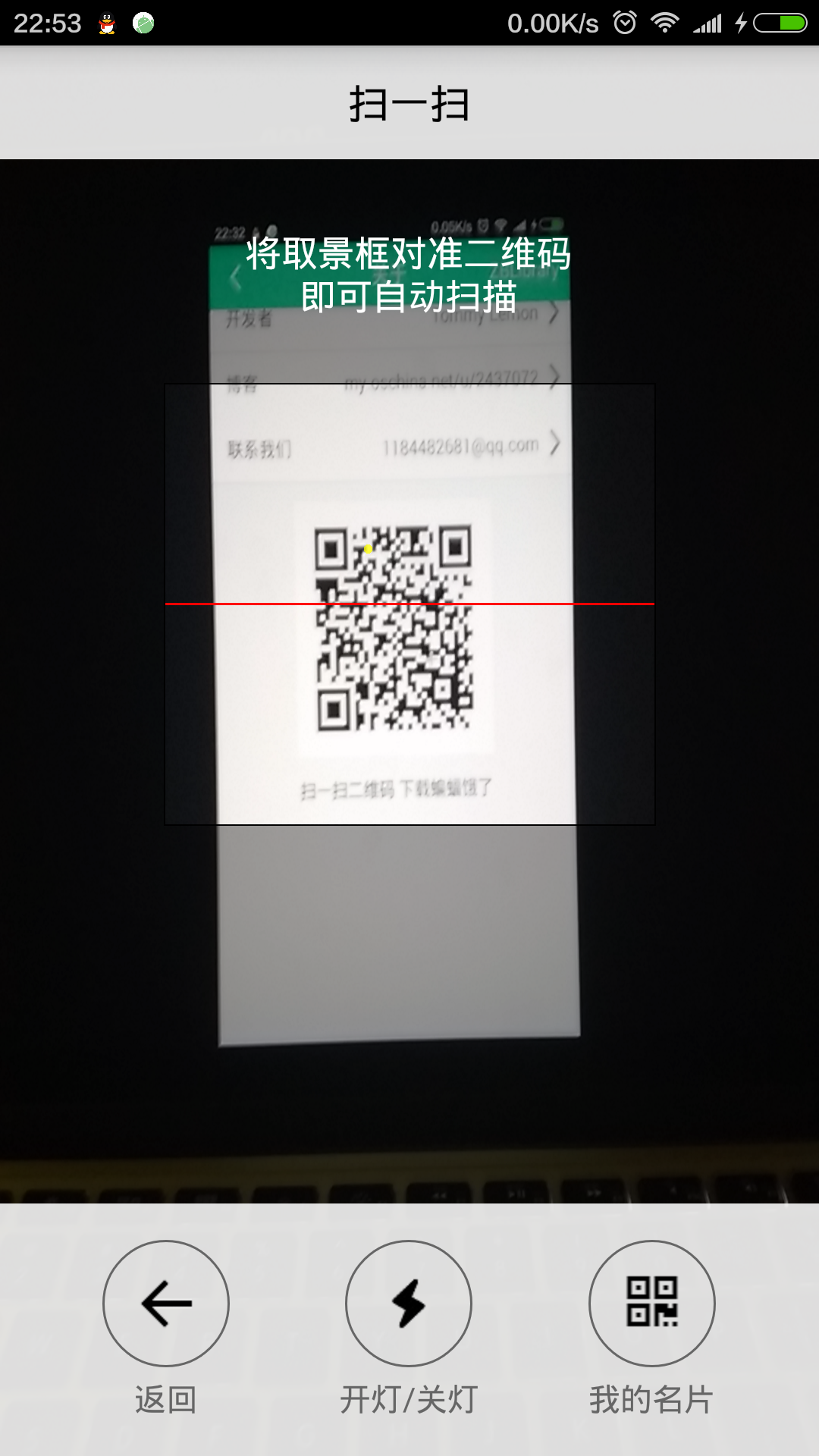 自訂 ZXing 二維碼掃描介面與取景框修正
ZXing 是 Android 中常見的二維碼掃描解決方案,但預設掃描介面未必符合每個應用程式的視覺需求。若要自訂掃描畫面,通