

編輯:關於 Android 開發
ZXing 是 Android 中常見的二維碼掃描解決方案,但預設掃描介面未必符合每個應用程式的視覺需求。若要自訂掃描畫面,通常會從 CaptureActivity、SurfaceView、ViewfinderView 與相機管理元件的整合方式著手。
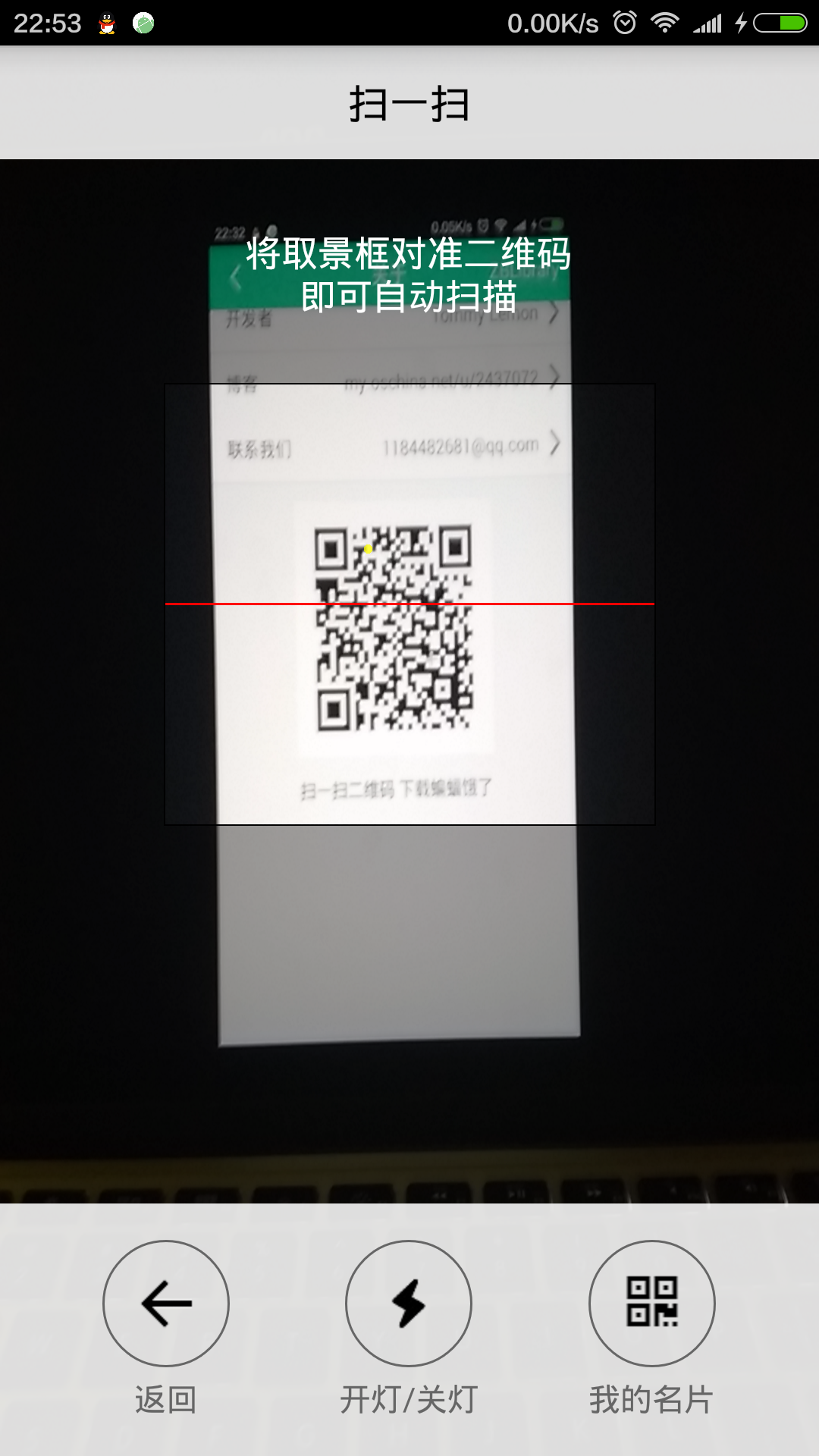

自訂時,可以建立一個繼承自 CaptureActivity 的頁面,在 setContentView 之後呼叫初始化方法,將 SurfaceView 與 ViewfinderView 傳入。這樣相機預覽與掃描取景框就能由開發者自行安排。
掃描成功後,通常會透過 handleDecode 取得結果字串,並以 setResult 回傳給呼叫頁面。同時可以加入提示音、震動或掃描成功動畫,提升操作回饋。
在版面配置上, ViewfinderView 通常會放在最上層,且不建议自行限制寬高,否則可能會造成取景框拉伸、掃描區域與相機預覽不一致等問題。若需要自訂按鈕、返回列、提示文字或手電筒控制,可以使用 FrameLayout 或 RelativeLayout 進行疊放。
此外,掃描功能需要在 AndroidManifest.xml 中加入相機相關權限與硬體功能宣告,例如 CAMERA 權限、camera 硬體與 autofocus 功能。完成這些設定後,才能正常啟動相機並進行掃描。
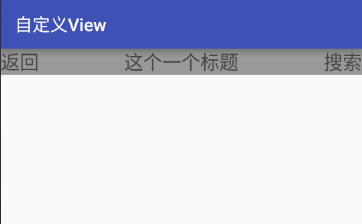 自定義控件三步曲(三):打造可複用的組合控件與自定義屬性
 前面我們已經學過兩種自定義控件的做法——「對現有控件進行擴展」與「直接繼承 View 建立全新視圖」。還沒看過
 在 Android Studio 中配置 OpenCV 3.1 的完整教學
先到官網(https://opencv.org/)下載 OpenCV for Android 並解壓。由於網路因素,之前幾次下載都相當緩慢甚至中斷,後來某次意外順利完成。
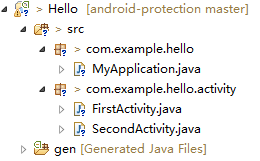 Android 加固系列(六):模仿愛加密的動態載入 Dex 防反編譯實作
 【版權所有,轉載請註明出處。出處:https://www.cnblogs.com/joey-h
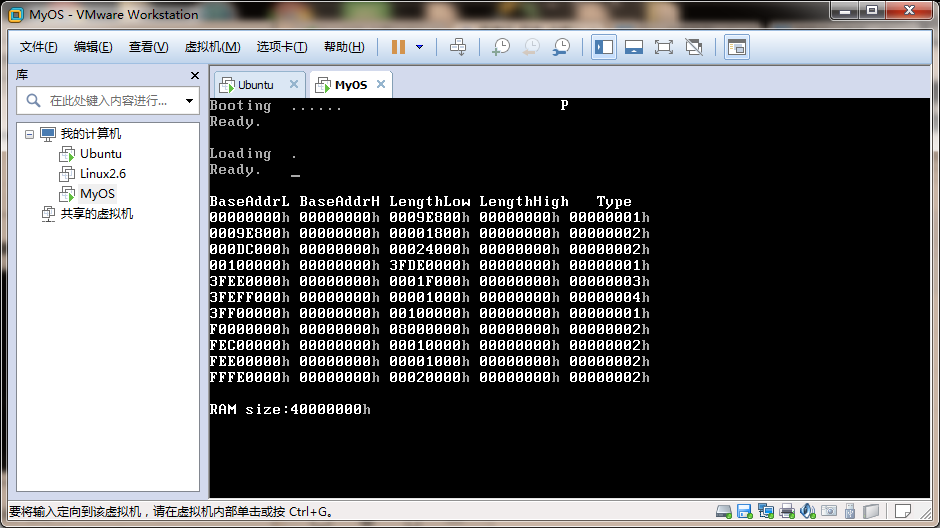 Linux 內核系列:Loader 如何跳進保護模式
從 Loader 進入保護模式 在自製作業系統的過程中,Loader 負責把核心載入記憶體,並準備切換到保護模式。這一步的關鍵是建立 GDT,也就是全域描述符表,讓 CP