

編輯:關於 Android 開發
每個人都喜歡自己的名字被記住。對應用來說也一樣——想提供更貼心的體驗、允許個人化設定,就得先知道「你是誰」。更棘手的是,使用者往往不只一台裝置:白天用手機、晚上用平板,當他從舊機換到新機,你的應用能不能一眼認出這是同一位使用者?本文要處理的正是這個問題。
對大多數應用而言,系統內建的帳戶管理器 AccountManager 就已經足夠。透過它提供的 API,只要取得使用者授權,就能讀取裝置上已登入的帳戶資訊。整合之後,你的應用至少能做到兩件事:自動帶入表單欄位(例如 Email),以及取得與「人」而非「裝置」綁定的識別碼。
業界常見的帳戶管理手法有三種:
第一種的缺點很明顯:每次啟動都得手打帳號,體驗不友善,而且你也沒有好辦法保證帳名的唯一性。第二種看似省事,卻把身分綁死在硬體上——使用者一換機,應用立刻不認得他了。
第三種才是首選。只要使用者登入了裝置,无论你手上有幾台設備,都能準確辨識出同一個人;而對你的程式來說,成本僅僅是多設計幾個授權用的 UI 畫面。
Android 裝置可以存放多種帳戶。查詢時通常需要用「帳戶類型」來過濾,這個型別是一個要求唯一的字串,用來與系統中其他應用宣告的類型區隔。例如 Google 的帳戶型別是 com.google,Twitter 的是 com.twitter.android.auth.login。你的應用也可以用自己的網域名稱反過來命名,例如 com.example.myapp,只要保證獨一無二即可。
要讀取裝置上的帳戶資訊,必須先宣告 GET_ACCOUNTS 權限:
<manifest ... >
    <uses-permission android:name="android.permission.GET_ACCOUNTS" />
    ...
</manifest>
取得 AccountManager 的單例後,呼叫 getAccountsByType() 並傳入你自訂的帳戶型別,就能拿到該型別下的所有帳戶清單:
AccountManager am = AccountManager.get(this); // this 代表目前的 Context
Account[] accounts = am.getAccountsByType("com.example.myapp");
回傳的是一個陣列。如果結果多於一筆,應用就應該跳出對話框讓使用者挑選其中一個作為本應用的當前帳戶,而不是自己替他決定。
Account 物件中帶有使用者名稱,以 Google 帳戶為例,存的就是使用者的 Email。你可以拿它來做兩件事:一是表單的自動帶入與建議,省掉使用者手打的麻煩;二是作為線上資料庫的鍵值,用來存放並區分不同使用者的個人化設定。
最後要特別強調:Account 只能幫你「認人」,它本身並不提供任何資料保護機制。如果你的應用需要讓使用者存取線上資料庫中的私有內容,那麼你還需要另一層機制——身分驗證(authentication),也就是自行設計一套驗證流程來守護你的私有資料。這會是下一節的主題。
 用 RecyclerView + CardView 打造精致的新聞卡片列表
Material Design 風格裡,卡片式列表可說是最常見的布局之一。本文用 RecyclerView 搭配 CardView,做出一個點綴著圓角陰影的新聞卡片列表。
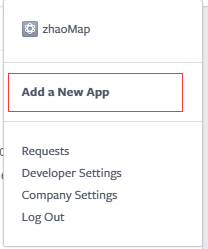 Android 應用集成 Facebook 登錄的入門指引
第一步:注册 Facebook 開發者賬號 要在 Android 應用中集成 Facebook 登錄,首先需要前往 Facebook 開發者平台注册一個賬號: https
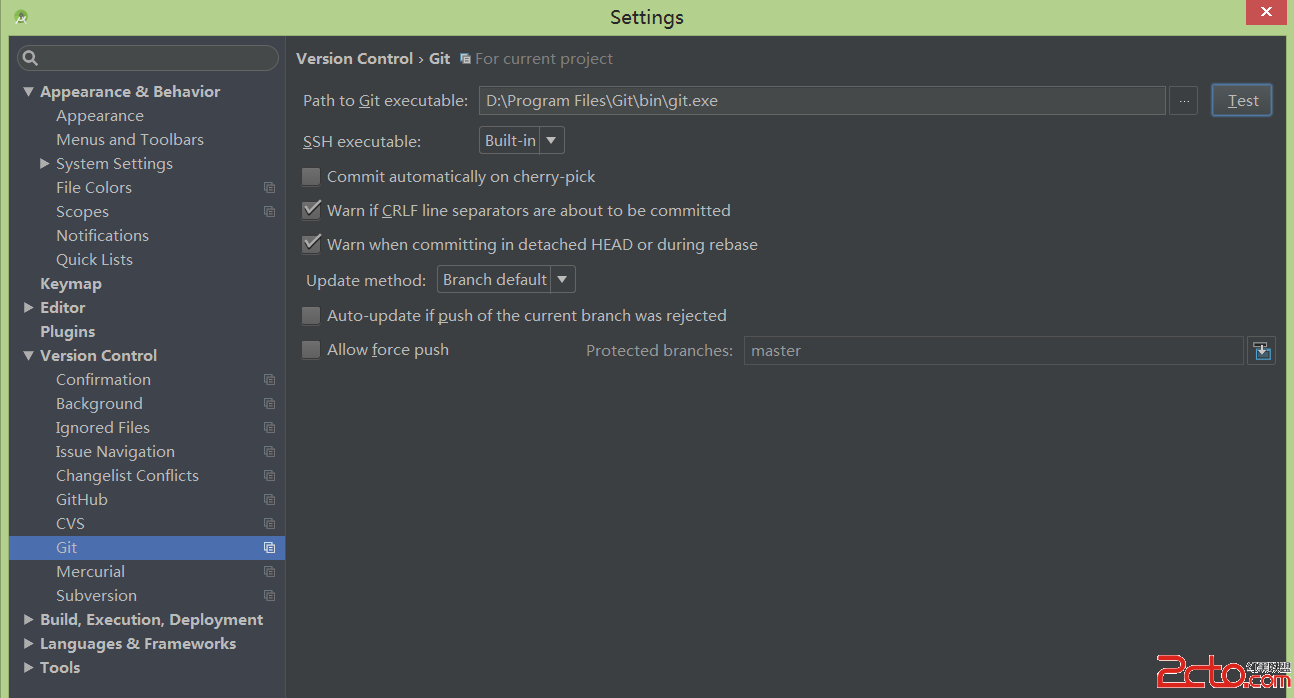 Android Studio 項目提交與更新到 GitHub 的完整步驟
 使用 Android Studio 開發時,若想把專案同步到 GitHub,不必總是依賴命令列。
 Kotlin 與 Android SDK 集成(KAD 05):讓 Java 呼叫更簡潔
作者:Antonio Leiva | 時間:2016 年 12 月 19 日 | 原文:antonioleiva.com/kotlin-integrations-andr