

編輯:關於 Android 開發
ProGuard 是一款能同時做到「瘦身」與「防逆向」的工具。它透過移除未使用的程式碼、並以語意上難以辨識的名稱重新命名類別、欄位與方法,達到壓縮、優化與混淆三重效果。最終產出的是更小的 .apk 檔案,以及一個更難被反編譯的成品。
正因為它能顯著提高逆向的成本,當你的程式涉及機密資訊或商業邏輯時,啟用它就顯得格外重要。
好消息是,ProGuard 已經整合進 Android 的編譯流程,你不需要手動觸發它。它只會在 release 模式下編譯時運行,因此在 debug 模式下你不必面對被混淆過的程式碼——這對日常除錯是個福音。是否啟用完全optional,但我強烈建議開啟。
當你建立 Android 專案時,proguard.cfg 會自動產生在專案根目錄。這份檔案定義了 ProGuard 如何優化與混淆程式碼,因此理解並客製化它是相當關鍵的一步。預設設定只涵蓋了通用情境,基本上你會需要依自身需求編輯它。
要讓 ProGuard 在 Ant 或 Eclipse 編譯時一起運行,需要在 <project_root>/default.properties 中設定 proguard.config 屬性。路徑可以是絕對路徑,也可以是相對於專案根目錄的路徑。若檔案就在預設位置(專案根目錄),可以這樣寫:
proguard.config=proguard.cfg
你也可以把檔案移到任何喜歡的位置,然後指定絕對路徑:
proguard.config=/path/to/proguard.cfg
設定完成後,無論你用 ant release 還是 Eclipse 的匯出精靈,編譯系統都會自動檢查這個屬性是否已設定。若有,ProGuard 就會在打包成 .apk 之前自動處理應用的位元碼。Debug 模式不會觸發它,因為混淆只會讓除錯變得繁瑣。
執行完畢後,它會輸出四份檔案:
檔案位置依建置工具而異:Ant 放在 <project_root>/bin/proguard,Eclipse 放在 <project_root>/proguard。
請注意:每次在 release 模式下編譯,這些檔案都會被覆蓋重寫。因此每次發布新版本時,都應該保存一份對應的 mapping.txt——否則當使用者回報一個線上崩潰,你將徹底失去解讀那些混淆堆疊的能力。
有些情況下預設的 proguard.cfg 就足夠,但 ProGuard /static 分析终究有極限,它可能刪掉自認為沒用到、實際上卻是程式關鍵的程式碼。典型的三類盲點是:
預設設定已在努力涵蓋常見情境,但你仍有可能遇到 ClassNotFoundException 這類異常,而它正是 ProGuard 整個類別都刪掉所造成的。
修正方式很簡單:在 proguard.cfg 中加入一行 -keep 規則,明確告訴它別動這個類別。
-keep public class <MyClass>
使用 -keep 時還有不少可用的修飾選項與寫法建議,因此強烈建議你讀一遍 ProGuard 官方手冊,其中「Overview of Keep options」與「Examples」兩節對客製化設定特別有幫助。
 常見的 APK 方法數超限問題排查
這個案例一開始看似像某個網路框架出錯,但實際上是專案改版後加入大量內容,導致 APK 方法數超過限制。開發者一開始懷疑框架或快取問題,最
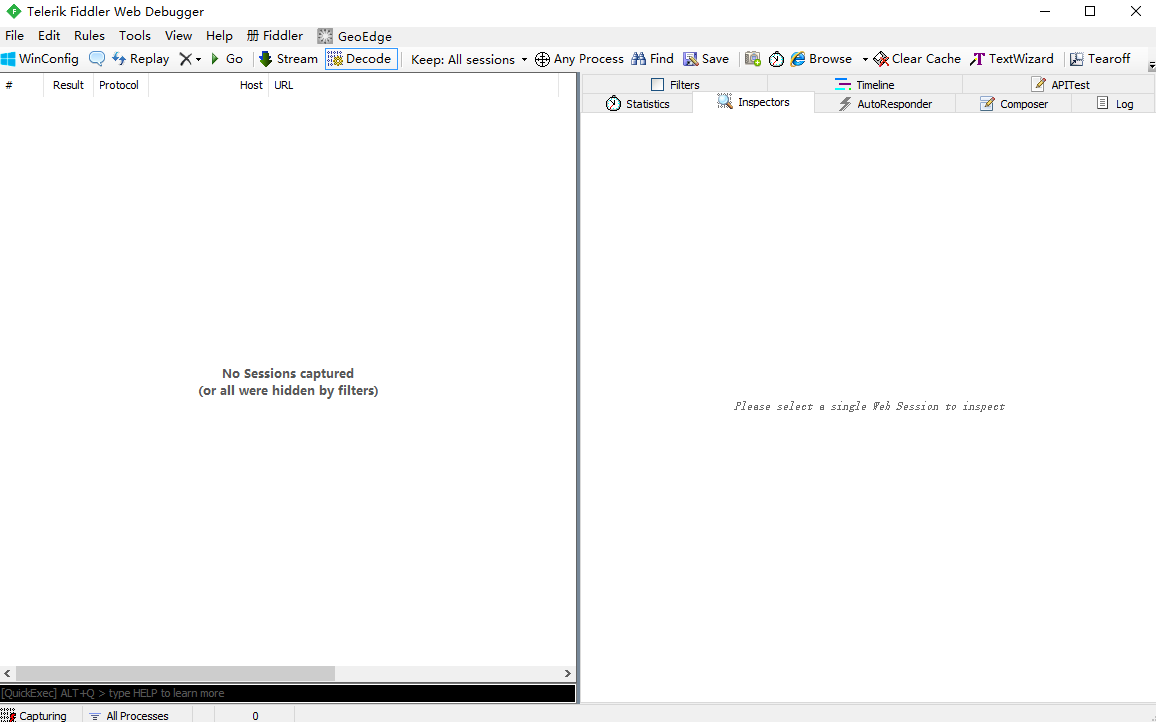 使用 Fiddler 擷取 App 封包的設定方法
近來專案需要分析 App 的網路請求,因此使用 Fiddler 進行封包擷取。實務上,部分 App 預設不會走一般代理設定,甚至会主動繞過常見的 8888 連接埠,因此需
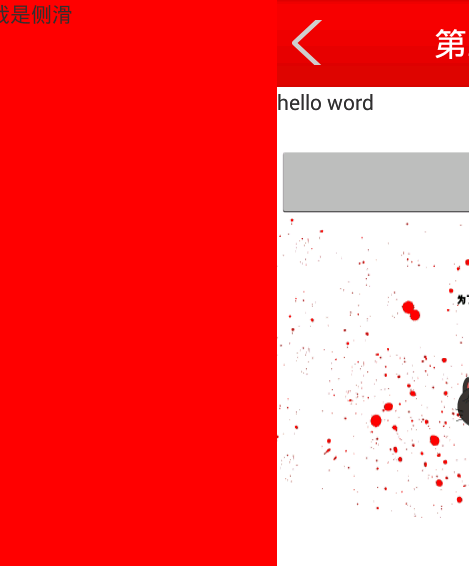 SlidingMenu 側滑菜單實作:Fragment + ViewPager 打造經典側邊欄
 側滑菜單是早期 Android 應用中非常經典的交互模式。本文將以 Sli
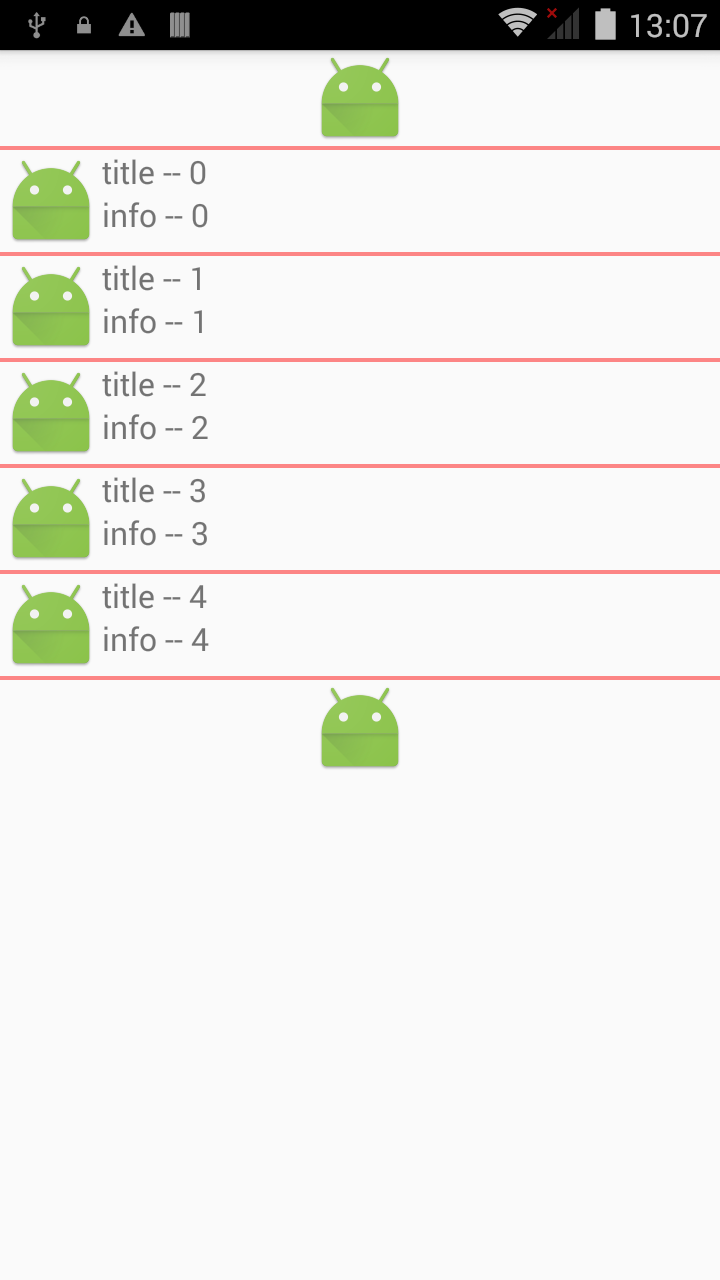 Android UI:ListView 與 SimpleAdapter 用法示例
 SimpleAdapter是擴展性最好的適配器,可以定義各種你想要的布局,而且使用很方便