

編輯:關於 Android 開發
帶你走進游戲開發的世界——這一篇講游戲里最基礎也最常用的表現手段:幀動畫。

幀動畫,顧名思義就是「一幀一幀播放的動畫」。它的原理和我們小時候看的動畫片完全一致:在同一個區域快速切換圖片,利用人眼的視覺殘留形成連續運動的錯覺。本質上不過是 N 張圖片在一幀一幀地切換而已。
以一個人物行走動畫為例:4 幀行走圖在播放區域裡依次向左切換,看起來人物就「走」了起來。其他三個方向的實現方式完全類似,只是換一套圖片資源。
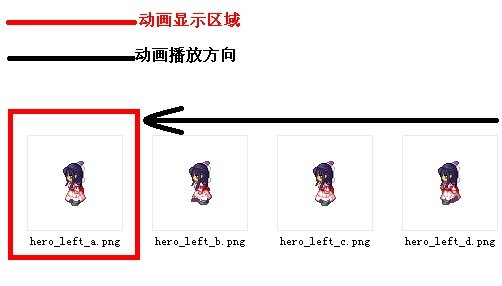
原始素材一般是 PNG 格式,常見的排列方式有三種,直接影響程序需要寫多少算法。
上下左右每個方向、每一幀都是單獨的 PNG 文件。播放時只需把下一幀完整覆蓋到上一幀上即可。
這種組織方式在算法上最簡單——不用做任何坐標計算,程序邏輯就是「換一張圖貼上去」。缺點也很明顯:文件數量多,資源管理麻煩,加載時需要處理的文件句柄也更多。
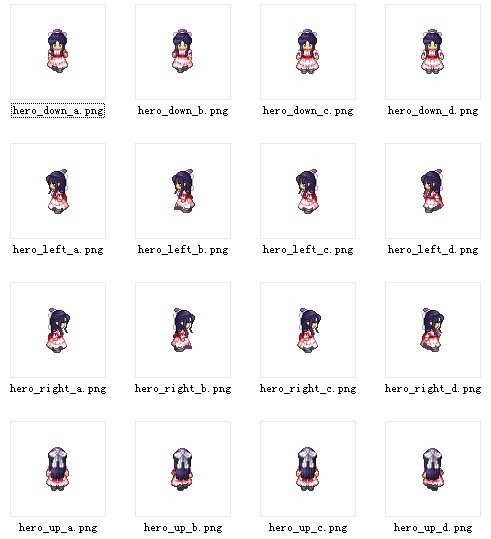
把所有動畫幀拼貼到一張 PNG(也就是常说的精靈圖 / Sprite Sheet)裡。播放時,程序需要計算出當前幀在原始圖中的起始坐標和結束坐標,用 Bitmap.createBitmap() 或者 canvas.clipRect() 把對應區域裁出來顯示。
這種方式的好處是只加載一張位圖到內存,對移動設備的內存和加載速度都更友好,缺點是需要額外編寫坐標計算算法。
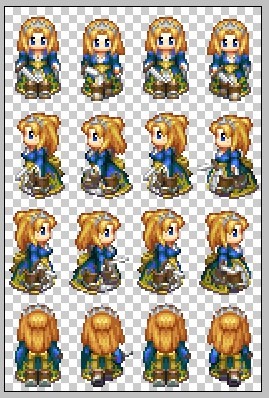
游戲公司通常會自研或使用專業的動畫編輯器。它的好處很直接:
1. 減少圖片體積、節省內存空間。通過合理的排布和壓縮,比同內容的獨立圖片更省資源。
2. 縮短美工的制作時間。沒有編輯器的話,美工需要一張張手動對坐標,純體力活。
3. 完全數據驅動動畫。動畫效果出問題時改配置即可,程序不用動代碼。
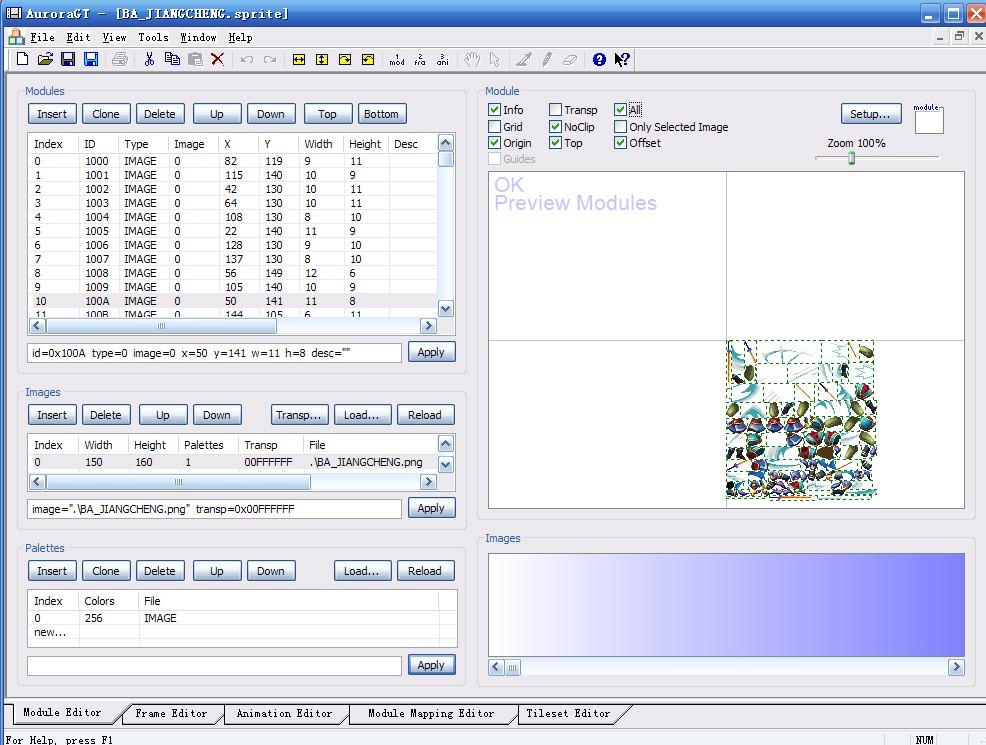
編輯器輸出的其實就是一份坐標數據——告訴程序每個動畫幀在大圖中的位置,程序解析這份配置(通常是 XML),再按坐標裁剪繪制。
AuroraGT 是業界比較常用的一款 2D 動畫編輯器,功能強大,幾乎能編輯出任意效果的動畫。生成的動畫效果相當絢麗:

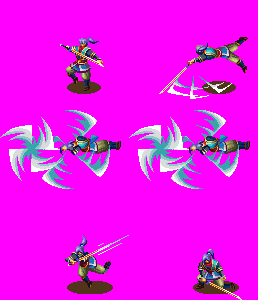
我寫了一個動畫類來統一處理播放邏輯。使用時只需 new 一個 Animation 對象,傳入動畫所需的參數(資源、幀數、幀間隔時間、播放位置等),然後調用 drawAnimation() 方法就能按幀繪制。
對於形式一,實現大致如下:
public class Animation {
    private Bitmap[] mFrames;      // 每一幀的圖片
    private int mCurrentFrame;     // 當前幀索引
    private long mLastFrameTime;   // 上一幀切換時間
    private int mFrameDuration;    // 每幀持續時間(毫秒)

    public Animation(Bitmap[] frames, int frameDuration) {
        mFrames = frames;
        mFrameDuration = frameDuration;
    }

    /** 按時間推進到正確的幀並繪制 */
    public void drawAnimation(Canvas canvas, int x, int y) {
        long now = System.currentTimeMillis();
        if (now - mLastFrameTime > mFrameDuration) {
            mCurrentFrame = (mCurrentFrame + 1) % mFrames.length;
            mLastFrameTime = now;
        }
        canvas.drawBitmap(mFrames[mCurrentFrame], x, y, null);
    }
}
對於形式二,關鍵差別在於構造時傳入的是一整張大圖和每幀的坐標數組,繪制時用 src 矩形裁出當前幀:
public void drawAnimation(Canvas canvas, int x, int y) {
    long now = System.currentTimeMillis();
    if (now - mLastFrameTime > mFrameDuration) {
        mCurrentFrame = (mCurrentFrame + 1) % mFrameCount;
        mLastFrameTime = now;
    }
    // 計算當前幀在大图中的位置
    int srcLeft = (mCurrentFrame % mColumns) * mFrameWidth;
    int srcTop = (mCurrentFrame / mColumns) * mFrameHeight;
    Rect src = new Rect(srcLeft, srcTop, srcLeft + mFrameWidth, srcTop + mFrameHeight);
    Rect dst = new Rect(x, y, x + mFrameWidth, y + mFrameHeight);
    canvas.drawBitmap(mSpriteSheet, src, dst, null);
}
做了一個小 Demo,用上下左右按鍵控制人物播放對應方向的行走動畫:
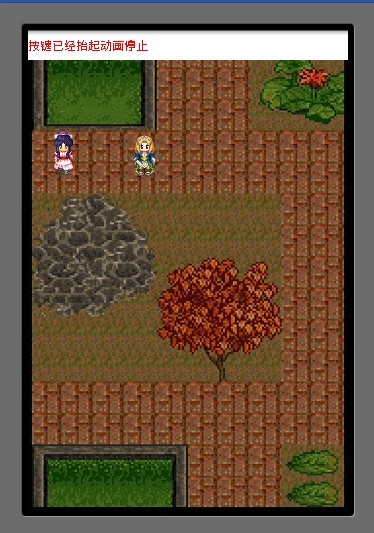
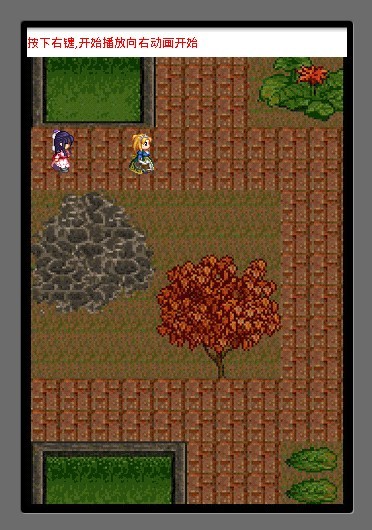
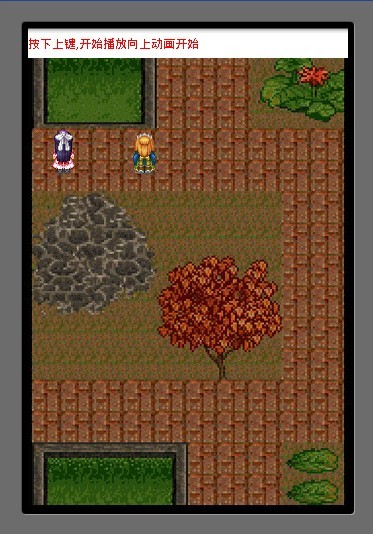
幀率不是越高越好。移動設備上 12~24 幀就能表現流暢的動作,盲目提高幀率只會增加內存和繪制壓力。
注意 Bitmap 的內存占用。一張 512×512 的 ARGB_8888 圖片約佔 1MB 內存,精靈圖越大越要謹慎。如果沒有透明通道需求,果斷用 RGB_565,內存直接減半。
時間驅動而非幀計數驅動。上面代碼用 System.currentTimeMillis() 判斷是否換幀,而不是「每繪制一次就換一幀」。這麼做的原因是:繪制頻率依賴於屏幕刷新率和 CPU 負載,如果按次數換幀,在高幀率設備上動畫會飛快,在低性能設備上又會變慢。按時間推進才能保證動畫在各設備上速度一致。
這些細節看起來瑣碎,但正是它們決定了最終的游戲手感。
 讓 Android UI 真正能「所見即所得」:實時預覽與布局編寫技巧大全
寫在前面 有讀者反饋過:你這個所謂的「最佳實踐」系列,每篇最後丟一個庫就結束了,感覺不太有料。這個問題我在開寫之前想過。我的目標是——給出真正能用的庫,並盡量把它怎麼寫的
 Android App Widget 入門:把資訊小工具放上桌面
Widget 是桌面小工具的總稱,而 Android 的 App Widget 則是可放在桌面上的應用程式小元件。它能讓使用者不必開啟主應用,就能快速看到資訊或進行操作。
 Android Studio 導入 SlidingMenu 與 FloatMath 找不到符號的解法
 SlidingMenu 是一套廣受歡迎的第三方開源自側滑元件,用互動
 PopupWindow 彈窗的完整實現與動畫效果
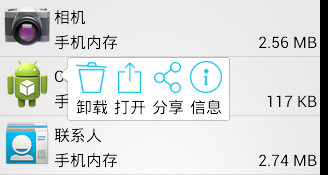
PopupWindow 是 Android 中常用的浮動彈窗控件,可以實現類似菜單的浮層效果。下圖展示了本文要實現的樣式: 彈窗布局 popup_appinfo.xm