

編輯:關於 Android 開發
本篇以「手機安全衛士」的主界面為例,示範如何用 GridView 搭配 BaseAdapter 構建九宮格功能列表,並透過自定義 TextView 實現走馬燈效果,最後串接各功能頁面的跳轉與密碼驗證。
<?xml version="1.0" encoding="utf-8"?> <LinearLayout xmlns:android="https://schemas.android.com/apk/res/android" android:layout_width="match_parent" android:layout_height="match_parent" android:orientation="vertical" > <TextView android:id="@+id/text1" style="@style/TitleStyle" android:text="功能列表" /> <!-- 自定義 TextView:強制有焦點,實現走馬燈 --> <com.mxn.mobilesafe.view.FocusedTextView android:layout_width="wrap_content" android:layout_height="wrap_content" android:textColor="@color/black" android:textSize="22sp" android:text="新消息: 今日。。。。。" android:singleLine="true" android:ellipsize="marquee" android:layout_marginTop="10dp" android:layout_marginBottom="10dp" /> <GridView android:id="@+id/gv_home" android:layout_width="match_parent" android:layout_height="0dp" android:layout_weight="1" android:verticalSpacing="30dp" android:numColumns="3" > </GridView> </LinearLayout>
補充:直接為 TextView 加上 android:focusableInTouchMode="true" 與 android:focusable="true" 兩行屬性,也能實現走馬燈效果。
// 自定義 TextView,強制獲取焦點,讓走馬燈得以運行
public class FocusedTextView extends TextView {
 public FocusedTextView(Context context, AttributeSet attrs, int defStyle) { super(context, attrs, defStyle); }
 public FocusedTextView(Context context, AttributeSet attrs) { super(context, attrs); }
 public FocusedTextView(Context context) { super(context); }
 @Override public boolean isFocused() {
 // 走馬燈要運行,首先會調用此方法判斷是否有焦點,強制返回 true
 return true;
 }
}
<?xml version="1.0" encoding="utf-8"?> <LinearLayout xmlns:android="https://schemas.android.com/apk/res/android" android:layout_width="wrap_content" android:layout_height="wrap_content" android:gravity="center" android:orientation="vertical" > <ImageView android:id="@+id/iv_item" android:layout_width="wrap_content" android:layout_height="wrap_content" android:src="@drawable/home_apps" /> <TextView android:id="@+id/tv_item" android:layout_width="wrap_content" android:layout_height="wrap_content" android:layout_marginTop="20dp" android:textColor="@color/black" android:textSize="20sp" /> </LinearLayout>
<resources> <style name="TitleStyle"> <item name="android:layout_width">match_parent</item> <item name="android:layout_height">100dp</item> <item name="android:background">#8866ff00</item> <item name="android:textColor">@color/black</item> <item name="android:gravity">center</item> <item name="android:textSize">22sp</item> </style> </resources>

<?xml version="1.0" encoding="utf-8"?> <resources> <color name="black">#000</color> </resources>
public class HomeActivity extends Activity {
 private GridView gvHome;
 private String[] mItems = new String[] { "手機防盜", "通訊衛士", "軟件管理", "進程管理", "流量統計", "手機殺毒", "緩存清理", "高級工具", "設置中心" };
 private int[] mPics = new int[] { R.drawable.home_safe, R.drawable.home_callmsgsafe, R.drawable.home_apps, R.drawable.home_taskmanager, R.drawable.home_netmanager, R.drawable.home_trojan, R.drawable.home_sysoptimize, R.drawable.home_tools, R.drawable.home_settings };
 private SharedPreferences mPref;
 @Override protected void onCreate(Bundle savedInstanceState) {
 super.onCreate(savedInstanceState);
 setContentView(R.layout.activity_home);
 mPref = getSharedPreferences("config", MODE_PRIVATE);
 gvHome = (GridView) findViewById(R.id.gv_home);
 gvHome.setAdapter(new HomeAdapter());
 gvHome.setOnItemClickListener(new OnItemClickListener() {
 @Override public void onItemClick(AdapterView<?> parent, View view, int position, long id) {
 switch (position) {
 case 0: showPasswordDialog(); break; // 手機防盜
 case 8: startActivity(new Intent(HomeActivity.this, SettingActivity.class)); break; // 設置中心
 case 7: startActivity(new Intent(HomeActivity.this, AtoolsActivity.class)); break; // 高級工具
 case 1: startActivity(new Intent(HomeActivity.this, CallSafeActivity.class)); break; // 通訊衛士
 case 2: startActivity(new Intent(HomeActivity.this, AppManagerActivity.class)); break; // 軟件管理
 case 3: startActivity(new Intent(HomeActivity.this, TaskManagerActivity.class)); break; // 進程管理
 case 5: startActivity(new Intent(HomeActivity.this, AntivirusActivity.class)); break; // 病毒查殺
 case 6: startActivity(new Intent(HomeActivity.this, CleanCacheActivity.class)); break; // 緩存清理
 case 4: startActivity(new Intent(HomeActivity.this, TrafficManagerActivity.class)); break; // 流量管理
 default: break;
 }
 }
 });
 }
 // 顯示密碼彈窗:判斷是否已設置密碼
 protected void showPasswordDialog() {
 String savedPassword = mPref.getString("password", null);
 if (!TextUtils.isEmpty(savedPassword)) { showPasswordInputDialog(); }
 else { showPasswordSetDailog(); }
 }
 // 輸入密碼彈窗:驗證 MD5 後跳轉到手機防盜頁
 private void showPasswordInputDialog() {
 AlertDialog.Builder builder = new AlertDialog.Builder(this);
 final AlertDialog dialog = builder.create();
 View view = View.inflate(this, R.layout.dialog_input_password, null);
 dialog.setView(view, 0, 0, 0, 0);
 final EditText etPassword = (EditText) view.findViewById(R.id.et_password);
 Button btnOK = (Button) view.findViewById(R.id.btn_ok);
 Button btnCancel = (Button) view.findViewById(R.id.btn_cancel);
 btnOK.setOnClickListener(new OnClickListener() {
 @Override public void onClick(View v) {
 String password = etPassword.getText().toString();
 if (!TextUtils.isEmpty(password)) {
 String savedPassword = mPref.getString("password", null);
 if (MD5Utils.encode(password).equals(savedPassword)) {
 dialog.dismiss();
 startActivity(new Intent(HomeActivity.this, LostFindActivity.class));
 } else { Toast.makeText(HomeActivity.this, "密碼錯誤!", Toast.LENGTH_SHORT).show(); }
 } else { Toast.makeText(HomeActivity.this, "輸入框內容不能為空!", Toast.LENGTH_SHORT).show(); }
 }
 });
 btnCancel.setOnClickListener(new OnClickListener() {
 @Override public void onClick(View v) { dialog.dismiss(); }
 });
 dialog.show();
 }
 // 設置密碼的彈窗:兩次輸入一致後以 MD5 保存
 private void showPasswordSetDailog() {
 AlertDialog.Builder builder = new AlertDialog.Builder(this);
 final AlertDialog dialog = builder.create();
 View view = View.inflate(this, R.layout.dialog_set_password, null);
 dialog.setView(view, 0, 0, 0, 0);
 final EditText etPassword = (EditText) view.findViewById(R.id.et_password);
 final EditText etPasswordConfirm = (EditText) view.findViewById(R.id.et_confirm);
 Button btnOK = (Button) view.findViewById(R.id.btn_ok);
 Button btnCancel = (Button) view.findViewById(R.id.btn_cancel);
 btnOK.setOnClickListener(new OnClickListener() {
 @Override public void onClick(View v) {
 String password = etPassword.getText().toString();
 String passwordConfirm = etPasswordConfirm.getText().toString();
 if (!TextUtils.isEmpty(password) && !passwordConfirm.isEmpty()) {
 if (password.equals(passwordConfirm)) {
 mPref.edit().putString("password", MD5Utils.encode(password)).commit();
 dialog.dismiss();
 startActivity(new Intent(HomeActivity.this, LostFindActivity.class));
 } else { Toast.makeText(HomeActivity.this, "兩次密碼不一致!", Toast.LENGTH_SHORT).show(); }
 } else { Toast.makeText(HomeActivity.this, "輸入框內容不能為空!", Toast.LENGTH_SHORT).show(); }
 }
 });
 btnCancel.setOnClickListener(new OnClickListener() {
 @Override public void onClick(View v) { dialog.dismiss(); }
 });
 dialog.show();
 }
 class HomeAdapter extends BaseAdapter {
 @Override public int getCount() { return mItems.length; }
 @Override public Object getItem(int position) { return mItems[position]; }
 @Override public long getItemId(int position) { return position; }
 @Override public View getView(int position, View convertView, ViewGroup parent) {
 View view = View.inflate(HomeActivity.this, R.layout.home_list_item, null);
 ImageView ivItem = (ImageView) view.findViewById(R.id.iv_item);
 TextView tvItem = (TextView) view.findViewById(R.id.tv_item);
 tvItem.setText(mItems[position]);
 ivItem.setImageResource(mPics[position]);
 return view;
 }
 }
}
知識點小結:GridView + BaseAdapter + 點擊事件,以及自定義 TextView 實現走馬燈。掌握這幾個組合,就能輕鬆搭出安全衛士風格的功能列表主界面。
 Android 貪吃蛇開發:四方向虛擬按鍵與觸控判定
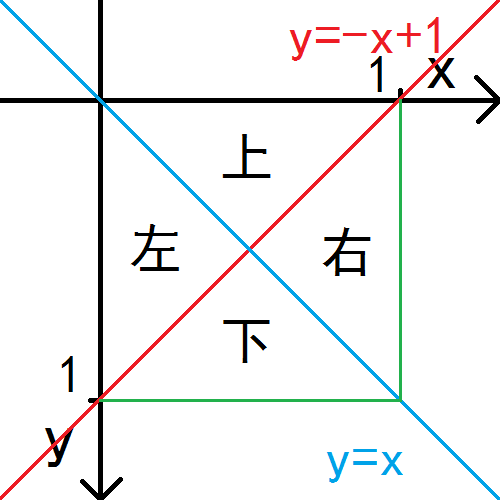
如何判斷按下哪個方向鍵 在自訂 DirectionKeys 中,四個三角形按鈕其實可以用一個矩形畫布來表示。只要把觸控座標換算成 0 到 1 的相對座標,就能用對角線條件
 Android Activity 數據傳遞:基本數據類型完整示例
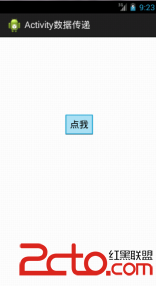
Activity 之間傳遞基本數據類型,最常見的方式是使用 Intent 搭配 Bundle。首先需要建立
 編譯 Android 源碼(四):在 Ubuntu 下下載 Android 源代碼
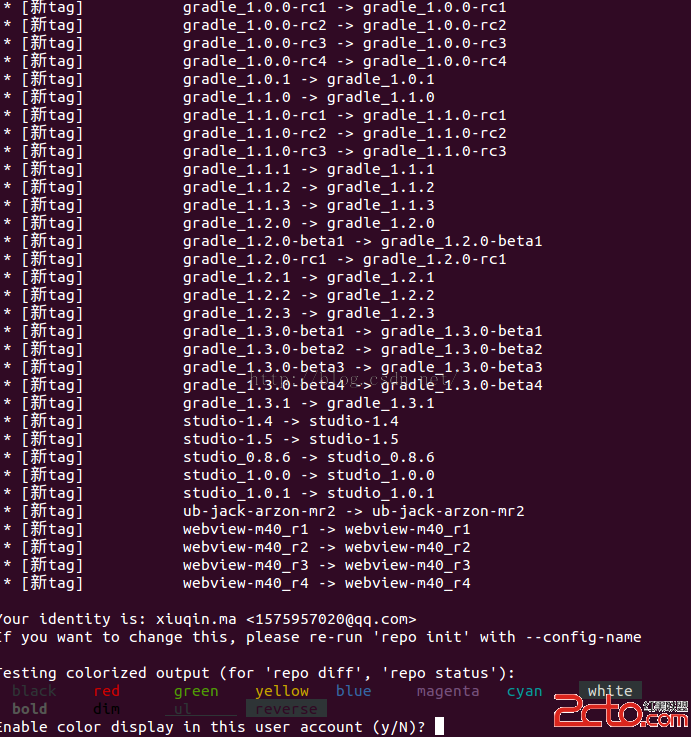
 下載 Android 源代碼是編譯工作的第一步。本文以清華大學的 AOSP 鏡像為例,
 在 Jenkins 中串接 Android Lint 與 Monkey 測試
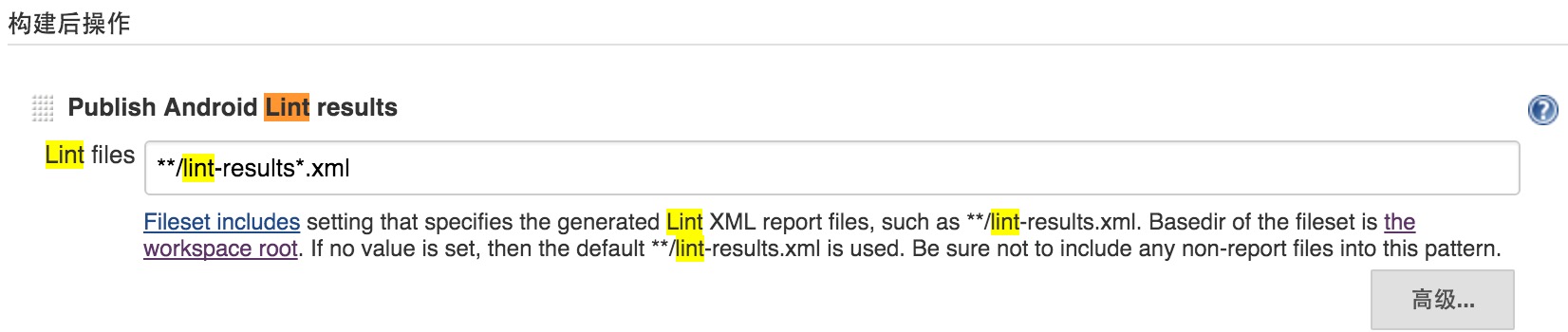
把 Lint 靜態檢查與 Monkey 壓力測試放進 Jenkins 流水線,可以讓每次建置都自帶品質把關。以下說明各項設定的位置與填法。 一、Android Lint