

編輯:關於 Android 開發
眾所周知,ListView 的樣式是固定的,但資料來源卻千變萬化,這時就需要一個適配器把資料轉換成 ListView 能顯示的格式——BaseAdapter 於此應運而生。
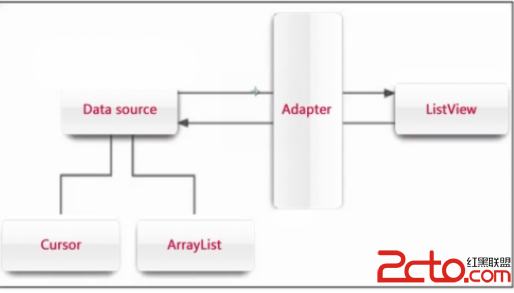
先看 ListView 與 GridView 的顯示與緩存機制:
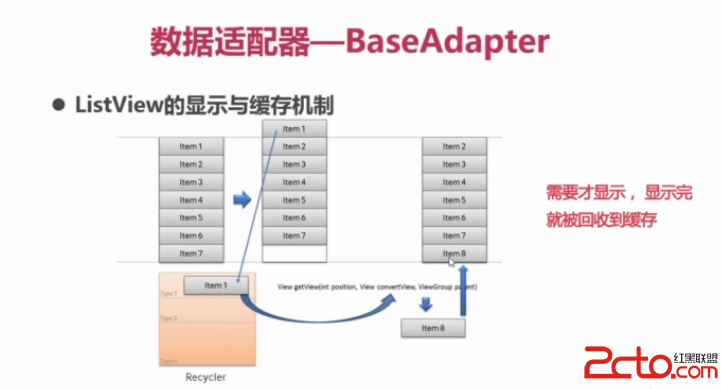
螢幕尺寸有限,但清單資料可能非常多,因此系統只會載入螢幕上看得見的項目。當列表往上滑動時,item1 被回收進 Recycler,而即將顯示的 item8 則從 Recycler 中取出一個可重複利用的佈局,重新綁定資料與位置後顯示。一句話總結:需要時才載入,用完即回收。
所謂 BaseAdapter 的三種境界(逗比式、普通式、文藝式),差別就在於如何運用這個緩存機制,關鍵落在 getView 這個方法上:
@Override
public View getView(int position, View convertView, ViewGroup parent) {
    return null;
}
下面用一個實際範例比較三種寫法的優劣。先準備資料模型與佈局:
// MyObject 封裝每個項目的資料
public class MyObject {
    private int imageViewId;
    private String nickName;
    private String content;
    public MyObject(int imageViewId, String nickName, String content) {
        this.imageViewId = imageViewId;
        this.nickName = nickName;
        this.content = content;
    }
    public int getImageViewId() { return imageViewId; }
    public String getNickName() { return nickName; }
    public String getContent() { return content; }
}
MainActivity 負責灌入 50 筆資料並設定 Adapter:
for (int i = 0; i < 50; i++) {
    list.add(new MyObject(R.drawable.ic_launcher, "昵稱" + i, "內容" + i));
}
myAdapter = new MyAdapter(list, this);
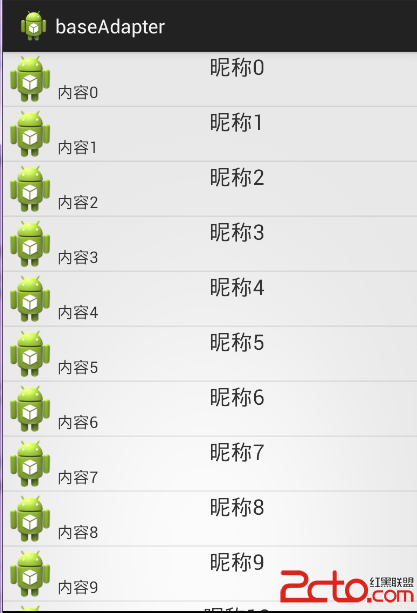
listView.setAdapter(myAdapter);
逗比式:每次都重新 inflate 一個全新的 View,完全不利用 convertView 緩存,效率極差。
@Override
public View getView(int position, View convertView, ViewGroup parent) {
    View view = View.inflate(context, R.layout.item, null);
    ImageView imageView = (ImageView) view.findViewById(R.id.iv_image);
    TextView nickName = (TextView) view.findViewById(R.id.tv_nickName);
    TextView content = (TextView) view.findViewById(R.id.tv_content);
    MyObject myObject = list.get(position);
    imageView.setBackgroundResource(myObject.getImageViewId());
    nickName.setText(myObject.getNickName());
    content.setText(myObject.getContent());
    return view;
}
普通式:利用傳入的 convertView,加上 if 判斷,只有沒有可複用 View 時才 inflate,大幅減少物件建立,善用 ListView 的緩存特性。但 findViewById 仍會浪費時間,只能算入門。
if (convertView == null) {
    convertView = View.inflate(context, R.layout.item, null);
}
// 接著 findViewById 並綁定資料,最後回傳 convertView
文藝式:在普通式基礎上,再用 ViewHolder 把 findViewById 的結果一起快取,避免每格都重複查找控制項。這才是最講究的寫法。
@Override
public View getView(int position, View convertView, ViewGroup parent) {
    ViewHolder viewHolder;
    if (convertView == null) {
        viewHolder = new ViewHolder();
        convertView = View.inflate(context, R.layout.item, null);
        viewHolder.imageView = (ImageView) convertView.findViewById(R.id.iv_image);
        viewHolder.nickName = (TextView) convertView.findViewById(R.id.tv_nickName);
        viewHolder.content = (TextView) convertView.findViewById(R.id.tv_content);
        convertView.setTag(viewHolder); // 把 ViewHolder 與 convertView 綁定
    }
    viewHolder = (ViewHolder) convertView.getTag();
    MyObject myObject = list.get(position);
    viewHolder.imageView.setBackgroundResource(myObject.getImageViewId());
    viewHolder.nickName.setText(myObject.getNickName());
    viewHolder.content.setText(myObject.getContent());
    return convertView;
}
class ViewHolder {
    public ImageView imageView;
    private TextView nickName;
    private TextView content;
}
三種寫法的耗時,可以從 log 清楚看出差異。以 50 筆資料全部滑到底為例,逗比式與文藝式的差距相當明顯:
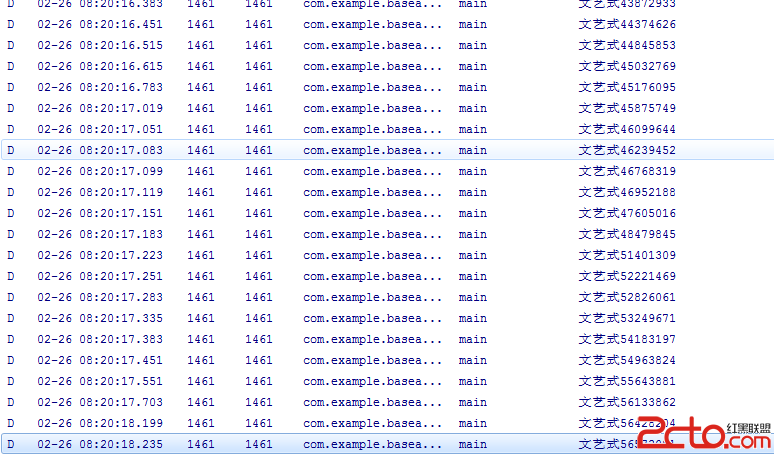
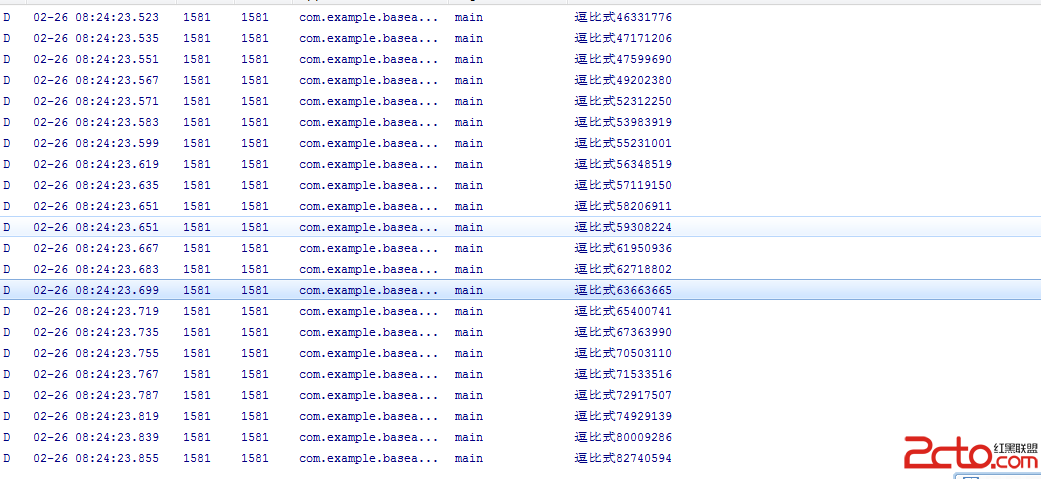
結論很清楚:文藝式既利用了 ListView 的視圖緩存,又透過 ViewHolder 避免了重複的 findViewById,是效能與優雅兼具的標準做法。資料量越大,差異越明顯。
 Android ListView 實作單選與多選投票列表
在許多應用场景中,會需要提供一組選項讓使用者勾選,例如投票、問卷或偏好設定。本文以 ListView 為基礎,說明
 Android Studio 整合百度地圖(一):完整環境搭建教學
 近期有學生要做畢業設計,需要用上定位與地圖功能,於是特別研究了一下,整理成這篇教學供大家參考。百度定位
 Android 實用小專案:打造一個可異步載入資料的在線音樂播放器
 從大一開始自學 Java 與 Android,到現在差不多滿一年,終於走到專案實戰這一步。第一個作品
 安卓應用反編譯(二):APK 包反編譯完整實戰解析
第二章 APK 包反編譯 經過編譯器處理後的程式碼與資源已經被打包成 APK,有些甚至被轉換成了二進位檔案。但我們仍有一些方法,能把這些編譯過的內容還原回原本的樣子,這個