

編輯:關於 Android 開發
NTFS 是微軟的專利格式,因此 macOS 預設只能讀、不能寫 NTFS 的行動硬碟與隨身碟。常見的解法有三種:買 NTFS for Mac、Tuxera for Mac 這類第三方軟體,或是開虛擬機跑 Windows 來寫入。但這些方案不是要錢,就是對系統改動太大,讓人不太舒服。
其實 macOS 本身就內建了 NTFS 的寫入能力,只是預設沒有打開。以下用/dev/disk2s1 為例說明。
1. 找出裝置檔名。硬碟插上後,桌面會自動建立一個資料夾(本例假設叫 Untitled)。用下面任一方式查它對應到 /dev 底下哪個裝置:
mount
diskutil info /Volumes/Untitled
本例查到的是 /dev/disk2s1。
2. 先解除掛載。
sudo umount /Volumes/Untitled
3. 以讀寫模式重新掛載到家目錄下事先建立好的 ntfs 資料夾:
sudo mount -t ntfs -o rw,auto,nobrowse /dev/disk2s1 ~/ntfs
掛好之後,這個硬碟就能正常寫入了。
若不想每次手動下指令,可以透過 UUID 或 LABEL 寫進 fstab,讓系統自動以讀寫方式掛載:
sudo echo "UUID=xxx none ntfs rw,auto,nobrowse" >> /etc/fstab
# 或
sudo echo "LABEL=xxx none ntfs rw,auto,nobrowse" >> /etc/fstab
我的硬碟查不到 UUID,只有 LABEL(也就是 Untitled 這個磁碟名稱),所以只能用 LABEL 的方式設定。
網路上有個叫 Mounty for Mac 的小工具,原理正是上述做法,把「查裝置、卸載、以讀寫重新掛載」包成圖形介面。它不改動系統任何設定,用起來相當乾淨,而且免費開源,官網就能下載,說明也寫得很清楚。
延伸閱讀:
https://www.macx.cn/thread-2134889-1-1.html
https://osxdaily.com/2013/10/02/enable-ntfs-write-support-mac-os-x/
fstab 相當於 mount 命令的全域設定檔,用來描述不同裝置該以什麼參數掛載,格式網路上查得到。
資源回收筒 是個容易踩到的坑。系統自動掛載時丟進垃圾桶的檔案,改用 Mounty 或手動指令掛載後會看不到——因為垃圾桶實際上就是各磁碟根目錄下的 .trash 資料夾,不同掛載方式看到的自然是不同的 .trash,這點要特別留意。
 Android Graphics(五):drawText() 與基線詳解
 前言:但行好事,莫問前程,只需努力每一天。 一、概述 1、四線格與基線 還記得小時候剛開始學寫字
 SpringView:打造可自定義的下拉刷新與拖拽頁面
 在 Android 項目中,下拉刷新與上拉加載是非常常見的互動。相比直接替換列表控件,SpringView 的設計
 ViewDragHelper 完全解析(三十三):告別手作手勢,自訂 ViewGroup 拖拽從此輕鬆
(一) 前言 近來在錄製實戰專案,整體框架仿照 QQ 5.X 的側滑效果。要做這種效果,一般路徑有幾條:自行自訂 ViewGroup、採用 MenuDrawer 這類開源
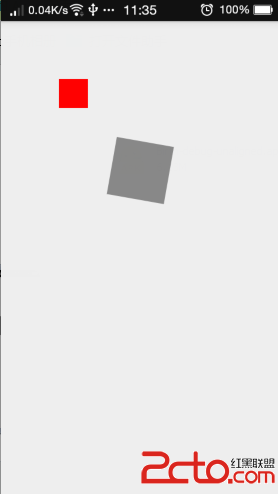 Android 繪圖機制入門:Canvas 畫布初探
 Canvas 意為「畫布」,在 Android 中被廣泛用於進行 2D 繪圖。當我們要使用 Canvas 繪製圖形時