

編輯:關於 Android 開發
Linux 的應用越來越普及,遠端連線也就成了日常。對於通常只安裝文字介面的 Linux 伺服器,SSH 就能解決問題;但各發行版也都有桌面版本,如果需要從 Windows 連上 Linux 的遠端桌面,就得在 Linux 端架一套 VNC 服務。
VNC(Virtual Network Computing)是一套遠端桌面軟體,採用客戶端/伺服器(C/S)架構:伺服器端把畫面送到客戶端顯示,客戶端則把鍵盤與滑鼠輸入回傳以控制伺服器。雙方之間以 RFB(Remote Frame Buffer)協定溝通,伺服器預設監聽 TCP 5900+N,N 為客戶端編號。另外也有部分 VNC 採用瀏覽器/伺服器(B/S)模式,Web 服務監聽 TCP 5800+N,使用者直接用瀏覽器檢視與操作桌面。
就服務端而言,我自己試用下來覺得比較可靠的是 x11vnc。關於它的安裝與設定,網上教學很多,這裡不再重複,可以參考《x11vnc 配置 -- ubuntu14.04》與《Ubuntu 16.04 LTS 一鍵安裝 VNC》兩篇。要留意的是 Ubuntu 16.04 啟動服務的方式與先前版本不同,因此推薦後者;這篇的方法我在 Debian 8.6 上也驗證可行。客戶端我則是在 Windows 上用 RealVNC Viewer 連線。
遠端桌面使用期間,其他方面與本地操作差異不大(網路延遲造成的畫面刷新慢自然無可避免),但有一個小毛病值得提一下:需要輸入大寫字母時,只能按住 Shift 再按字母鍵才能正確輸入;用 Caps Lock 切換鍵盤狀態則完全無效,打出來的始終是小寫,彷彿這個鍵根本不存在。
查了 x11vnc 的使用手冊才找到答案:啟動 x11vnc 時在命令列加上 -capslock 選項即可解決。
x11vnc -capslock ...(其餘參數維持不變)
原因不難理解:x11vnc 預設不會把 Caps Lock 的狀態同步給客戶端,加上這個參數之後,狀態鍵的切換才會被正確轉發。若你還遇到 Num Lock、Scroll Lock 之類的類似狀況,也可以用同樣思路從手冊裡找對應選項。
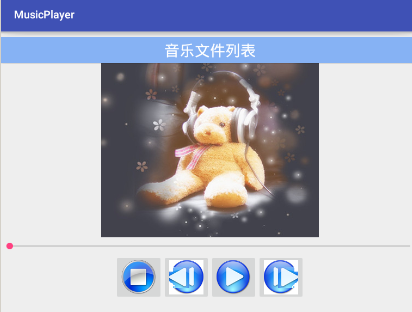 安卓學習筆記(十七):動手做一個簡易音樂播放器
安卓學習筆記(十七):簡易版本音樂播放器 這一課把前面學過的 Service、Binder 機制、SeekBar 與 MediaPlayer 串成一個完整的小專案:一個能
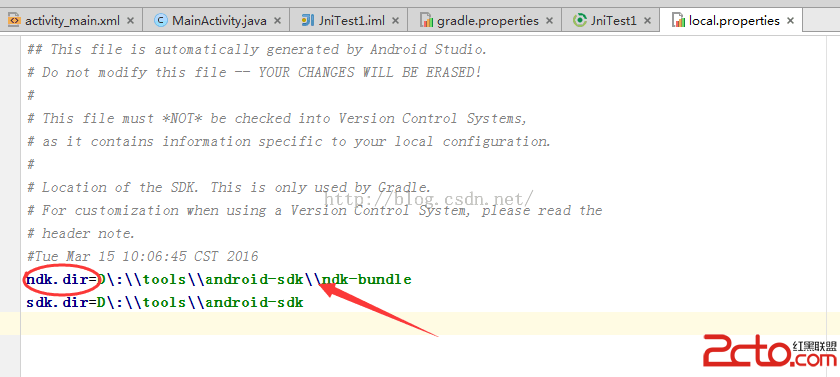 Android Studio 1.5.1 的 NDK 開發配置實戰
 NDK 開發涉及 JNI、C/C++、Gradle 與工具鏈配置,對新手來說容易卡在細節上。本文以 A
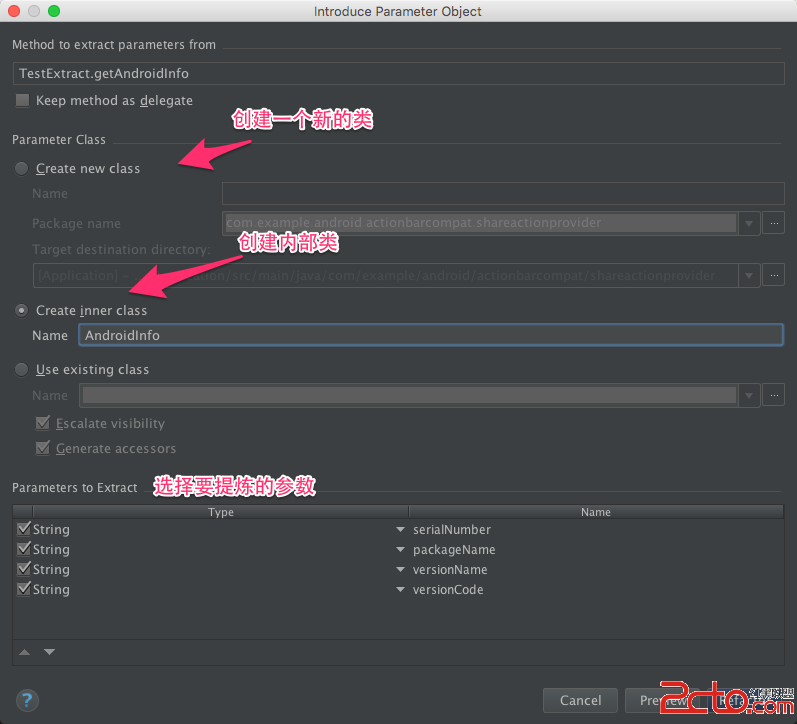 Android Studio 實用指南 8.16:提煉參數對象(Extract Parameter Object)
當某幾個參數總是一起出現,甚至多個方法都在使用同一組參數時,參數列表往往會變得冗長,也容易造成重複代碼。這時可以將這些參數提煉成一個「參數對象」,並在原本傳入參數的地方改
 Hello,Android:從零開始的第一個安卓程式
專案背景 因為要參加某資訊安全比賽,我們選擇了「安卓 apk 行為分析與評估」的課題,因此首先需要了解安卓程式如何撰寫與運行。第一個任務,就是寫出一個多人通訊的 App。