

編輯:關於 Android 開發
開發手機 App 與 H5 應用時,常常需要把本機與線上環境分開測試。一般直覺都是去改 hosts,我也一直是這麼做的,但手機改 hosts 需要 ROOT 權限,既麻煩又有刷機變磚的風險,何況有些手機根本無法 ROOT。
折騰了一個下午,總算達到預期效果。重點有兩個:一是架一個本機 DNS 服務(有點類似 DNS 劫持,可一勞永逸);二是使用本機網路代理。
首先你需要一台 Linux 虛擬機或伺服器。以下設定以 CentOS 7.0 為例,不同版本可能略有差異。
# 安裝 dnsmasq
yum install dnsmasq -y
service dnsmasq start

# 編輯設定
vi /etc/dnsmasq.conf
# 找到 resolv-file,去註解並指定檔案路徑,
# 表示 dnsmasq 會從這個檔案尋找上游 DNS
resolv-file=/etc/resolv.conf
# 找到 no-hosts,確保前面有 # (被註解),否則 hosts 設定不生效
# 監聽的 IP
listen-address=127.0.0.1,192.168.0.103
strict-order
addn-hosts=/etc/hosts
cache-size=32768

# 設定網卡,CentOS 7 與 6 的網卡名不同,用 ifconfig 查看後替換
# CentOS 7 以前
vi /etc/sysconfig/network-scripts/ifcfg-eth0
# CentOS 7 可能不同
vi /etc/sysconfig/network-scripts/ifcfg-enp3s0
# 最多只能寫 3 個,若原設定已有則需調整
DNS1=127.0.0.1
DNS2=192.168.0.103
DNS3=202.101.172.35

# 存檔後 resolv.conf 會自動更新,可查看 DNS 是否已加入
cat /etc/resolv.conf

# 註冊服務並重啟
chkconfig dnsmasq on
/etc/init.d/dnsmasq restart
# CentOS 7 使用
systemctl restart dnsmasq

# 檢查是否安裝成功
netstat -tunlp | grep 53
yum install bind-utils
# 測試 DNS 是否生效
dig m.ai9475.com

# 編輯 hosts,設定本地 DNS 劫持的網域對應
vi /etc/hosts
192.168.0.105 m.ai9475.com
如此一來,服務端的 DNS 劫持大致就完成了。接著在手機上設定 DNS 對應的 IP:
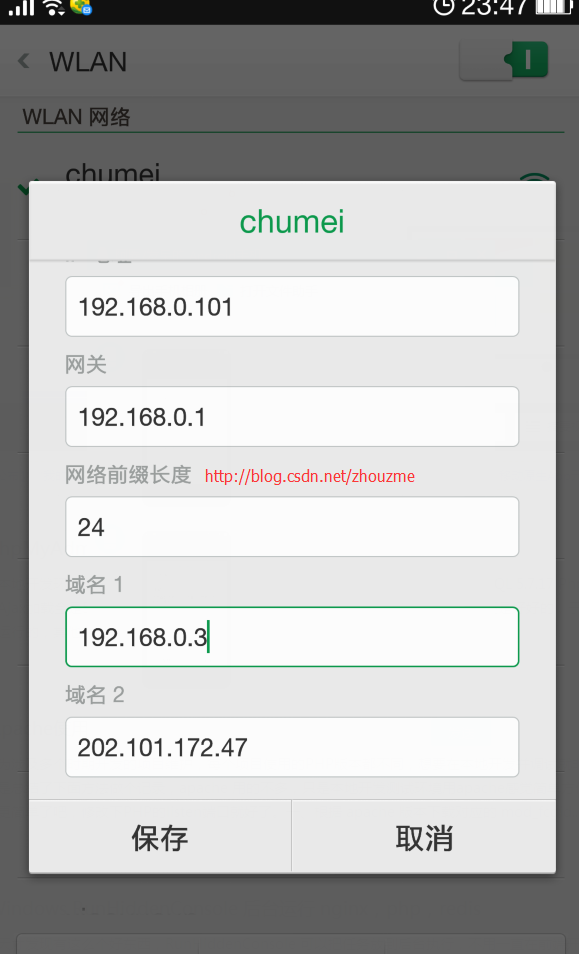
開啟 網路設定 -> wifi 連線 -> 修改網路 -> 進階 ->
靜態 IP 方式 -> 修改第一個 DNS 的 IP 即可,第二個可填正常公網 DNS
最後提醒:改完 hosts 後,記得重啟 dnsmasq,network 最好也一起重啟。
這個方法比較有局限,對 H5 網頁應用還行,對部分原生 App 可能無效;但優點是搭配一些工具可以對前端做抓包,測試介面、查看資料很方便。
我用過兩個工具:
1. Fiddler:使用方便,網路教學很多,但據說僅支援 Windows 平台。
2. Whistle:開源、跨平台,我目前用的是這個,設定也很簡單。
Whistle 依賴 Node.js,先安裝:
curl --silent --location https://rpm.nodesource.com/setup_4.x | bash -
yum install -y nodejs
下載速度可能偏慢,耐心等待:
npm install cnpm -g --registry=https://registry.npm.taobao.org
cnpm install -g whistle
w2 start
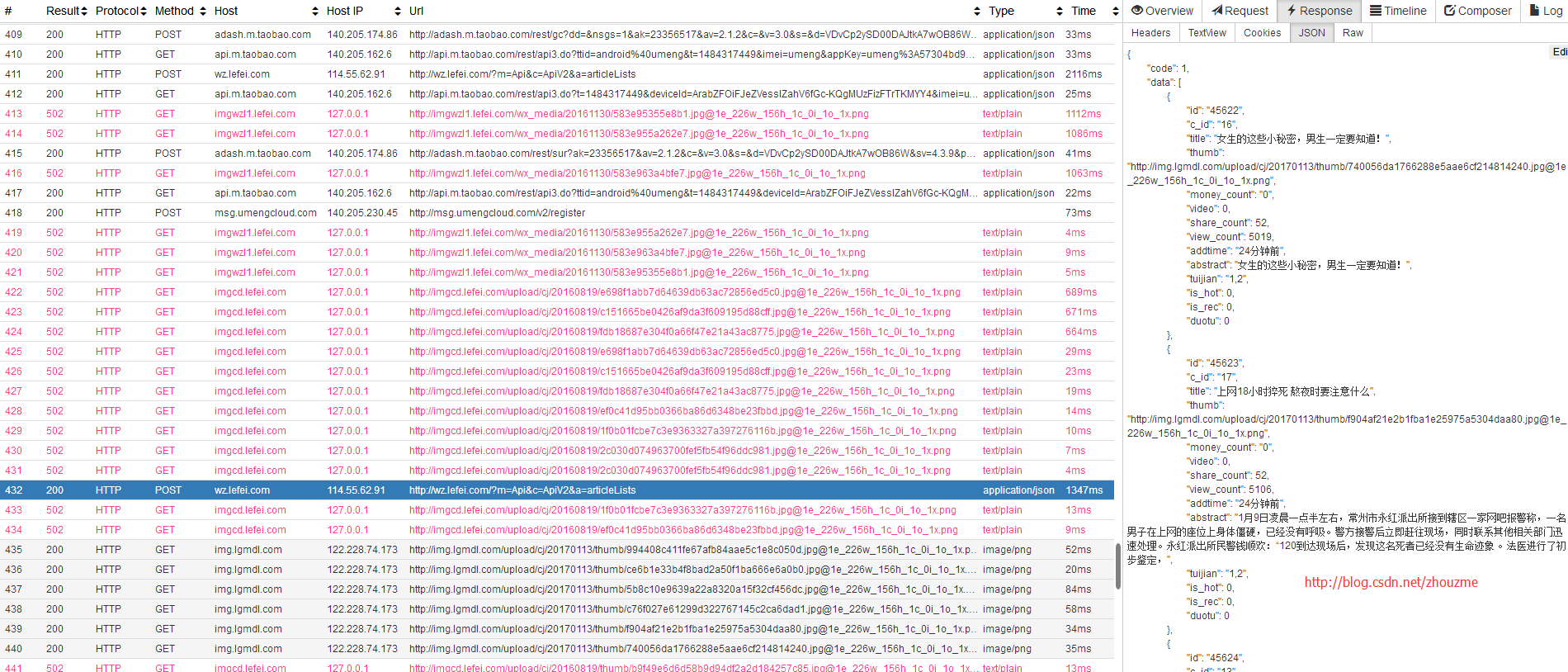
接著就能查看代理請求(抓包)資料:
https://127.0.0.1:8900
https://127.0.0.1:8899
8899 是代理連接埠,同時也能查看抓包資料,兩個連接埠都可以看。
更多用法可直接參考官方中文文件:https://avwo.github.io/whistle/install.html
手機端操作和前面 DNS 的設定位置相同:
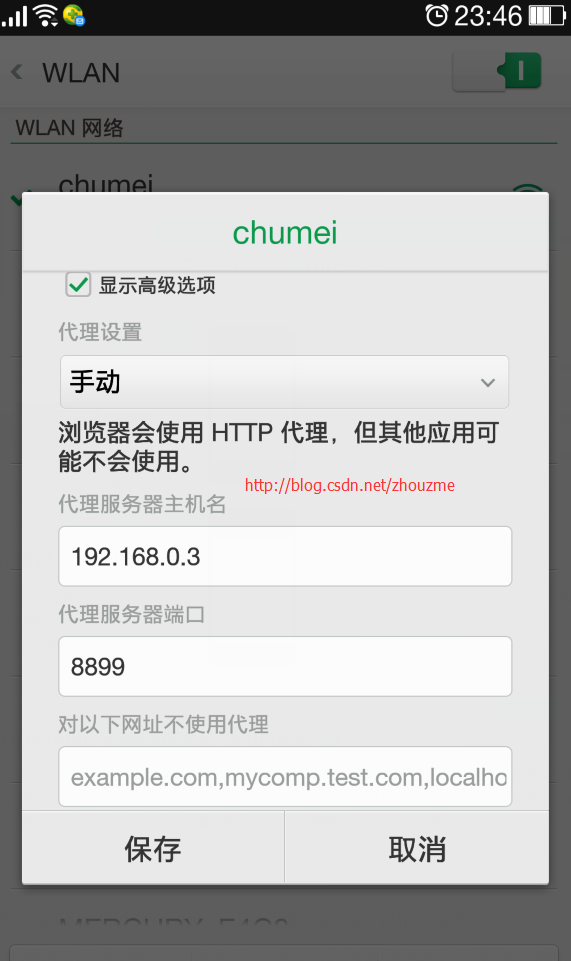
開啟 網路設定 -> wifi 連線 -> 修改網路 -> 進階 ->
代理(手動設定)-> 填入區域網中伺服器的 IP(如 192.168.0.103),連接埠 8899
最後一樣要修改伺服器上的 hosts,做法與前面 DNS 章節相同。
特別注意:清除以後手機的快取,一定要關掉瀏覽器與應用、清完記憶體再開,否則 DNS 與網路設定可能沒切換過來。
以上設定我都只在 Android 設備上測試過,iOS 沒有 App 可測,但按理說效果應該一致。雖然代理對部分 App 未必有效,仍建議 DNS 與代理一起上,效果最穩。
 Android 高階面試題整理:效能優化、記憶體與系統架構
這份題庫整理自準備面試過程中累積的問題,涵蓋效能分析、記憶體洩漏與 OOM、ANR、Handler 機制、事件分發等常見考點,並附上簡要答案與實務觀點。 一、效能優化
 MVP 架構在 Android 項目中的落地實踐
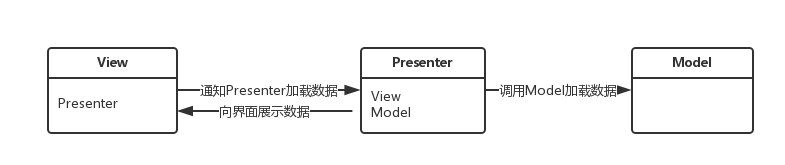
早些年寫項目的時候,我並沒有太在意架構模式。因為長期做 J2EE 開發,習慣了 MVC,所以搭公司項目時也沿用類似 MVC 的思路——嚴格說,那時的項目還算不上真正的 M
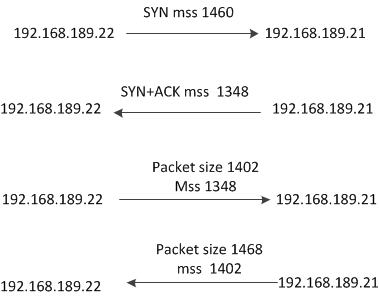 關於 TCP MSS 的內核設置解析
 下面通過一個 MSS 交互的例子來說明內核中的設置過程。在三次握手中,兩個主機各自捎帶了不同的 MSS 值:192.168.189.
 Android Studio 編譯報錯 aapt.exe finished with non-zero exit value 1 排查
Android Studio 編譯報錯:aapt.exe finished with non-zero exit value 1 在 Android Studio 中編譯