

編輯:關於 Android 開發
先前的博文曾介紹過幾種圖片輪播的實作方式:
1.《Android 中使用 ViewFlipper 實現螢幕切換》
2.《Android 中使用 ViewPager 實現螢幕頁面切換和頁面輪播效果》
3.《Android 中使用 ImageViewSwitcher 實現圖片切換輪播導航效果》
今天則透過 GitHub 上的開源專案 android-image-indicator,簡單實現 App 自帶圖片的輪播,以及載入網路圖片進行輪播。

GitHub 位址:https://github.com/panxw/android-image-indicator,其中附有簡單的使用示例,值得參考。
(1)我嘗試用 Android Studio 2.2 透過 Import Module 導入 library,但本次專案使用 Maven 建置,過程中出現錯誤:Error:(2, 0) Plugin with id 'com.github.dcendents.Android-maven' not found。嘗試多種方案仍無法解決,因此建議改用第二種方法。
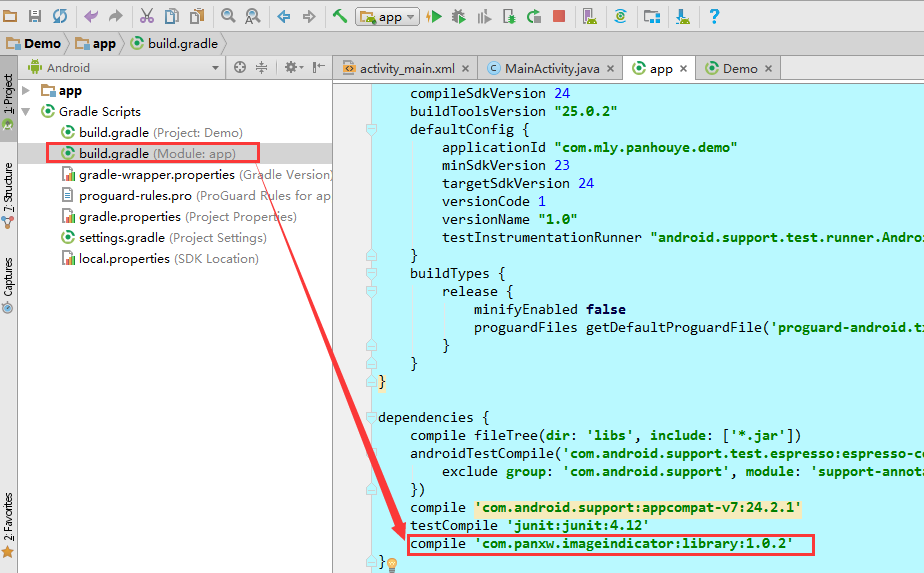
(2)在 build.gradle(Module.app) 的 dependencies 中直接加入:
compile 'com.panxw.imageindicator:library:1.0.2'
加入後點擊提示進行同步即可。
<?xml version="1.0" encoding="utf-8"?>
<RelativeLayout xmlns:android="https://schemas.android.com/apk/res/android"
    xmlns:tools="https://schemas.android.com/tools"
    android:id="@+id/activity_main"
    android:layout_width="match_parent"
    android:layout_height="match_parent"
    tools:context="com.mly.panhouye.demo.MainActivity">
    <com.panxw.android.imageindicator.ImageIndicatorView
        android:id="@+id/indicate_view"
        android:layout_width="match_parent"
        android:layout_height="match_parent">
    </com.panxw.android.imageindicator.ImageIndicatorView>
</RelativeLayout>
public class MainActivity extends AppCompatActivity {
    ImageIndicatorView indicate_view;

    @Override
    protected void onCreate(Bundle savedInstanceState) {
        super.onCreate(savedInstanceState);
        setContentView(R.layout.activity_main);
        indicate_view = (ImageIndicatorView) findViewById(R.id.indicate_view);
        local();
    }

    // 系統本地圖片載入
    public void local() {
        // 指定圖片的 ID 陣列
        final Integer[] resArray = new Integer[] {
            R.mipmap.a1, R.mipmap.a2, R.mipmap.a3, R.mipmap.a4};
        // 交給輪播組件
        indicate_view.setupLayoutByDrawable(resArray);
        // 輪播風格
        indicate_view.setIndicateStyle(ImageIndicatorView.INDICATE_USERGUIDE_STYLE);
        indicate_view.show();
        final AutoPlayManager autoBrocastManager = new AutoPlayManager(indicate_view);
        autoBrocastManager.setBroadcastEnable(true);// 開啟自動播放
        autoBrocastManager.setBroadcastTimeIntevel(3000, 3000);// 開始與間隔時間
        autoBrocastManager.loop();// 循環播放
    }
}
載入網路圖片時使用了網路通訊框架 Volley,主要用其中的 ImageRequest。它的建構子接收六個參數:
第一個是圖片 URL。
第二個是請求成功的回呼,這裡把回傳的 Bitmap 設定到 ImageView。
第三、四個分別指定允許的最大寬與高,若原圖超出則會壓縮,填 0 表示不壓縮。
第五個指定圖片色彩屬性,Bitmap.Config 下的常量都可用,ARGB_8888 色彩最佳(每像素佔 4 位元組),RGB_565 則每像素佔 2 位元組。
第六個是請求失敗的回呼,這裡在失敗時顯示預設圖。
public class NetworkImageIndicatorView extends ImageIndicatorView {
    public NetworkImageIndicatorView(Context context, AttributeSet attrs) {
        super(context, attrs);
    }
    public NetworkImageIndicatorView(Context context) {
        super(context);
    }
    public void setupLayoutByImageUrl(List<String> urlList) {
        for (String url : urlList) {
            final ImageView imageView = new ImageView(getContext());
            // 使用 Volley 載入網路圖片
            RequestQueue queue = Volley.newRequestQueue(getContext());
            ImageRequest request = new ImageRequest(url, new Response.Listener<Bitmap>() {
                @Override
                public void onResponse(Bitmap bitmap) {
                    imageView.setImageBitmap(bitmap);
                }
            }, 0, 0, Bitmap.Config.RGB_565, new Response.ErrorListener() {
                @Override
                public void onErrorResponse(VolleyError volleyError) {
                    System.out.println(volleyError);
                }
            });
            queue.add(request);
            addViewItem(imageView);
        }
    }
}
<?xml version="1.0" encoding="utf-8"?>
<LinearLayout xmlns:android="https://schemas.android.com/apk/res/android"
    xmlns:tools="https://schemas.android.com/tools"
    android:id="@+id/activity_main"
    android:layout_width="match_parent"
    android:layout_height="match_parent"
    android:orientation="vertical"
    tools:context="com.mly.panhouye.demo.MainActivity">
    <com.mly.panhouye.demo.NetworkImageIndicatorView
        android:layout_width="match_parent"
        android:layout_height="match_parent"
        android:id="@+id/internet_iv">
    </com.mly.panhouye.demo.NetworkImageIndicatorView>
</LinearLayout>
public class MainActivity extends AppCompatActivity {
    NetworkImageIndicatorView internet_iv;

    @Override
    protected void onCreate(Bundle savedInstanceState) {
        super.onCreate(savedInstanceState);
        setContentView(R.layout.activity_main);
        internet_iv = (NetworkImageIndicatorView) findViewById(R.id.internet_iv);
        internet();
    }

    public void internet(){
        final List<String> urlList = new ArrayList<String>();
        urlList.add("https://r.photo.store.qq.com/psb?/V12kkHqD1CWRD4/...");
        urlList.add("https://r.photo.store.qq.com/psb?/V12kkHqD1CWRD4/...");
        urlList.add("https://r.photo.store.qq.com/psb?/V12kkHqD1CWRD4/...");
        internet_iv.setupLayoutByImageUrl(urlList);
        internet_iv.show();
        // 設定自動播放
        AutoPlayManager autoBrocastManager = new AutoPlayManager(internet_iv);
        autoBrocastManager.setBroadcastEnable(true);
        autoBrocastManager.setBroadCastTimes(5);// 循環次數
        autoBrocastManager.setBroadcastTimeIntevel(500, 500);
        autoBrocastManager.loop();
    }
}
用開源框架實作起來還是很方便的。本範例只為實現功能,大家有時間可以優化介面,做出自己想要的成果。
 Android數據存儲方式(二):XML文件與XmlSerializer序列化實戰
Android數據存儲方式(二):XML文件與序列化 在實際開發中,我們常常需要存儲或備份一些結構相對複雜的數據,例如短信備份。這類數據的特點是內容多、體量大,若用Sha
 Android 側滑導航欄實作:以 ViewDragHelper 打造 DragLayout
這次的新題目是側滑導航欄。這個效果大家應該都不陌生,QQ 裡就有;我自己做的是一個員工系統的菜單抽屜,功能當然沒法和 QQ 相提並論,畢竟人家那套東西實在太龐大了。先看我
 Android 框架設計模式(五):Singleton Method 單例模式
 一、單例模式介紹 什麼是單例模式 單例模式指的是:在整個全域範圍中(無論單執行緒還是
 一次伺服器流量異常的排查實錄
記錄一次伺服器異常外發流量的排查過程 前兩天接到一位做開發的朋友來電,說他們客戶的一台伺服器開機後,整個網段的機器上網都變慢了,連他遠程操作這台伺服器也一卡一卡的。我的第